チームのコミュニケーションにチャネルを使用する
OdooのDiscussアプリでチャネルを使用して、個々のチーム、部門、プロジェクト、または定期的なコミュニケーションが必要なその他のグループ間のディスカッションを整理します。チャネルを使用すると、従業員は組織に関連する特定のトピック、更新、最新の動向に関して、Odooデータベース内の専用スペースでコミュニケーションを取ることができます。
新しいチャネルを作成する
新しいチャネルを作成するには、アプリに移動し、左側のメニューのチャネル見出しの横にある(プラス)アイコンをクリックします。
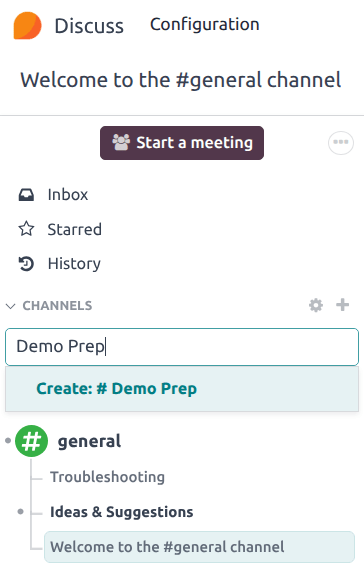
チャネルのグループ名、説明、プライバシー設定は、左側のサイドバーメニューでチャネル名の横にある(歯車)アイコンで表されるチャネル設定をクリックして変更できます。
プライバシータブ
チャネルに参加できるユーザを制御するには、チャネルの設定ページを開き、プライバシータブに移動します。
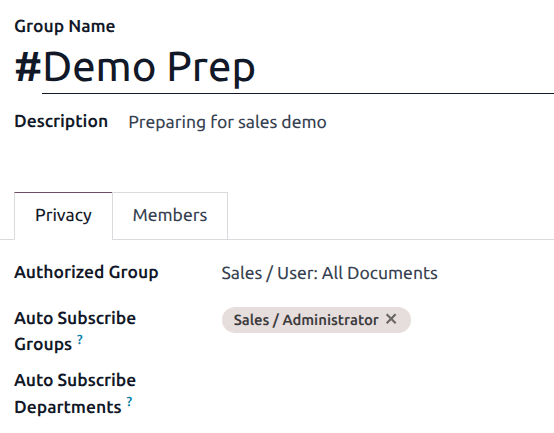
チャネルへのアクセスを特定のグループに制限するには、承認されたグループドロップダウンメニューからオプションを選択します。
グループのメンバーをチャネルのフォロワーとして自動的に追加するには、自動購読グループフィールドをクリックし、リストから1つ以上のグループを選択します。
注釈
自動的にフォロワーとして追加されたユーザは、必要に応じてチャネルへの購読を手動で編集できます。
自動購読グループオプションは、その特定のユーザグループのユーザをフォロワーとして自動的に追加します。つまり、承認されたグループはチャネルにアクセスできるユーザを制限しますが、自動購読グループは特定のユーザグループに属している限り、ユーザをメンバーとして自動的に追加します。自動購読部門についても同様です。
チャネルにメンバーを招待
チャネルにメンバーを招待するには、メンバータブをクリックします。行を追加をクリックし、ドロップダウンメニューからパートナーまたはゲストのいずれかを選択します。
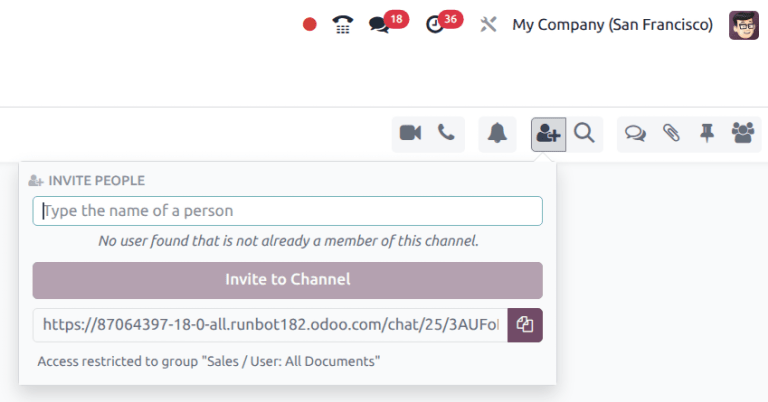
メンバーの招待は、**ディスカス**アプリのメインダッシュボードから、チャネルを選択し、ダッシュボードの右上隅にある(ユーザを追加)アイコンをクリックし、すべてのユーザが追加されたらチャネルに招待をクリックして行うこともできます。
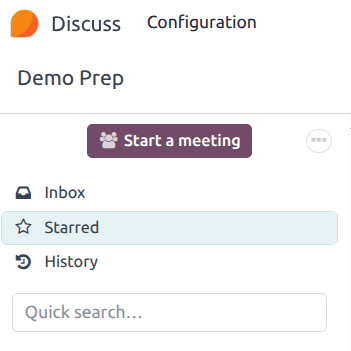
クイック検索バー
サイドバーに少なくとも20個のチャネル、ダイレクトメッセージ、またはライブチャット会話が固定されると、クイック検索...バーが表示されます。この機能は、会話をフィルタリングし、関連するコミュニケーションを見つけるための便利な方法です。
チャネルを見つける
利用可能なすべてのチャネルを表示するには、チャネルメニューの右側にある(歯車)アイコンをクリックします。この画面で、チャネルボックスに表示される参加または解除ボタンをクリックして、ユーザはチャネルに参加または退出できます。
フィルタリング条件を適用して後で使用するために保存する機能もあります。検索...関数はアンダースコア文字 [ _ ] を使用してワイルドカードを受け入れ、特定の検索はドロップダウンメニューを使用して保存できます。
チャッターでチャネルをリンクする
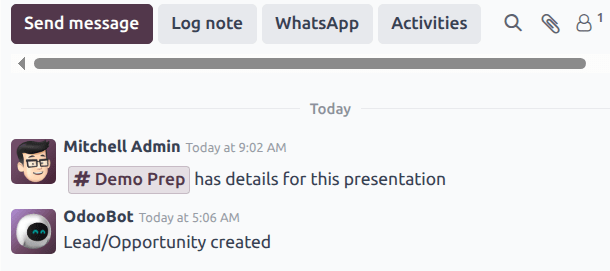
チャネルはレコードのチャッターにリンクして、関連するディスカッションを共有できます。これを行うには、#とチャネル名を入力します。チャネル名をクリックするか、Enterキーを押します。メモを記録すると、チャネルへのリンクが表示されます。リンクをクリックすると、画面の右下隅にチャネル会話を含むチャットウィンドウがポップアップ表示されます。
ユーザはウィンドウにメッセージを入力してEnterを押すことで、このグループチャネルに投稿できます。