
品質リードレポート
*品質リード*とは、販売につながる可能性が高いリードです。営業担当者が取引を成立させるのに役立つと一般的に信じられている特性に加えて、各組織に固有のより正確な基準に一致する必要があります。
注釈
品質リードを定義する具体的な基準は、組織ごとに異なります。詳細については、品質リードの定義を参照してください。
品質リードのレポートは、特定の期間(過去30日以内など)に各営業担当者が受け取った品質リードの数を比較します。営業マネージャーは、このようなレポートを使用して、チームに新しいリードを割り当てる際により適切な判断を下すことができます。
Example
営業マネージャーが会社の基準を使用して品質リードレポートを取得します:
リードには電話番号とメールアドレスが含まれている必要があります。
メールアドレスは専門的なドメインからのものである必要があります。
リードの元はライブチャット会話または営業担当者との面談からのものである必要があります。
レポートを実行した後、マネージャーは、誰もが取引を成立させる能力は異なりますが、営業チームの一部のメンバーが他のメンバーよりも多くの品質リードを受け取っていることを確認できます。
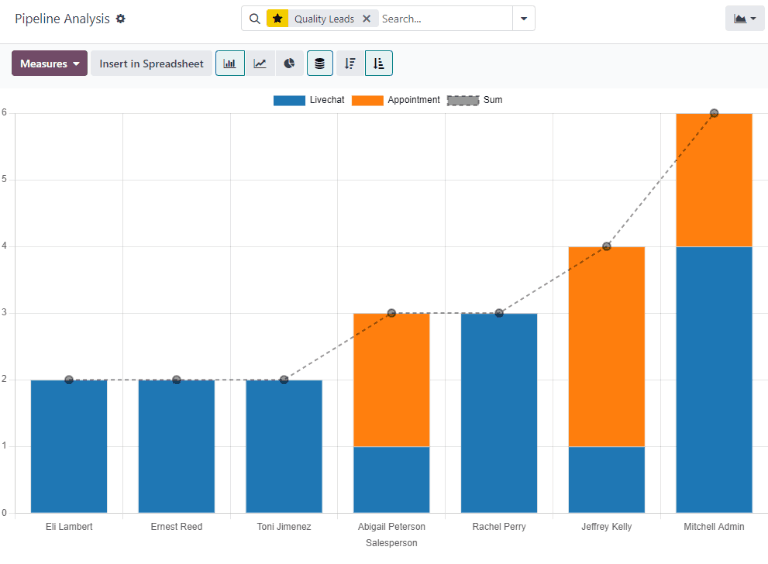
この情報を使用して、営業マネージャーは、品質リードの分配のバランスを取るために、現在下位にいる営業担当者により多くの品質リードを割り当てることを決定する場合があります。
品質リードレポートの作成
品質リードレポートを作成するには、まずに移動してパイプライン分析ダッシュボードを開きます。ページ上部の検索...バーをクリックし、アクティブなフィルターを削除します。
🔻(下向き三角形)アイコンを検索...バーの右側にクリックして、フィルター、グループ化、およびお気に入り列を含むドロップダウンメガメニューを開きます。カスタムフィルターを追加をクリックします。これにより、カスタムフィルターを追加ポップアップウィンドウが開きます。
カスタムフィルターを追加ポップアップウィンドウでは、より具体的なフィルターを作成できます。
カスタムフィルタを追加
品質リードレポートを生成するには、次の条件のフィルターを作成する必要があります:
開始日:特定の期間内に作成された結果に制限します。
特定の営業チーム:1つ以上の営業チームのリードのみを含むように結果を制限します。このフィルターはオプションであり、会社全体を対象とする場合は含めないでください。
未割り当てのリードを除外:営業担当者が割り当てられていないリードを除外します。
アーカイブされたリードを含める:稼働中および非稼働中の両方のリードが結果に含まれるようにします。
品質リードのルールを追加:会社または営業チームに固有の基準に基づいて結果を含めたり除外したりします。
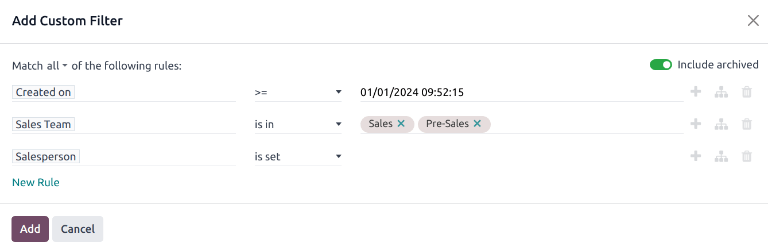
すべてのデフォルトルールが設定されたカスタムフィルターポップアップウィンドウの例。
開始日フィルターを追加
まず、行の左側にある最初のフィールドをクリックし、検索...バーにCreated Onと入力するか、メニューのリストをスクロールして検索し、日付範囲でルールのパラメーターを定義します。
ルールの演算子ドロップダウンメニューで、次のいずれかを選択してパラメーターをさらに定義します:
>= (以上)を選択すると、開始日を指定し、その開始日以降のすべてのエントリ(初期値自体も含む)が含まれます。または
is betweenを選択すると、明確な開始日と終了日で期間をより明確に定義できます。定義された開始日と終了日の範囲内に収まる一致するすべてのエントリがレポートに含まれます。
どちらのオプションでも、右端のフィールドにあるポップアップカレンダーの日付と時刻ピッカーを使用して、それぞれの日付範囲を定義します。これらの値を設定すると、最初のルールの作成が完了します。
営業チームフィルターを追加
注釈
このフィルターはオプションです。会社全体の結果を表示するには、このフィルターを追加し**ない**でください。
レポートの結果を1つまたは複数の販売チームに限定するには、 新規規則 をクリックします。次に、新しい規則の最初のフィールドをクリックし、 検索... バーに 販売チーム と入力するか、リストをスクロールして検索します。
ルールの2番目のフィールドで、ドロップダウンメニューからis inを選択します。この演算子を選択すると、次のフィールドで選択された営業チームに結果が限定されます。
最後に、3番目のフィールドで、ドロップダウンメニューから希望する営業チームを選択します。このフィールドには複数のチームを追加でき、各パラメーターは検索ロジックで「または」(例:「いずれか」)演算子として扱われます。
未割当リードを除外する
次に、新しいルールを追加します。次に、新しいルールの最初のフィールドをクリックし、検索...バーにSalespersonと入力するか、リストをスクロールして検索します。
ルールの2番目のフィールドで、ドロップダウンメニューからis setを選択します。この演算子を選択すると、特定の営業担当者に割り当てられていないリードが除外されます。
アーカイブ済みリードを含める
ちなみに
このフィルターもオプションです。アーカイブ済み(非アクティブ)のリードをレポートに追加しますが、ステータスに関係なく割り当てられたすべてのリードをレポートに取り込むため、このフィルターを含めることをお勧めします。これにより、割り当てられたリードのより正確な表現が確実にキャプチャされます。ただし、アクティブなリードのみを含むレポートを取得するには、この機能を有効にし**ない**でください。
次に、カスタムフィルターを追加ポップアップウィンドウの右上隅で、アーカイブ済みを含めるトグルをアクティブに移動します。

この機能を有効にすると、アーカイブ済み(非アクティブ)のリードがレポートに追加されます。
品質リードのルールを追加
この手順で追加されるフィルターは、組織が品質リードをどのように定義するかによって異なります。
品質リードの定義
前述のとおり、品質リードとは、成約した案件につながる可能性の高いリードのことです。品質リードの正確な基準は組織によって異なりますが、多くの場合、一般的に良好な販売結果に結び付く要因と、その組織が重視する特定の要因の組み合わせです。
一般的な品質リードレポートで概説されている基本的なフィルターとグループ化オプションに加えて、品質リードを定義する際には次のフィルターを検討してください:
メールまたは電話: これらの項目の情報は、リードがビジネス上の連絡先であるかどうかを判断するのに役立ちます。
元のURL: この項目は、ライブチャット、ソーシャルマーケティング、メールマーケティングなど、他のOdooアプリケーションからのマーケティングおよびリード生成活動にリンクします。
ステージ: このフィルターを使用して、特定のステージに達したリードを除外または対象にすることができます。
Medium: リードのソースは品質レベルを示すことができます。チャネルによって成約率や期待収益が異なるためです。
Campaign: このフィルターを追加すると、高品質なリードを獲得するためのさまざまなマーケティング活動の成功を追跡するのに役立ちます。
Lost Reason: さまざまな基準に基づいて品質が高いように見えるが、特定の理由で失注としてマークされているリードを除外します。
Tags: 1つ以上のカスタマイズされたタグに基づいて結果を含めるか除外します。
ちなみに
カスタムフィルターにルールを追加する際は、各ルールの前にあるステートメントに注意してください。ルールの上にあるステートメントは、検索結果がそのステートメントの下にあるすべてのルールに一致する必要があるか、いずれかのルールに一致する必要があるかを決定します。
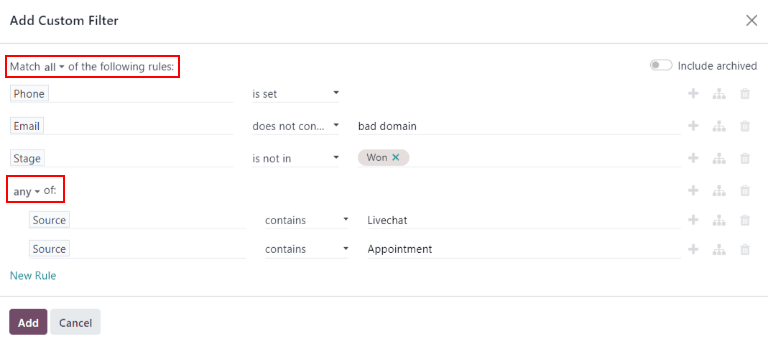
レポートの表示
重要
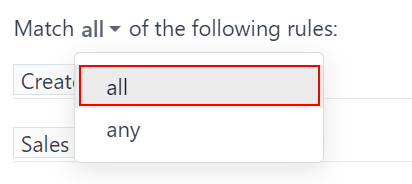
カスタムフィルタを追加 フォームの上部には、 どれでも または 全て の規則に一致させるオプションがあります。レポートを適切に実行するためには、以下のフィルタの 全て に一致するレコードのみを含める必要があります。フィルタを追加する前に、このフィールドで 全て が選択されていることを確認して下さい。
フィルターが設定されたら、追加をクリックします。レポートのデフォルト表示は棒グラフで、リードはステージごとにグループ化されます。
結果を営業担当者ごとにグループ化するには、検索...バーの右側にある🔻 (下向き三角形)アイコンをクリックしてドロップダウンメガメニューを開きます。グループ化の見出しの下で、Salespersonを選択します。同じ列のグループ化の見出しの下で、カスタムグループを追加をクリックし、表示されるドロップダウンメニューで稼働中を選択して、親のSalespersonグループ化の下にリードのステータスをレイヤー化します。
レポートには、指定された期間に各営業担当者が受け取った品質リードの合計数が表示されます。グループ化フィルターがレイヤー化されているため、グループ化されたリードは稼働中か失注としてマーク済みかを識別するために色分けされます。
ちなみに
この検索を後で使用するために保存するには、検索...バーの横にある🔻 (下向き三角形)アイコンをクリックしてドロップダウンメニューを開きます。お気に入りの見出しの下で、現在の検索を保存をクリックします。
ドロップダウンメニューで、レポート名をデフォルトの Pipeline ラベルから Quality Leads に変更し、保存をクリックします。