
速度分析
*速度分析*レポートは、応募者が採用プロセスの各ステージにどのくらいの期間留まっているかについての情報を提供します。すべての職位には、特定のステージ間で応募者が待つことが予想される期間を示す特定のプロセスの詳細があるため、これは重要です。
応募者が各ステージにどのくらい留まるかを知ることは、ボトルネックの可能性を浮き彫りにするのに役立ちます。このデータを分析することで、採用チームは各ステージを評価し、問題を特定し、予想される時間間隔内で応募者を各ステージに進めるための戦略を転換できます。
速度分析レポート
レポートにアクセスするには、:guilabel:`折れ線グラフ`で表示されます。
デフォルトのフィルターは直近365日の応募者で、過去365日間の情報が表示されます。
折れ線グラフのステージにカーソルを合わせると、ポップオーバーウィンドウが表示され、その中のすべての求人ポジションと、各求人ポジションが各ステージに留まる平均日数が一覧表示されます。
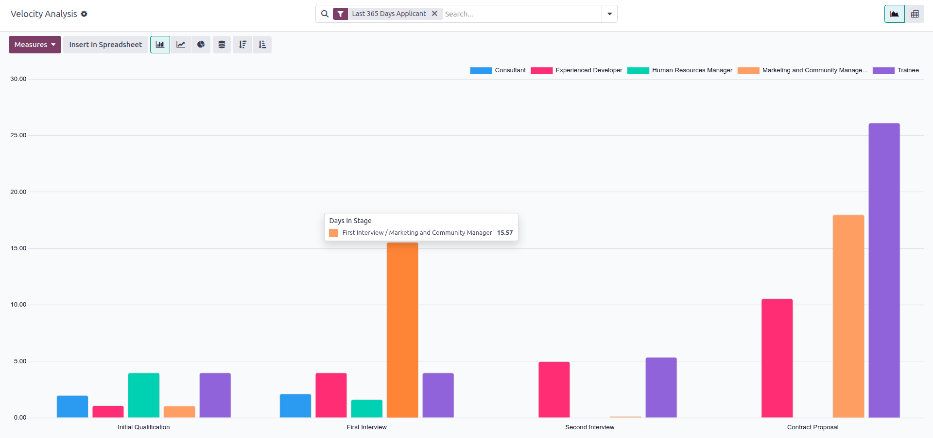
速度分析レポートの情報をより視覚的に分かりやすく表示するには、左上隅の棒グラフアイコンをクリックします。これにより、すべての情報が棒グラフで表示されます。
このビューでは、応募者が各ステージに留まる時間に関して、求人ポジション間の違いを視覚化しやすくなります。このビューから、採用担当者は特定のステージで遅延やボトルネックが発生している求人ポジションを判断できます。
使用例: 月別の時間を比較
速度分析レポートでは、応募者がパイプラインを通過するのに時間がかかる特定の月があるかどうかを確認できます。このデータを表示するには、右上隅のピボットビューに切り替えます。
これにより、データが詳細なピボットテーブルで表示され、行は異なる求人ポジションを表し、列はステージを表します。平均ステージ滞在日数が各ボックスに表示されます。
注釈
フィールドが空の場合は、そのステージに応募者がいなかったことを示します。代わりに、すべての応募者が前のステージから移動し、空のフィールドのステージには配置されませんでした。
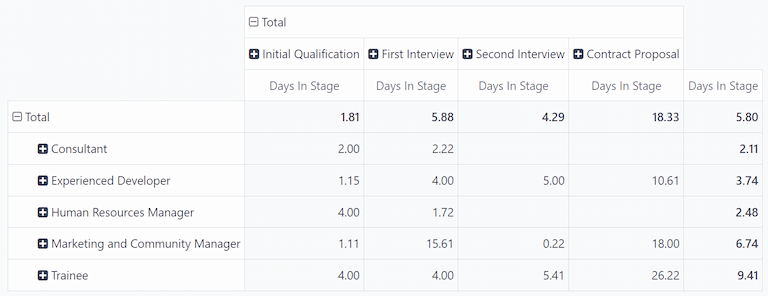
求人ポジション行の上にある合計をクリックして情報を折りたたみます。次に、合計を再度クリックすると、ドロップダウンメニューが表示されます。リストの下部にあるカスタムグループを追加をクリックすると、さらにグループ化オプションが表示されます。展開されたリストから開始日をクリックします。
そうすると、表示されるデータは過去365日間のさまざまな月が行でグループ化され、ステージ滞在日数が列として残ります。
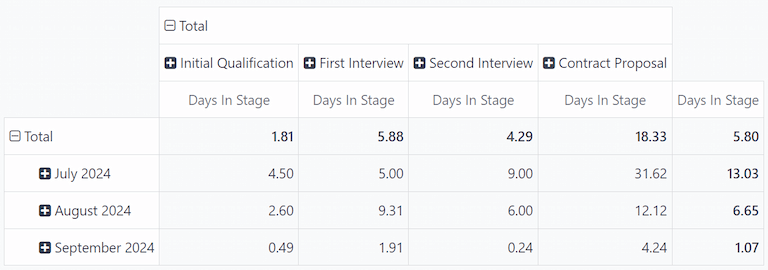
この例では、2024年7月が、応募者が各ステージで過ごした時間が平均で最も長くなっています。さらに、契約提案ステージは7月で最も待ち時間が長く、そのステージでの平均は31.62日でした。
このレポートには、応募者がこれらの期間さまざまなステージに留まった理由は表示されませんが、遅延がいつ発生するかを知ることは役立ちます。