
イベントを作成
**イベント**アプリケーションを使用すると、主催者はOdooで対面またはオンラインイベントを作成および設定できます。新しいイベントには、チケット販売、受付デスク、ブース、トラック、スポンサー、部屋など、特定のロジスティクスをカスタマイズするための多数のオプションが含まれています。
イベントは手動でゼロから作成することも、事前設定されたテンプレートから構築することもできます。起動すると、**イベント**アプリは他のアプリと統合され、イベントの宣伝、参加者への登録チケットの販売、カスタマイズ可能なルールを使用したリードの生成など、機能が強化されます。
ダッシュボード
イベントを作成するには、イベントアプリ`に移動してダッシュボードを表示します。デフォルトでは、:guilabel:`イベント`ダッシュボードは:icon:`oi-view-kanban :guilabel:`(かんばん)`ビューを使用し、データベース内のすべてのイベントをそれぞれのパイプラインステージで表示します。右上隅のボタンを使用して、他のビューを設定できます。
各イベントカードには、イベントの名前、スケジュール済日付、場所、予想される:guilabel:`参加者`数、イベントに関連するスケジュール済アクティビティ、および担当イベントマネジャーが表示されます。
かんばん`ビューのデフォルトステージは、:guilabel:`新規、予約済、告知済、終了、:guilabel:`キャンセル`です。カードは、パイプライン内の任意のステージにドラッグアンドドロップできます。
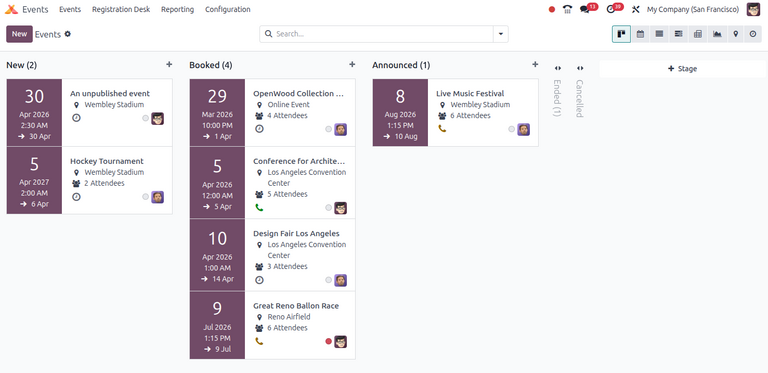
新しいステージを追加するには、右側の:icon:fa-plus :guilabel:`ステージを追加`ボタンをクリックし、ステージの名前を入力してから、:guilabel:`追加`をクリックします。
新しいイベントを追加する
イベントは、 かんばん、 リスト、または:icon:fa-tasks :guilabel:`ガント`ビューから作成できます。次に、ダッシュボードの左上隅にある:guilabel:`新規`ボタンをクリックして、新しいイベントフォームを開きます。
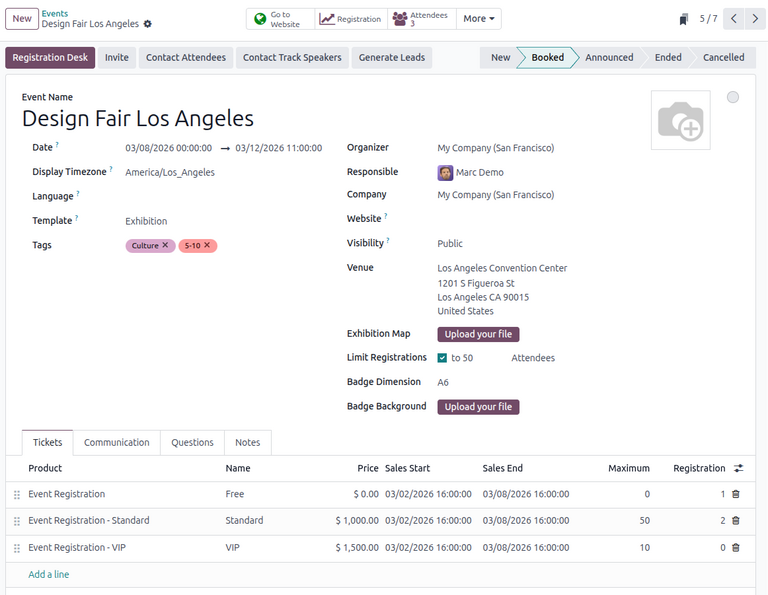
イベントフォームの上部には、さまざまなイベント指標に関連する一連のスマートボタンがあります。これらは、参加者が登録を開始したとき、ブースやスポンサーがイベントに参加したとき、イベントが開催されたときなどに、データで自動入力されます。これらのスマートボタンをクリックすると、イベントの関連ページに移動して、詳細を変更したり、必要なアクションを実行したりできます。
スマートボタンの下にはイベントフォームがあり、イベントの必要な詳細を設定するためのさまざまなフィールドとクリック可能なタブが含まれています。
まず、以下のフィールドにイベントに関する基本情報を入力します。
イベント名:イベントのタイトル。このフィールドは**必須**です。
日付:イベントのスケジュール日付または日付範囲(ローカルタイムゾーンで表示)。このフィールドは自動入力されますが、変更可能であり、**必須**です。
表示タイムゾーン:ウェブサイトにイベント日付が表示されるタイムゾーン。このフィールドは自動入力されますが、変更可能であり、**必須**です。
言語:すべてのイベント通信に選択された言語。
注釈
入力した:guilabel:イベント名`の右側には、言語ツールチップがあり、省略された言語インジケーター(例:`EN)で表されます。クリックすると、:guilabel:`名前を翻訳`ポップアップウィンドウが表示され、データベースで利用可能なさまざまな事前設定された言語翻訳オプションが表示されます。
または、イベントテンプレートからイベントフォームに入力するには、:guilabel:`テンプレート`ドロップダウンメニューでオプションを選択します。さらに詳しくは、:doc:`event_templates`ドキュメントを参照してください。
さらに、タグ`フィールドに、イベントの対応するタグ(例:`オンライン、カンファレンス)を追加します。イベントごとに複数のタグを追加できます。
ちなみに
:menuselection:`イベントアプリ --> 設定 --> イベントタグカテゴリ`から:guilabel:`ウェブサイトに表示`チェックボックスを有効にすることで、ウェブサイトに一覧表示されるイベントにタグを表示できます。
連絡先や会場の場所などの情報を以下のフィールドに入力して続行します。
開催者:イベントの開催者(会社、連絡先、または従業員)。
責任者:データベース内でイベントを管理する責任を持つ特定のユーザ。
会社:イベントが関連するデータベース内の特定の会社。このフィールドは、マルチカンパニー環境で作業している場合**のみ**表示されます。このフィールドは自動入力されますが、変更可能です。**必須**です。
ウェブサイト: データベース内でイベントが公開される特定のウェブサイト。このフィールドを空白のままにすると、データベース内の**すべての**ウェブサイトでイベントを公開できます。さらに詳しくは、:doc:`複数のウェブサイト <../../../websites/website/configuration/multi_website>`のドキュメントを参照してください。
会場:イベント会場の場所。このフィールドは**連絡先**アプリケーションから情報を取得します。または、情報を手動で入力することもできます。
展示マップ:イベント会場マップの画像。:guilabel:`ファイルをアップロード`ボタンをクリックして、イベント会場マップの画像をアップロードします。
イベントの登録数を制限するには、:guilabel:`登録を制限`をチェックし、表示されるフィールドに許可される参加者の最大数を入力します。
オプションで、参加者のイベントバッジを作成するには、次のフィールドに入力します:
追加のイベント設定
イベントフォームのフィールドに入力したら、下部にある4つのタブに移動してさらにカスタマイズします。
チケットタブ
イベントフォームの:guilabel:`チケット`タブで、イベント用のカスタム登録チケットとチケット層を作成します。
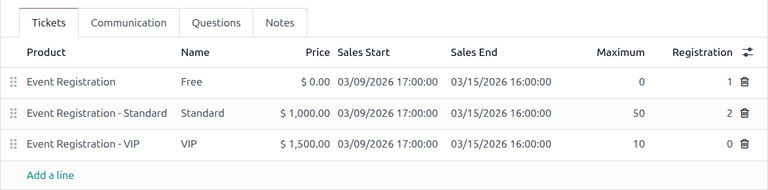
チケットを作成するには、チケット`タブで:guilabel:`明細追加`をクリックします。:guilabel:`プロダクト`フィールドで、事前設定された:guilabel:`イベント登録`プロダクトを選択するか、新しいイベント登録プロダクトの名前を入力して、表示されるドロップダウンメニューから:guilabel:`作成`または:guilabel:`作成して編集...`を選択して新しいプロダクトを作成します。次に、:guilabel:`名前`フィールドにチケットの名前(例:`基本チケット`または`VIP)を入力します。
重要
イベント登録プロダクトを:guilabel:`チケット`タブで選択できるようにするには、イベント登録の:guilabel:`プロダクトタイプ`を:guilabel:`サービス`に設定し、:guilabel:`注文時作成`フィールドを:guilabel:`イベント登録`に設定する**必要があります**。
ちなみに
既存のイベント登録プロダクトも、このフィールドから直接変更できます。イベント登録プロダクトの横にある:icon:oi-arrow-right :guilabel:`(右矢印)`アイコンをクリックすると、そのプロダクトのフォームが表示されます。**在庫**アプリケーションがインストールされている場合、プロダクトをカスタマイズするための追加オプションが利用できます。
次に、:guilabel:`価格`フィールドにチケットの登録費用を設定します。
注釈
イベント登録プロダクトのプロダクトフォームで定義された:guilabel:`販売価格`が、チケットのデフォルトコストを設定します。:guilabel:`チケット`タブでチケットの:guilabel:`価格`を変更すると、そのイベントのチケットの新しい登録コストが設定されます。
次に、販売開始`と:guilabel:`販売終了`の日付をそれぞれのフィールドに入力します。これを行うには、空白のフィールドをクリックしてカレンダーポップオーバーを表示します。そこから、希望の日時を選択し、:icon:`fa-check :guilabel:`適用`をクリックします。
次に、必要に応じて、販売可能なその特定チケットの:guilabel:`最大`付与数を指定します。
:guilabel:`登録`列には、販売されたチケットの枚数が入力されます。
チケット`タブからチケットを削除するには、削除するチケットの対応する行の右側にある:icon:`fa-trash-o :guilabel:`(ごみ箱)`アイコンをクリックします。
連絡タブ
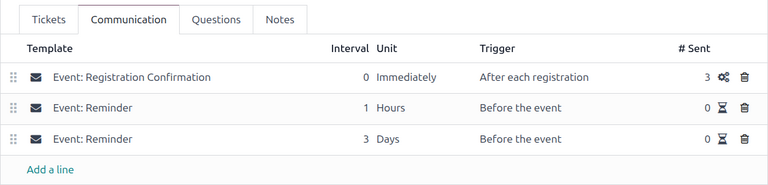
イベントフォームの:guilabel:`連絡`タブで、イベントの前後の特定の間隔で送信されるようスケジュールできる、さまざまなマーケティング連絡を作成します。
注釈
デフォルトでは、Odooはすべての新しいイベントフォームに3つの個別の事前設定された連絡を提供します。1つは各登録後に送信され、参加者との購入を確認するメールです。他の2つは、イベントまでの異なる時間間隔で送信されるようスケジュールされたメールイベントリマインダーで、受信者に今後のイベントを思い出させます。
連絡`タブに連絡を追加するには、:guilabel:`明細追加`をクリックします。次に、:guilabel:`テンプレート`フィールドの最初のドロップダウンメニューから、希望する連絡のタイプを選択します。オプションは、:guilabel:`メール、SMS、ソーシャル投稿、または:guilabel:`WhatsApp`です。
重要
:guilabel:`ソーシャル投稿`オプションは、**ソーシャルマーケティング**アプリケーションがインストールされている場合にのみ表示されます。:guilabel:`WhatsApp`オプションは、**WhatsApp**モジュールがインストールされている場合にのみ表示されます。
:doc:`WhatsApp <../../../productivity/whatsapp>`テンプレートは、有効な設定中に編集**できません**。*Meta*からの個別の承認が必要です。
次に、:guilabel:`テンプレート`フィールドの2番目のドロップダウンメニューから既存のメールテンプレートを選択します。
次に、それぞれのドロップダウンフィールドから:guilabel:間隔`と:guilabel:`単位`を定義し、連絡をいつ送信すべきかをOdooに知らせます。:guilabel:`単位`のオプションは、:guilabel:`即時、時間、日、週、および:guilabel:`月`です。
次に、トリガー`ドロップダウンメニューからオプションを選択します。オプションは、:guilabel:`各登録後、イベント前、:guilabel:`イベント後`です。
送信済`列には、送信された連絡の数が入力されます。数字の横には、その特定の連絡のステータスに応じて異なるアイコンが表示されます。*実施中*ステータスは:icon:`fa-cogs (3つの歯車)`アイコンで表されます。*送信済*ステータスは:icon:`fa-check (チェックマーク)`アイコンで表されます。そして、*スケジュール済*ステータスは:icon:`fa-hourglass-half :guilabel:`(砂時計)`アイコンで表されます。
:guilabel:`連絡`タブでは、イベントフォームに任意の数の連絡事項を追加できます。
Example
参加者がイベントに登録してから1時間後に確認メールを送信するには、次の連絡を設定します:
間隔:
1単位: 時間
トリガー: 各登録後
注釈
必要に応じて、テンプレート`ドロップダウンメニューから既存のメールテンプレートを直接変更できます。テンプレート名の横にある:icon:`oi-arrow-right 内部リンク`アイコンをクリックすると、別のページが表示され、その特定のメールテンプレートの:guilabel:`コンテンツ、メール設定、:guilabel:`管理設定`を編集できます。
すべてのメールテンプレートを表示および管理するには、:ref:`developer-mode`を有効にして、:menuselection:`個人設定 --> 技術 --> メール: メールテンプレート`に移動します。メールテンプレートはテンプレートが使用されるすべての連絡に影響するため、注意して変更してください。
質問タブ
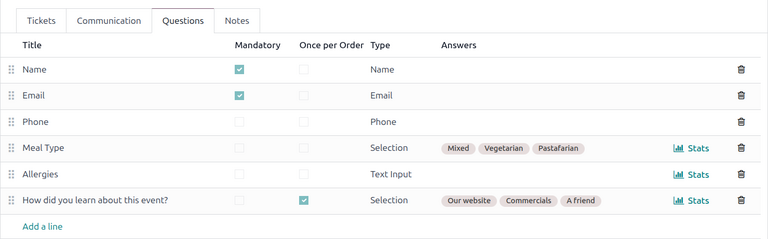
イベントフォームの:guilabel:`質問`タブでは、登録者がイベントに登録した後に操作して応答できる簡単なアンケートを作成できます。
これらの質問は、参加者に関する基本情報の収集、好み、期待などについて学ぶことに焦点を当てることができます。この情報は、より詳細なレポーティング指標の作成に使用できるだけでなく、特定のリード生成ルールの作成にも活用できます。
注釈
デフォルトでは、Odooはすべてのイベントフォームの:guilabel:質問`タブに3つの質問を用意しています。デフォルトの質問では、1人以上の登録者が:guilabel:`名前、メールアドレス、およびオプションで:guilabel:`電話`番号を入力する必要があります。
質問`タブから収集された情報は、:icon:`fa-users :guilabel:`参加者`スマートボタンからアクセスできる:guilabel:`参加者`ダッシュボードで確認できます。Odooは、登録者の基本情報と設定を含む個別のレコードを作成します。
:guilabel:`質問`タブに質問を追加するには、:guilabel:`明細追加`をクリックします。これにより:guilabel:`質問を作成`ポップアップウィンドウが表示されます。ここから、ユーザーは質問を作成して設定できます。
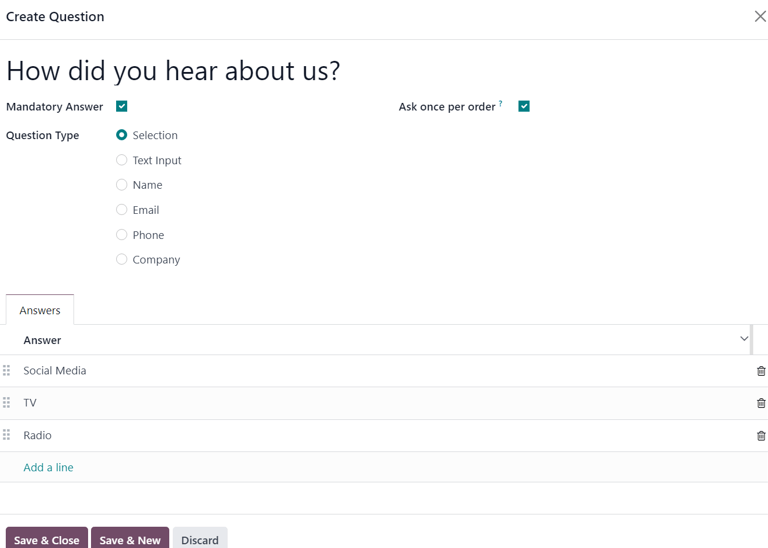
まず、フォームの上部にあるフィールドに質問を入力します。次に、必要に応じて:guilabel:`必須回答`にするか、:guilabel:`オーダごとに1回だけ質問する`かを、それぞれのチェックボックスをオンにして決定します。
:guilabel:`注文ごとに1回のみ質問`チェックボックスにチェックを入れると、質問は1回のみ表示され、その値は注文内のすべての参加者に適用されます(複数のチケットを一度に購入した場合)。この設定でチェックボックスにチェックを入れ**ない**場合、Odooはその登録に関連付けられたすべての参加者に対して質問を表示します。
次に、:guilabel:`質問タイプ`オプションを選択します:
選択: 登録者が選択できる回答オプションを質問に提供します。選択可能な回答オプションは、ポップアップウィンドウの下部にある:guilabel:`回答`列で管理できます。
テキスト入力: ユーザがテキストフィールドに質問へのカスタム回答を入力できるようにします。
名前: 登録者が名前を入力するためのフィールドを提供します。
メールアドレス: 登録者がメールアドレスを入力するためのフィールドを提供します。
電話番号: 登録者が電話番号を入力するためのフィールドを提供します。
会社: 登録者が関連する会社を入力するためのフィールドを提供します。
必要な設定をすべて入力したら、:guilabel:`保存して閉じる`をクリックして質問を保存し、イベントフォームの:guilabel:`質問`タブに戻るか、:guilabel:`保存して新規作成`をクリックして質問を保存し、新しい:guilabel:`質問を作成`ポップアップウィンドウで直ちに新しい質問を作成します。
:guilabel:`質問`タブに質問が追加されると、情報列に各質問の設定が表示されます。
情報列は次のとおりです:
タイトル
必須
オーダごとに1回
タイプ
:guilabel:`回答`(該当する場合)
選択`および:guilabel:`テキスト入力`タイプの場合、質問行の右側に:icon:`fa-bar-chart :guilabel:`統計`ボタンが表示されます。クリックすると、Odooはその特定の質問に対する回答メトリクスを表示する別のページを表示します。
質問`タブから質問を削除するには、該当する質問行の:icon:`fa-trash-o :guilabel:`(ごみ箱)`アイコンをクリックします。
イベントフォームの:guilabel:`質問`タブでは、任意の数の質問を追加できます。
メモタブ
イベントフォームの:guilabel:`メモ`タブでは、ユーザーは詳細な内部メモや、参加者向けのイベント関連の指示/情報を残すことができます。
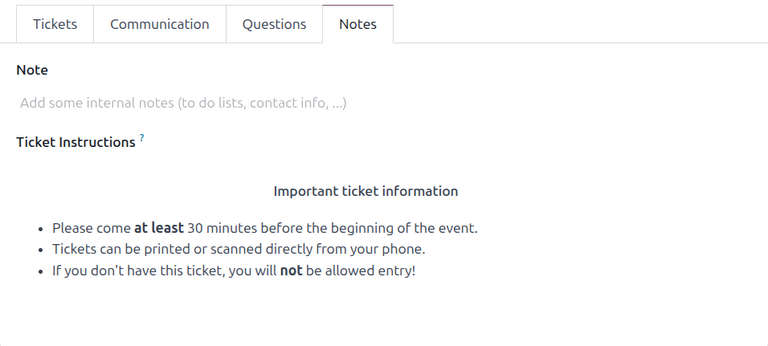
:guilabel:`メモ`タブの:guilabel:`メモ`フィールドでは、ユーザーは他のイベント従業員向けに、「To-do」リスト、連絡先情報、指示などの内部メモを残すことができます。
:guilabel:`メモ`タブの:guilabel:`チケット指示`フィールドでは、ユーザーはイベントに参加する人々向けの具体的な指示を残すことができ、これは参加者のチケットに表示されます。
イベントを公開
イベントフォームのすべての設定と変更が完了したら、ウェブサイトにイベントを公開します。これにより、イベントがウェブサイト訪問者に表示され、人々がイベントに登録できるようになります。
すべてのカスタマイズが完了した後にイベントを公開するには、イベントフォームの上部にある:icon:fa-globe:guilabel:`ウェブサイトへ移動`スマートボタンをクリックします。これによりイベントのウェブページが表示され、:guilabel:`編集`ボタンを使用して、サイト上の他のウェブページと同様にカスタマイズできます。
ウェブサイトデザインの機能とオプションについてさらに詳しくは、:doc:`ビルディングブロック <../../../websites/website/web_design/building_blocks>`のドキュメントを参照してください。
イベントウェブサイトを共有する準備ができたら、ヘッダーメニューの赤い:guilabel:`未公開`トグルスイッチをクリックして、緑色の:guilabel:`公開済み`スイッチに変更します。この時点で、イベントウェブページは公開され、すべてのウェブサイト訪問者が閲覧・アクセスできるようになります。
イベント招待状を送信
潜在的な参加者にイベント招待状を送信するには、:menuselection:`イベントアプリ --> イベント`から目的のイベントフォームに移動し、目的のイベントをクリックします。次に、イベントフォームの左上隅にある:guilabel:`招待`ボタンをクリックします。
これにより、空白のメールフォームが表示され、必要に応じて入力できます。このようなメールの作成とカスタマイズ方法の詳細については、:ref:`メールを作成 <email_marketing/create_email>`ドキュメントを参照してください。
潜在的な参加者に招待状として送信するメールメッセージを作成してカスタマイズします。興味のある受信者が登録できるように、イベントウェブサイトの登録ページへのリンクを必ず含めてください。
ちなみに
Odooからのメール送信には1日の制限があり、デフォルトでは200通です。1日の制限の詳細については、:ref:`email-issues-outgoing-delivery-failure-messages-limit`ドキュメントを参照してください。
参照