
新規従業員
新しい従業業員が採用されたとき、最初のステップは新しい従業員レコードを作成することです。このレコードは、従業員に関するすべての重要な情報が保存される一元化された場所であり、一般情報、職歴とスキル、さまざまな業務情報、個人情報、給与関連情報、およびデータベース内の他のアプリとの統合に影響するさまざまな設定が含まれます。
開始するには、アプリを開き、左上隅の新規ボタンをクリックします。これにより、空白の従業員フォームが表示されます。
必要な情報とともに、追加の詳細を入力してください。
注釈
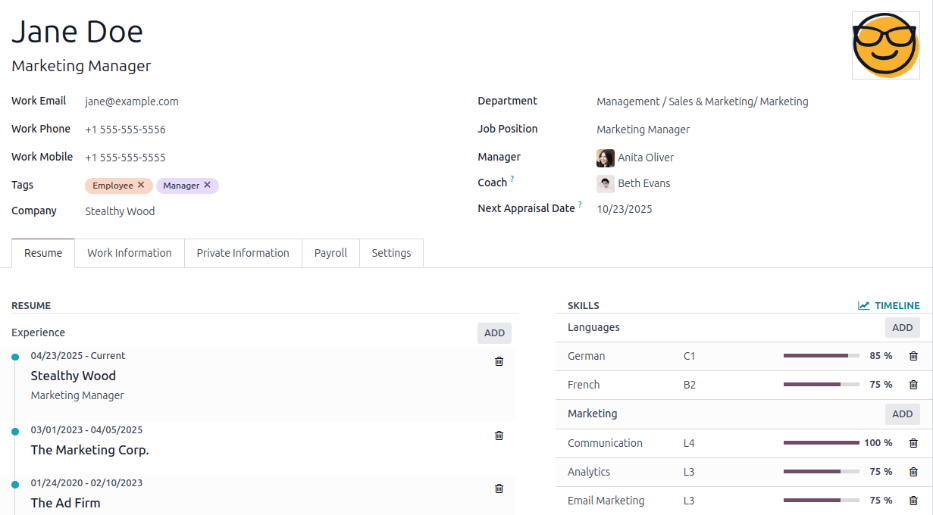
現在の会社の電話番号と名前が勤務先電話および会社フィールドに入力されます。評価アプリケーションがインストールされている場合、次回評価日フィールドには現在の日付から6か月後の日付が入力されます。
一般情報
以下の従業員情報を入力します。
ちなみに
従業員フォームはデータが入力されると自動的に保存されます。ただし、(手動で保存)アイコンをクリックすることで、いつでも手動でフォームを保存できます。
従業員名:従業員の名前を入力します。このフィールドは必須です。
役職:このフィールドは従業員名の下に表示され、手動で入力できます。または、部門フィールドの下にある役職フィールドのドロップダウンメニューから役職を選択すると、上部のフィールドが自動入力されます。2つのフィールドは一致する必要はありません。
Example
役職を一致させることが推奨されますが、必要に応じて、この上部フィールドに入力された説明は、ドロップダウンの役職よりも具体的な情報を含めることができます。
例えば、採用アプリで営業担当者として設定されている営業担当者ポジションで採用された場合、ドロップダウンの役職フィールドでそれを選択できます。
従業員名の下にある入力式の役職フィールドでは、従業員がサブスクリプション販売のみに注力している場合、「営業担当者 - サブスクリプション」のようにより具体的にすることができます。
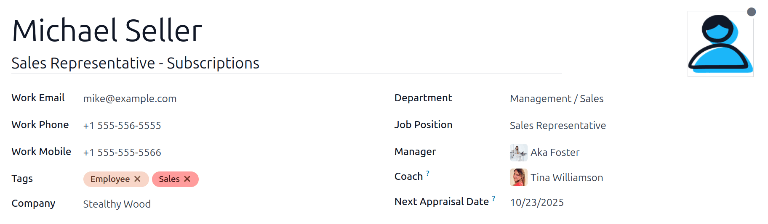
写真:従業員フォームの右上の画像ボックスで、 (編集)アイコンをクリックし、アップロードする写真を選択します。
勤務先連絡先情報:従業員の勤務先メール、勤務先電話、勤務先携帯の情報を、まだ自動入力されていない場合は入力します。
タグ:ドロップダウンメニューからタグを選択して、従業員に関連するタグを追加します。このフィールドに入力することで、任意のタグを作成できます。一度作成されたタグは、すべての従業員レコードで利用可能になります。従業員フォームに追加できるタグの数に制限はありません。
会社:このフィールドのドロップダウンメニューから、新しい従業員が採用された会社を選択するか、フィールドに名前を入力して新しい会社を作成し、表示されるミニドロップダウンメニューから作成または作成して編集...をクリックします。このフィールドは必須です。
部門:ドロップダウンメニューから従業員の部門を選択します。
役職:ドロップダウンメニューから従業員の役職を選択します。採用アプリを使用している場合、このリストは設定された役職を反映します。選択すると、従業員名フィールドの下にある役職フィールドが現在選択されている役職を反映するように自動的に更新されますが、編集は可能です。
マネジャー: ドロップダウンメニューから従業員のマネジャーを選択します。
コーチ: ドロップダウンメニューから従業員のコーチを選択します。
次回評価日: このフィールドは評価アプリケーションがインストールされている場合のみ表示されます。評価アプリケーションで設定された設定に従って計算された日付が自動的に入力されます。この日付はカレンダーセレクターを使用して変更できます。
注釈
部門を選択すると、部門で設定されたマネジャーとコーチが、それぞれマネジャーフィールドとコーチフィールドに自動的に入力されます。
ちなみに
選択した部門、マネジャー、コーチ、または会社を編集するには、それぞれの選択の横にある 内部リンク矢印をクリックします。 内部リンク矢印をクリックすると、選択したフォームが開き、変更が可能になります。編集を行った後、保存をクリックします。
履歴書タブ
履歴
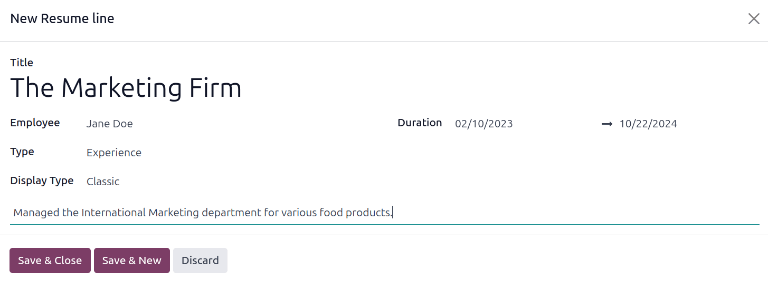
履歴タブに従業員の職歴を入力します。各履歴行は個別に入力する必要があります。初めてエントリを作成する場合は、新規エントリを作成をクリックすると、履歴行を作成フォームが表示されます。エントリが追加されると、新規エントリを作成ボタンが追加ボタンに置き換わります。各エントリに次の情報を入力します。
タイトル: 以前の職務経験のタイトルを入力します。
従業員: ドロップダウンメニューから従業員を選択します。
タイプ: ドロップダウンメニューから、経験、教育、ソーシャルメディア、または内部認定を選択します。新しいタイプを作成するには、タイプの名前を入力し、「(タイプ)」を作成をクリックします。
表示タイプ: ドロップダウンメニューから、一般的な職務経験の場合はクラシックを選択し、認定を通じて得た経験の場合は認定を選択します。
所要時間: 職務経験の開始日と終了日を入力します。日付を選択するには、最初の空のフィールドをクリックすると、カレンダーのポップアップウィンドウが表示されます。 左矢印と 右矢印アイコンを使用して目的の月までスクロールし、日をクリックして選択します。このプロセスを繰り返して終了日を検索して選択します。目的の日付が選択されたら、 適用をクリックします。
説明: このフィールドに関連する詳細を入力します。
すべての情報が入力されたら、追加するエントリが1つだけの場合は保存して閉じるボタンをクリックし、現在のエントリを保存して別の履歴書行を作成する場合は保存して新規ボタンをクリックします。
注釈
新しい従業員フォームが保存されると、現在の役職と会社が履歴タブに自動的に追加され、終了日は current と表示されます。
スキル
従業員のスキルは、履歴行を作成するのと同じ方法で履歴タブに入力できます。
従業員レコードにスキルを追加するには、まずスキルタイプを設定する必要があります。デフォルトでは、Odoo には 2 つのスキルタイプが事前設定されています: Languages と Soft Skills です。従業員レコードにスキルを追加する前に、残りのスキルタイプを設定してください。
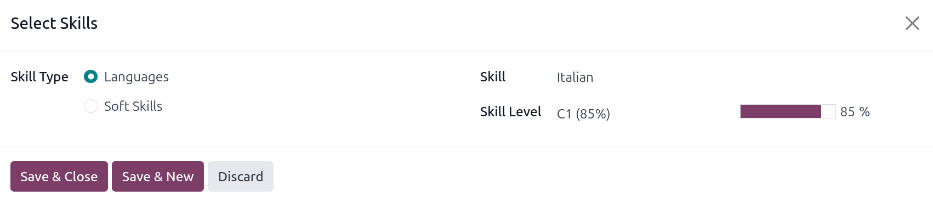
従業員レコードに最初のスキルを追加すると、履歴タブのスキルセクションにリストからスキルを選択ボタンが表示されます。リストからスキルを選択ボタンをクリックし、各スキルに次の情報を選択します。
スキルタイプ: スキルタイプの横にあるラジオボタンをクリックして、スキルタイプを選択します。
スキル: スキルタイプを選択すると、選択したスキルタイプに関連する対応するスキルがドロップダウンメニューに表示されます。たとえば、スキルタイプとして言語を選択すると、スキルフィールドの下にさまざまな言語が表示されます。リストから適切な事前設定されたスキルを選択します。
重要
目的のスキルがリストに表示されない場合、このウィンドウから新しいスキルを追加することは**できません**。新しいスキルはスキルタイプダッシュボードから追加する必要があります。
スキルレベル: 選択したスキルタイプに関連付けられた事前定義されたスキルレベルがドロップダウンメニューに表示されます。まずスキルレベルを選択すると、その特定のスキルレベルの事前定義された進捗状況がプログレスバーに自動的に表示されます。スキルレベルはスキルタイプダッシュボードから作成および変更できます。
追加するスキルが1つだけの場合は保存して閉じるボタンをクリックし、現在のエントリを保存してすぐに別のスキルを追加する場合は保存して新規ボタンをクリックします。
いつでも、対応するセクションの横にある追加ボタンをクリックして、新しい行を追加できます。
重要
**従業員**アプリの担当者: すべての従業員を管理または管理者権限を持つユーザーのみがスキルを追加または編集できます。
スキルタイプ
従業員フォームにスキルを追加するには、スキルタイプを設定する必要があります。に移動して、現在設定されているスキルタイプを表示し、新しいスキルタイプを作成します。
注釈
デフォルトのスキル言語には21のスキルが事前設定されており、デフォルトのソフトスキルには15のスキルが事前設定されています。
左上隅の新規ボタンをクリックすると、新しいスキルタイプフォームが表示されます。新しいスキルタイプの以下の詳細を入力します。必要なすべてのスキルタイプについて、これを繰り返します。
スキルタイプ: スキルタイプの名前を入力します。これはより具体的なスキルの親カテゴリとして機能し、一般的なものにする必要があります。
スキル: 明細追加をクリックし、新しいスキルの名前を入力してから、他の必要なすべてのスキルについて繰り返します。
レベル: 明細追加をクリックし、各レベルの名前と進捗パーセンテージ (
0`~`100) を入力します。希望するレベルの行のトグルをクリックしてデフォルトレベルを設定します (選択できるレベルは1つのみです)。トグルが緑色に変わり、デフォルトレベルを示します。通常は最低レベルが選択されますが、任意のレベルを選択できます。
表示: 色フィールドの横にある色付きボックスをクリックすると、スキルタイプで利用可能な色のリストが表示されます。色をクリックして選択します。
Example
黄色で数学スキルセットを追加するには、名前フィールドに
Mathと入力します。次に、スキルフィールドにAlgebra、Calculus、Trigonometryと入力します。次に、レベルフィールドにBeginner、Intermediate、Expertと入力し、進捗をそれぞれ25、50、100と記載します。Beginner行のデフォルトに設定をクリックして、これをデフォルトのスキルレベルとして設定します。最後に、色の横にある色付きボックスをクリックして、黄色を選択します。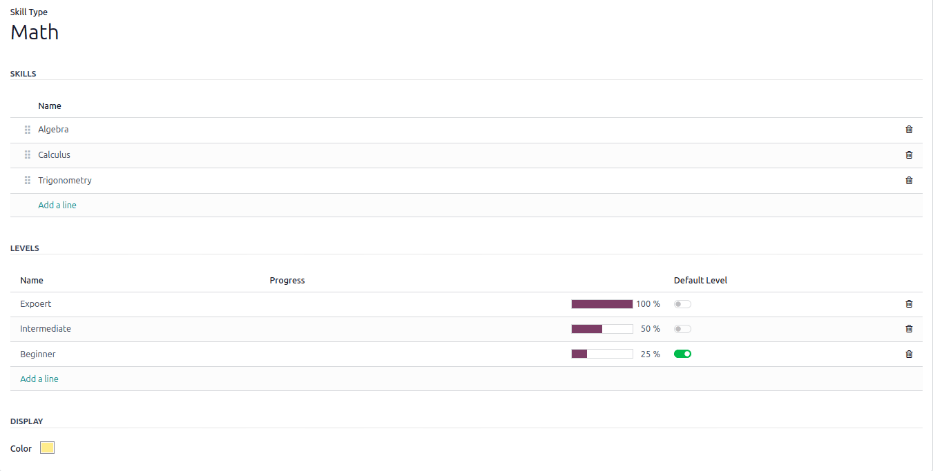
ちなみに
フォームの入力が完全に完了したら、画面上部の手動保存アイコンをクリックすると、レベルが降順に並び替えられ、最高レベルが上部に、最低レベルが下部に配置されます。これはデフォルトレベルや入力順序に関係ありません。
勤務情報タブ
勤務情報タブには、従業員のスケジュール、役割、承認者 (休暇、タイムシート、経費)、リモートワーク設定、勤務場所などの仕事関連の詳細が含まれています。
勤務情報タブをクリックしてこのセクションにアクセスし、以下にリストされているさまざまなセクションについて、新しい従業員の次の情報を入力します。
場所
このセクションはすべての従業員に表示され、このセクションが表示されるために他のアプリをインストールする必要はありません。
勤務先住所: ドロップダウンメニューから勤務先住所を選択します。デフォルトでは、現在の会社がこのフィールドに入力されます。住所を変更するには、住所の最初の行 (複数行がある場合) にカーソルを合わせて内部リンク矢印を表示します。内部リンク矢印をクリックして会社フォームを開き、編集を行います。
完了したら、ブレッドクラムリンクを使用して新しい従業員フォームに戻ります。
新しい勤務先住所が必要な場合は、フィールドに入力して住所を追加し、作成 (新しい住所)をクリックして住所を追加するか、作成して編集...をクリックして新しい住所を追加し、住所フォームを編集します。
勤務場所: ドロップダウンメニューを使用して、勤務先住所がある場所を選択します。デフォルトのオプションは自宅、オフィス、またはその他です。
新しい場所を追加するには、場所名を入力し、作成 (新しい場所)をクリックして場所を追加するか、作成して編集...をクリックして場所を追加し、勤務先住所とカバー画像を割り当てます。
承認者
このセクションを表示するには、ユーザは**従業員**アプリケーションに対して管理者または担当者: すべての従業員を管理の権限が設定されている必要があります。カテゴリが表示されるには、それぞれのアプリが**必ず**インストールされている必要があります。たとえば、**休暇**アプリがインストールされていない場合、休暇承認者フィールドは表示されません。各フィールドで選択できるのは1つだけです。
重要
承認者セクションのドロップダウンメニューに表示されるユーザは、対応する人事役割に対して*管理者*権限が設定されている**必要があります**。
これらの権限を持っているユーザを確認するには、に移動し、ユーザセクションのユーザを管理をクリックします。次に、従業員をクリックしてからアクセス権タブをクリックします。人事までスクロールして、さまざまな設定を確認します。
経費の承認者として表示されるためには、ユーザは経費役割に対してチーム承認者全承認者、または管理者のいずれかが設定されている**必要があります**。
休暇の承認者として表示されるためには、ユーザは休暇役割に対して担当者:すべてのリクエストを管理または管理者のいずれかが設定されている**必要があります**。
タイムシートの承認者として表示されるためには、ユーザは給与役割に対して担当者:すべての契約を管理または管理者のいずれかが設定されている**必要があります**。
勤怠の承認者として表示されるためには、ユーザは給与役割に対して管理者が設定されている**必要があります**。
経費: ドロップダウンメニューを使用して、従業員のすべての経費を承認する責任者を選択します。
休暇: ドロップダウンメニューを使用して、この従業員からのすべての休暇申請を承認する責任者を選択します。
タイムシート:ドロップダウンメニューから、従業員のすべてのタイムシート記入を承認するユーザを選択します。
勤怠:ドロップダウンメニューから、従業員のすべての勤怠記入を承認するユーザを選択します。
リモートワーク
このセクションは、管理設定メニューでリモートワーク設定が有効な場合のみ表示されます。
ドロップダウンメニューを使用して、従業員が各曜日に勤務するデフォルトの場所を選択します。デフォルトのオプションは在宅オフィス、またはその他です。
フィールドに新しい場所を入力し、作成 (新しい場所)をクリックして場所を追加するか、作成して編集...をクリックして新しい場所を追加し、フォームを編集します。
編集が完了したら、保存して閉じるをクリックすると、新しい場所が追加され、フィールドに入力されます。
土曜日や日曜日などの非勤務日の場合は、フィールドを空白 (未指定) のままにします。
注釈
に移動して、勤務場所を追加または変更することもできます。場所を変更するには、既存の場所をクリックし、フォームで変更を行います。
新規をクリックして新しい場所を作成し、フォームに次の情報を入力します。すべてのフィールドが**必須**です。
勤務場所:場所の名前を入力します。これは必要に応じて一般的または具体的にできます(例:
ホーム、`建物1、2階`など)。勤務先住所:ドロップダウンメニューから、場所の住所を選択します。
カバー画像:カバー画像のアイコンをクリックして選択します。選択肢は(ホーム)アイコン、(建物)アイコン、(地図マーカー)アイコンです。
会社:ドロップダウンメニューから、場所が適用される会社を選択します。デフォルトでは現在の会社がこのフィールドに入力されます。このフィールドはマルチカンパニーデータベースでのみ表示されます。

スケジュール
このセクションでは、従業員がいつ勤務することが期待されるかを定義します。
勤務時間:ドロップダウンメニューから、従業員が勤務することが期待される時間を選択します。デフォルトでは週40時間標準勤務スケジュールが利用可能です。タイムシートアプリがインストールされている場合、予約リソースデフォルトカレンダーオプションも利用可能です。
具体的な1日の勤務時間を表示および変更するには、勤務時間行の最後にある内部リンク矢印をクリックします。ここで勤務時間を変更または削除できます。
注釈
勤務時間は会社の勤務スケジュールに関連しており、従業員は会社の勤務スケジュール外の勤務時間を持つことはできません。
個々の勤務スケジュールは会社固有です。マルチカンパニーデータベースの場合、各会社は独自の勤務時間を設定する**必要があります**。
従業員の勤務時間が会社の勤務スケジュールとして設定されていない場合は、新しい勤務スケジュールを追加するか、既存の勤務スケジュールを変更できます。
勤務時間は給与計算アプリケーションで変更できます。そこでは勤務スケジュールと呼ばれています。
給与計算アプリケーションで勤務スケジュールを作成または変更する方法の詳細については、給与計算ドキュメントを参照してください。
新しい勤務スケジュールを作成した後、または既存の勤務スケジュールを変更した後、従業員フォームで勤務時間を選択できます。
タイムゾーン:ドロップダウンメニューから、従業員のタイムゾーンを選択します。
計画
このセクションは計画アプリがインストールされている場合のみ表示されます。このセクションは計画アプリで従業員に割り当てることができる内容に影響します。
役割:ドロップダウンメニューから、従業員が実行できるすべての役割を選択します。事前設定された役割はないため、すべての役割は計画アプリで設定する必要があります。従業員に割り当てられる役割の数に制限はありません。
デフォルト役割:ドロップダウンメニューから、従業員が通常実行するデフォルトの役割を選択します。役割フィールドが設定される前にデフォルト役割が選択された場合、選択された役割は自動的に役割のリストに追加されます。
個人情報タブ
個人情報タブの情報は従業員の作成に必須ではありませんが、このセクションの一部の情報は会社の給与部門に必要な場合があります。
給与計算を適切に処理し、すべての控除が考慮されていることを確認するため、会計部門および給与計算部門に確認して、必要なすべてのフィールドに入力されていることを確認することをお勧めします。
個人情報タブの以下のセクションとフィールドにさまざまな情報を入力します。フィールドは、ドロップダウンメニューを使用するか、チェックボックスにチェックを入れるか、情報を入力して入力します。
注釈
ローカリゼーション設定に応じて、他のフィールドが表示される場合があります。たとえば、米国の場合、SSN No(社会保障番号)フィールドが表示されます。
個人連絡先
個人住所:従業員の個人宅住所を入力します。
個人メール:従業員の個人メールアドレスを入力します。
個人電話:従業員の個人電話番号を入力します。
銀行口座:従業員の銀行口座番号を入力し、作成して編集..をクリックします。銀行口座を作成フォームが読み込まれ、口座番号フィールドに銀行口座番号が入力されます。次に、ドロップダウンメニューを使用して:guilabel:
銀行を選択します。銀行がまだ設定されていない場合は、作成して編集...をクリックすると、空白の:guilabel:
銀行を作成フォームが読み込まれ、銀行フィールドに銀行名が入力されます。次に、BICまたはSWIFTコードとも呼ばれる:guilabel:銀行識別コードを入力します。次に、銀行住所、電話、メールを入力します。フォームが完成したら、保存して閉じるをクリックすると、新しい銀行が:guilabel:銀行フィールドに入力されます。次に、銀行口座の:guilabel:
ABA/ルーティング番号を入力し、口座名義人を選択します。通常は従業員です。最後に、送金トグルをクリックします。これにより、トグルの色が緑に変わり、ステータスが黒いテキストの:guilabel:
信頼されていないから、緑のテキストの:guilabel:信頼済みに変わります。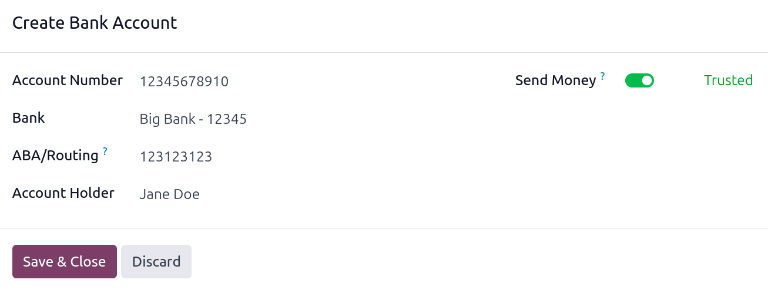
重要
すべての銀行口座は:guilabel:
信頼済みとしてマークされている必要があります。そうでない場合、支払いを処理して銀行口座に送金することができません。従業員の銀行口座が:guilabel:信頼されていない場合、給与計算アプリケーションでエラーが発生します。自宅と職場の距離:従業員が片道で通勤する距離を、マイルまたはキロメートルで入力します。測定単位は、ドロップダウンメニューを使用してキロメートル(km)からマイル(mi)に変更できます。このフィールドは、従業員が通勤距離に基づいて何らかの通勤手当や税額控除を受けている場合にのみ必要です。
個人車両ナンバー:従業員の個人車両のナンバープレートを入力します。
緊急連絡先
このセクションには、緊急時に連絡する担当者の詳細を記載します。
連絡先名:緊急連絡先の名前を入力します。
連絡先電話:緊急連絡先の電話番号を入力します。通常、携帯電話など、その人が最もアクセスしやすい電話番号を入力することをお勧めします。
家族の状況
このセクションは税務目的で使用され、給与アプリに影響します。以下の情報をフィールドに入力してください。
婚姻状況:ドロップダウンメニューを使用して、従業員の婚姻状況を選択します。デフォルトのオプションは、独身、既婚、法的同居人、寡夫/寡婦、離婚です。
既婚または:guilabel:
法的同居人を選択すると、配偶者の完全名と:guilabel:配偶者の生年月日という2つの追加フィールドが表示されます。これらのフィールドに各情報を入力します。扶養する子供の数:扶養する子供の数を入力します。この数は税額控除の計算に使用される数と同じであり、該当する扶養親族に関するすべての税制規定に従う必要があります。
市民権
このセクションには、従業員の市民権に関するすべての情報が記載されています。このセクションは主に、市民権とは異なる国で働いている従業員を対象としています。たとえば、就労ビザで母国以外で働いている従業員の場合、この情報が必要になる場合があります。すべてのフィールドの情報が入手できるとは限りません。
国籍(国):ドロップダウンメニューから、従業員の出身国を選択します。
識別番号:このフィールドに従業員の識別番号を入力します。
社会保障番号:従業員の社会保障番号を入力します。
パスポート番号:従業員のパスポート番号を入力します。
性別:ドロップダウンメニューから従業員の性別を選択します。デフォルトのオプションは男性、女性、その他です。
生年月日:カレンダーセレクターを使用して、従業員の誕生日を選択します。
出生地:従業員が生まれた市または町を入力します。
出生国:ドロップダウンメニューから、従業員が生まれた国を選択します。
非居住者:従業員が外国に住んでいる場合は、このチェックボックスをオンにします。
教育
このセクションには1つのエントリのみが許可され、従業員が取得した最高学位を入力する必要があります。
証明書レベル:ドロップダウンメニューから、従業員が取得した最高学位を選択します。デフォルトのオプションは卒業生、学士、修士、博士、その他です。
専門分野:従業員が学んだ科目(例:
ビジネス`や`コンピュータサイエンス)を入力します。学校:従業員が学位を取得した学校の名前を入力します。
就労許可
このセクションは、従業員が何らかの就労許可で働いている場合に記入する必要があります。雇用に就労許可が必要ない場合は、このセクションを空白のままにしておくことができます。
ビザ番号:従業員のビザ番号を入力します。
就労許可番号:従業員の就労許可番号を入力します。
ビザ有効期限日:カレンダーセレクターを使用して、従業員のビザが失効する日付を選択します。
就労許可証有効期限日:カレンダーセレクターを使用して、従業員の就労許可証が失効する日付を選択します。
就労許可証:ファイルをアップロードをクリックし、ファイルエクスプローラーで就労許可証ファイルに移動して、選択をクリックして許可証を追加します。
給与タブ
インストールされているローカライゼーションによって、このタブのセクションとフィールドは大きく異なる場合があります。ローカライゼーションの特性とこのタブで要求される情報の多様性により、このセクションを正しく入力するには会計部門に確認することをお勧めします。
以下のフィールドは、すべてのローカライゼーションに共通です:
正式氏名:従業員の正式氏名を入力します。これは通常、税務申告に使用される名前です。
給与明細言語:この従業員の給与明細を印刷する際に使用する言語を入力します。
従業員の登録番号:従業員の登録番号を入力します。
管理設定タブ
このタブには、データベース内のさまざまなアプリケーション用の各種フィールドが用意されています。インストールされているアプリケーションに応じて、このタブに異なるフィールドが表示される場合があります。
ステータス
従業員タイプ:ドロップダウンメニューから、従業員の*タイプ*を選択します。デフォルトのオプションは、従業員、労働者、学生、研修生、契約社員、フリーランサーです。
関連ユーザ:ドロップダウンメニューから、この従業員にリンクするデータベース内のユーザを選択します。
重要
従業員はデータベースのユーザである必要は**ありません**。
従業員*はOdooサブスクリプションの課金対象に**含まれません**が、*ユーザ*は課金対象に**含まれます*。新しい従業員がユーザでもある場合は、ユーザを**作成する必要があります**。
従業員を作成した後、関連ユーザ行の最後にあるユーザを作成をクリックします。ユーザを作成フォームが表示されます。
従業員名はデフォルトで名前フィールドに入力されます。従業員フォームでメールアドレス、電話、モバイル、写真が入力されている場合、対応するフィールドはユーザを作成フォームに自動入力されます。
フォームの入力が完了したら、保存ボタンをクリックします。ユーザが作成され、関連ユーザフィールドに入力されます。
ユーザは手動で作成することもできます。ユーザを手動で追加する方法の詳細については、ユーザドキュメントを参照してください。
アプリケーション設定
このセクションはフリートおよび製造アプリに影響します。このセクションに以下の情報を入力してください。
時間単価:従業員の時間単価をXX.XX形式で入力します。この費用は、従業員が作業区で作業している場合に計算されます。
注釈
製造費用は、製造されるプロダクトの価値が固定金額で**ない**場合、プロダクトの製造費用に加算されます。この費用は**給与計算**アプリケーションには影響**しません**。
フリートモビリティカード:該当する場合は、フリートモビリティカード番号を入力します
勤怠/POS
このセクションでは、従業員が勤怠アプリまたはPOSアプリのいずれかにサインインする方法を決定します。これらのアプリのいずれかがインストールされている場合にのみ表示されます。
PIN Code: このフィールドに従業員のPIN番号を入力します。このコードは、勤怠アプリのキオスクやPOSシステムへのサインイン/サインアウトに使用されます。
Badge ID: Badge ID行の末尾にあるGenerateをクリックして、バッジ番号を作成します。生成されると、バッジ番号がBadge IDフィールドに入力され、GenerateがPrint Badgeに変わります。Print Badgeをクリックすると、従業員のバッジのPDFファイルが作成されます。バッジを印刷して、POSシステムへのログインや、勤怠アプリのキオスクでのチェックインに使用できます。