
コールキュー
通話キューは、すべてのエージェントが対応中の場合に着信通話を整理してルーティングし、発信者を着信順に保留にします。このシステムは、大量の通話をより効率的に管理し、公平な作業負荷の分配を保証し、発信者とエージェントの両方により予測可能なエクスペリエンスを提供します。
このドキュメントでは、通話キュー設定の構成とOdooデータベースからキューへのログイン方法について説明します。
参照
キューを追加
Axivoxで通話キューを追加するには、Axivox管理コンソール<https://manage.axivox.com>`_に移動します。左側のメニューで:guilabel:`キューをクリックします。次に、キューを追加をクリックします。ここから通話キューを設定します。
名前:通話キューの名前。必須フィールドです。
内線番号:エージェントが発信者を転送できる内線番号。必須フィールドです。
戦略:通話のルーティング方法。この通話キューに対して会社のニーズに最も適したオプションを選択してください:
利用可能なすべてのエージェントに通話:通話はすべてのエージェントに送信されます。
最も長く通話を受けていないエージェントに通話:通話は待機時間が最も長いエージェントに送信されます。
最も通話を受けていないエージェントに通話:通話は時間枠内で処理した通話数が最も少ないエージェントに送信されます。
ランダムなエージェントに電話する:ランダムなエージェントに通話が送信されます。
エージェントに順番に電話する:指定された順序で次のエージェントに通話が送信されます。この順序は記憶され、各通話後にリセットされません。
リストの最初から順番にエージェントに電話する:指定された順序で次のエージェントに通話が送信されます。この順序は記憶され、各通話後にリセットされます。
最大待機時間(秒):顧客がボイスメールまたは特定のエージェントに転送される前にキューで待機できる時間。
エージェントでの最大呼び出し時間:通話がダイヤルプランの次のステップに移る前に、個々のエージェントの電話が鳴る時間。ダイヤルプランの詳細をご覧ください。
静的エージェント:ログインせずに通話を受けるキュー内のエージェント。
動的エージェント:キューから通話を受けるためにログインする必要があるエージェント。
エージェント接続
エージェントがコールキューに参加する方法は3つあります:
静的エージェントは自動的に接続されます。
静的エージェントは常にコールキューにサインインしています。
マネジャーがAxivox管理コンソール経由で特定のエージェントをログインさせます。
エージェントがOdooのVoIPウィジェット経由でキューに接続します。
Axivox経由でキューに接続する
コールキューが設定され、変更が適用されると、マネジャーはAxivox管理コンソールにログインし、動的エージェントを手動でキューに接続できます。
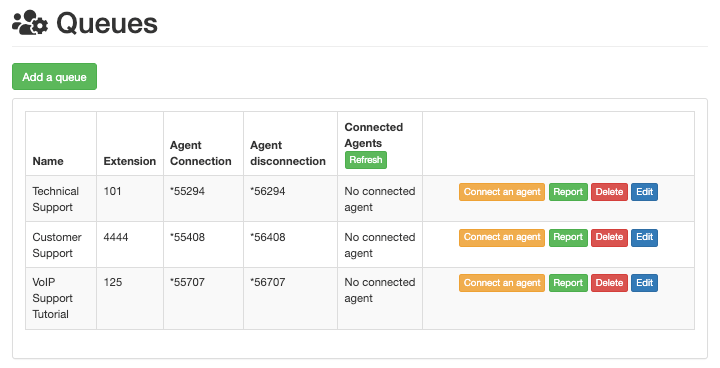
エージェントを接続するには、左側のメニューにあるキューをクリックします。これにより、いくつかの列が表示されたキューダッシュボードが開きます:
名前:キューの名前。
内線番号:キューに到達するためにダイヤルする内線番号。
エージェント接続:動的エージェントがキューにログインするためにダイヤルする番号。
エージェント切断:動的エージェントがキューからログアウトするためにダイヤルする番号。
接続中のエージェント:キューに接続されているエージェントの名前。
キューダッシュボードには、次のボタンも表示されます:
エージェントを接続:エージェントを手動でキューに接続します。
レポート:キューのレポートを実行します。
削除:キューを削除します。
編集:キューの設定を変更します。
エージェントがキューに接続されている場合、または顧客と通話中の場合は、接続中のエージェント列に表示されます。
静的エージェントの場合は、常に接続済みとして表示されます。
エージェントを接続というオレンジ色のボタンをクリックしてエージェントを接続します。次に、ドロップダウンメニューから目的のエージェントの名前を選択し、接続をクリックします。
動的エージェントをコールキューから手動でログアウトさせるには、`Axivox管理コンソール<https://manage.axivox.com>`_に移動し、左側のメニューからキューをクリックします。次に、接続中のエージェント列の上部にある緑色の更新ボタンをクリックします。ここから、赤色の切断ボタンをクリックすると、すぐに切断されます。これは、エージェントが1日の終わりにログアウトを忘れた場合に役立ちます。
レポート
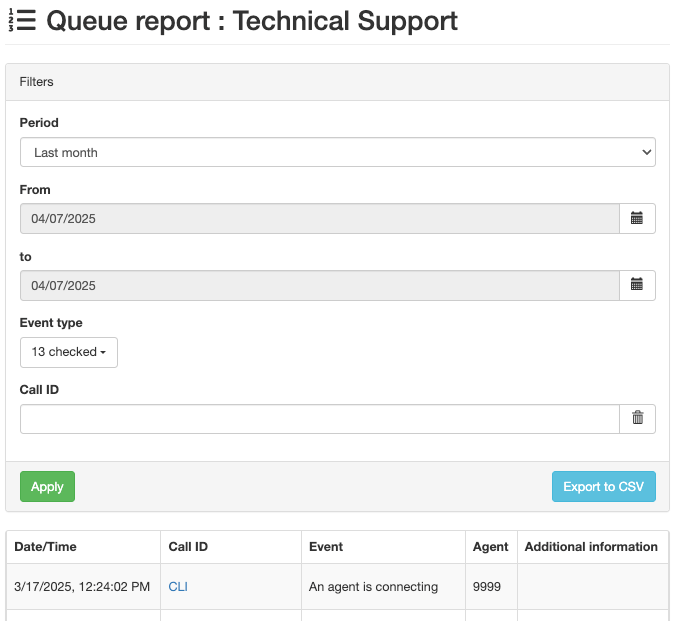
レポートをクリックすると、キューのアクティビティを表示するキューレポートページが開きます。このレポートには、誰がいつ接続したか、およびキューで処理された電話が含まれます。この情報は、別のキューレポートページに表示されます。
期間フィールドでレポートの日付を設定します。特定の日付範囲を選択するには、開始および終了フィールドを使用します。情報はイベントタイプ(後述)および通話IDで整理できます。
適用をクリックしてレポートを生成します。
各レポートは、CSVにエクスポートボタンを使用して、さらなる利用と分析のためにCSVファイルにエクスポートできます。
イベントタイプフィールドをクリックすると、次のオプションを含むドロップダウンメニューが表示されます:
発信者が終了
エージェントが接続中
エージェントが切断中
通話が終了しました(エージェントが切断)
通話が終了しました(発信者が切断)
発信者がエージェントに接続されました
誰かがキューに入りました
発信者がキューから退出しました(エージェントは接続されていません)
発信者がキューから退出しました(タイムアウト)
誰も応答していません
誰も応答せず、発信者が切断しました
転送
ブラインド転送(発信者がエージェントと対話せずに転送される場合)
イベントタイプドロップダウンメニューから、13のオプションのいずれかまたはすべてを選択できます。すべてチェックをクリックすると、ドロップダウンメニューから利用可能なすべてのオプションが選択され、すべてチェック解除をクリックすると、ドロップダウンメニューからすべての選択が解除されます。
個別のイベントタイプを選択するには、ドロップダウンメニューで目的のオプションをクリックします。
Odooでキューに接続
ダイナミックエージェントは、Odooで個々のユーザーに対してVoIPアプリが設定されると、OdooVoIPウィジェットからAxivoxコールキューに手動で接続できます。
OdooVoIPウィジェットにアクセスするには、Odooデータベース内のどこでも画面右上隅にある(VoIP)アイコンをクリックします。
エージェントがコールキューに接続するには、エージェント接続番号をダイヤルし、VoIPウィジェットの緑色の通話ボタン(電話)アイコンを押します。その後、エージェントはログインしたことを示す短い2秒間のメッセージを聞きます。通話は自動的に終了します。
コールキュー内の接続されたエージェントを確認するには、Axivox管理コンソール<https://manage.axivox.com>`_に移動し、左側のメニューから:guilabel:`Queuesをクリックします。
次に、Connected agents列の上部にある緑色のRefreshボタンをクリックします。現在キューに接続されているエージェント(静的または動的)は、ログインしているキューの隣の列に表示されます。
キューからログアウトするには、Odoo **VoIP**ウィジェットを開き、Agent disconnection番号をダイヤルし、緑色の通話ボタン(phone)アイコンを押します。短い2秒のメッセージの後、エージェントはキューから切断されます。