検定
職務に特定のナレッジが必要な場合、必要なナレッジと認定資格が整っていることを確認するために、従業員の認定資格を追跡する必要があります。
職務に特定の知識が必要な場合は、従業員の認定資格(クラス、テスト、セミナーなど)を追跡して、必要なスキルを確認します。Odooは制限なくあらゆる認定資格タイプを受け入れます。
重要
従業員プロフィールに認定資格を追加し、従業員認定資格*レポートにアクセスするには、**アンケート調査*アプリをインストールする必要があります。
認定資格を表示
すべての従業員認定資格の完全なリストを表示するには、に移動します。
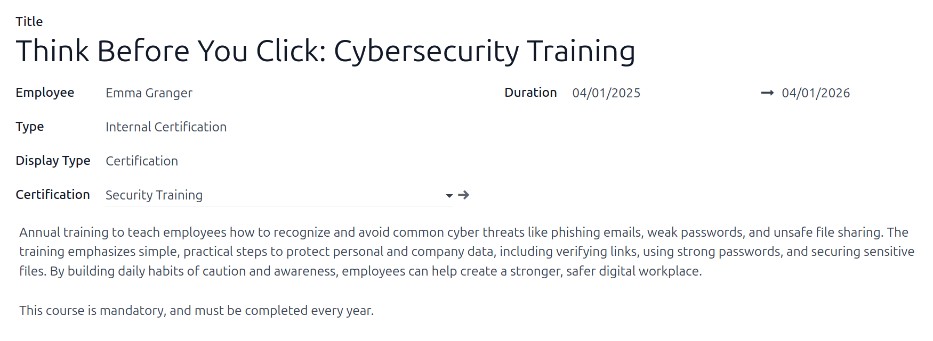
すべての認定資格は、従業員別にグループ化されたリストビューに表示されます。各認定資格エントリには次のものが表示されます:
従業員:従業員の氏名とアバター画像。
名前:認定資格のタイトル。
有効期限開始:従業員が認定資格を取得した日付。
有効期限終了:認定資格が失効する日付。
認定資格:該当する場合、従業員が完了したアンケート調査アプリの対応するコース。
エントリは色分けもされています。有効期限内の現在の認定資格は黒で表示され、失効した認定資格は赤で表示され、今後90日以内に失効する認定資格はオレンジで表示されます。
有効期限ステータス別に認定資格を表示
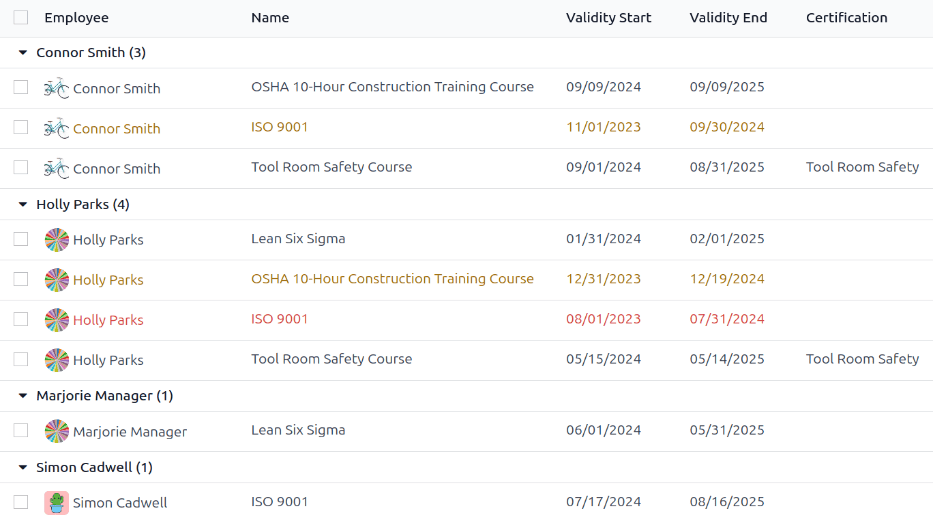
さまざまな認定資格を持つ多数の従業員を管理する場合、デフォルトのリストビューでは、どの従業員が必要な認定資格を最新の状態に保つ必要があるかを判断するのが難しい場合があります。このシナリオでは、有効期限ステータス別に認定資格を表示すると便利です。
これを行うには、 検索パネルの切り替え`アイコンをクリックし、:guilabel:`カスタムグループを追加 :icon:`fa-caret-down`をクリックして、ドロップダウンメニューを表示します。:guilabel:`有効期限ステータス`をクリックし、ドロップダウンメニューの外側をクリックして閉じます。
これを行うと、すべての認定資格がステータスごとに整理され、:guilabel:`失効`した認定資格から始まり、次に:guilabel:`失効間近`の認定資格(今後90日以内)、最後に:guilabel:`有効`な認定資格が表示されます。
有効期限ステータスで認定資格をフィルタリングして、まもなく失効する認定資格を特定し、更新が必要な従業員を識別します。
資格認定を記録
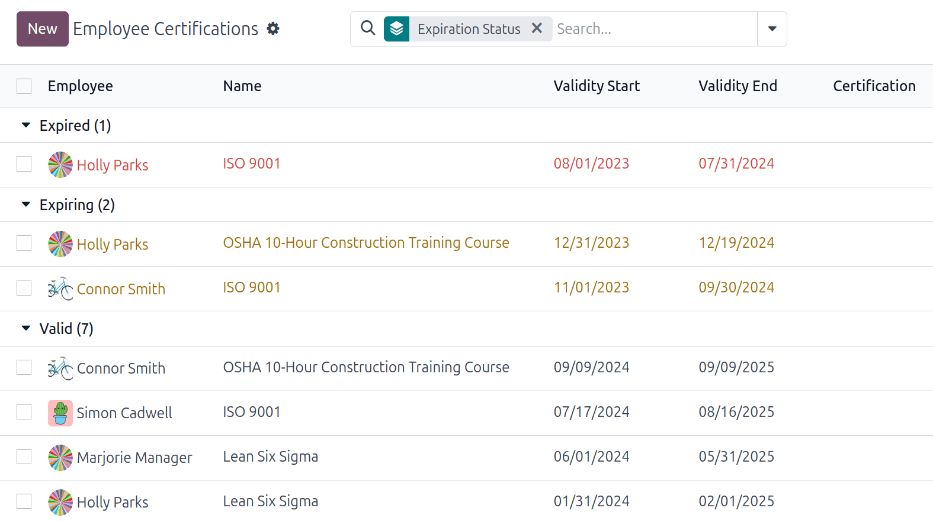
To log a certification for an employee, navigate to . Click New, and a blank certification form loads. Enter the following information on the form:
タイトル:このフィールドに認定資格の簡単な説明を入力します。
従業員:ドロップダウンメニューを使用して、認定資格を取得した従業員を選択します。
タイプ:ドロップダウンメニューを使用して、取得した認定資格のタイプを選択します。このフィールドは、従業員の履歴書のどこに認定資格が表示されるかを決定します。新しい:guilabel:`タイプ`を作成するには、フィールドにタイプを入力し、:guilabel:`[type]を作成`をクリックします。
デフォルトのオプションは次のとおりです:
職務経験::doc:`従業員フォーム <new_employee>`の履歴書タブの職務経験セクションに認定資格を表示する場合は、このオプションを選択します。職務経験エントリは通常、以前の仕事やインターンシップです。
学歴::doc:`従業員フォーム <new_employee>`の履歴書タブの学歴セクションに認定資格を表示する場合は、このオプションを選択します。
ソーシャルメディア::doc:`従業員フォーム <new_employee>`の履歴書タブのソーシャルメディアセクションに認定資格を表示する場合は、このオプションを選択します。ソーシャルメディアエントリは通常、デジタルマーケティング、ソーシャルメディア管理、およびソーシャルメディアプラットフォームからの特定のトレーニングに関連する認定資格です。
社内認定資格::doc:`従業員フォーム <new_employee>`の履歴書タブの社内認定資格セクションに認定資格を表示する場合は、このオプションを選択します。社内認定資格エントリは、会社が作成したコース、トレーニング、またはプログラムに関連付けられており、完了すると認定資格が付与されます。
完了した社内トレーニング::doc:`従業員フォーム <new_employee>`の履歴書タブの完了した社内トレーニングセクションに認定資格を表示する場合は、このオプションを選択します。完了した社内トレーニングエントリは通常、会社固有のプロセスのために会社が作成したトレーニングに関連付けられています。これらは認定資格にはなりませんが、完了したトレーニングを示すために従業員プロファイルに記録されます。
表示タイプ:このフィールドで認定資格の公開設定を選択します。デフォルトのオプションは次のとおりです:
クラシック:従業員フォームの履歴書セクションに認定資格を表示し、従業員認定資格レポートには表示しない場合は、このオプションを選択します。
認定資格:従業員フォームの履歴書セクションに認定資格を表示し、従業員認定資格レポートにも表示する場合は、このオプションを選択します。これを選択すると、:guilabel:`表示タイプ`フィールドの下に:guilabel:`認定資格`フィールドが表示されます。ドロップダウンメニューを使用して、従業員が受けた対応するアンケート調査アプリの認定資格を選択します。このフィールドはアンケート調査アプリがインストールされている場合のみ表示されます。
コース:従業員フォームの履歴書セクションに認定資格を表示し、従業員認定資格レポートには表示しない場合は、このオプションを選択します。このオプションを選択すると、:guilabel:`表示タイプ`フィールドの下に:guilabel:`コース`フィールドが表示されます。ドロップダウンメニューを使用して、従業員が受けた対応するEラーニングコースを選択します。このフィールドはEラーニングアプリがインストールされている場合のみ表示されます。
説明:このフィールドに認証の説明を入力します。
所要時間:最初のフィールドをクリックすると、カレンダーのポップオーバーウィンドウが表示されます。認証の有効期間の開始日と終了日をクリックします。正しい日付が選択されたら、適用をクリックすると、両方のフィールドに値が入力されます。