
チャター
チャッター機能は Odoo 全体に統合されており、コミュニケーションの効率化、トレーサビリティの維持、チームメンバー間の説明責任を提供します。コンポーザーとして知られるチャッターウィンドウは、データベース内のほぼすべてのレコードに配置されており、ユーザは内部ユーザと外部連絡先の両方とコミュニケーションを取ることができます。
チャッターコンポーザーを使用すると、ユーザはメモの記録、ファイルのアップロード、活動のスケジュール設定も行えます。
チャッタースレッド
チャッタースレッドはデータベース内のほとんどのページに表示され、レコードに対して行われた更新や編集の記録として機能します。レコードに変更が加えられると、チャッタースレッドにメモが記録されます。メモには変更の詳細とタイムスタンプが含まれます。
Example
ユーザの Mitchell Admin は、連絡先のメールアドレスを更新する必要があります。連絡先レコードへの変更を保存すると、連絡先レコードのチャッターに次の情報を含むメモが記録されます:
変更が発生した日付。
以前に記載されていたメールアドレス。
更新されたメールアドレス。
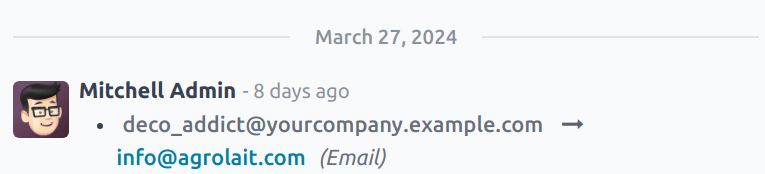
レコードがインポートされたファイル経由で作成または編集された場合、またはシステムによる作業対応で更新された場合、チャッタースレッドはログメモを作成し、変更を OdooBot のものとして記録します。

フォロワーを追加
フォロワーとは、レコードに追加され、特定のフォロワーサブスクリプション設定に基づいてレコードが更新されたときに通知を受け取るユーザまたは連絡先です。フォロワーは自分自身を追加することも、別のユーザによって追加されることもあります。
注釈
ユーザがレコードを作成するか、レコードに割り当てられた場合、そのユーザは自動的にフォロワーとして追加されます。
レコードをフォローするには、チャッタースレッドがあるレコードに移動します。例えば、ヘルプデスクチケットを開くには、に移動し、一覧からチケットを選択して開きます。
右上のチャッターコンポーザーの上にあるフォローをクリックします。これにより、ボタンがフォロー中に変わります。もう一度クリックするとフォロー解除できます。
フォロワーを管理
別のユーザーまたは連絡先をフォロワーとして追加するには、 (user) iconをクリックします。これにより、現在のフォロワーのドロップダウンリストが開きます。フォロワーを追加をクリックして、フォロワーを招待のポップアップウィンドウを開きます。
受信者ドロップダウンリストから1つ以上の連絡先を選択します。連絡先に通知するには、通知を送信チェックボックスにチェックを入れます。必要に応じてメッセージテンプレートを編集し、フォロワーを追加をクリックします。
フォロワーを削除するには、 (user) iconをクリックして現在のフォロワーリストを開きます。削除するフォロワーの名前を見つけ、(削除)アイコンをクリックします。
フォロワーサブスクリプションを編集
フォロワーが受け取る更新は、サブスクリプション設定によって異なる場合があります。フォロワーがサブスクライブしている更新の種類を確認し、リストを編集するには、 (user) iconをクリックします。リスト内の適切なフォロワーを見つけ、(鉛筆)アイコンをクリックします。これにより、そのフォロワーのサブスクリプションを編集ポップアップウィンドウが開きます。
利用可能なサブスクリプション設定のリストは、レコードの種類によって異なります。たとえば、*ヘルプデスク*チケットのフォロワーは、チケットが評価されたときに通知を受け取る場合があります。このオプションは、*CRM*案件のフォロワーには利用できません。
フォロワーが受け取るべき更新のチェックボックスにチェックを入れ、受け取る**べきでない**更新のチェックボックスはクリアします。完了したら、適用をクリックします。
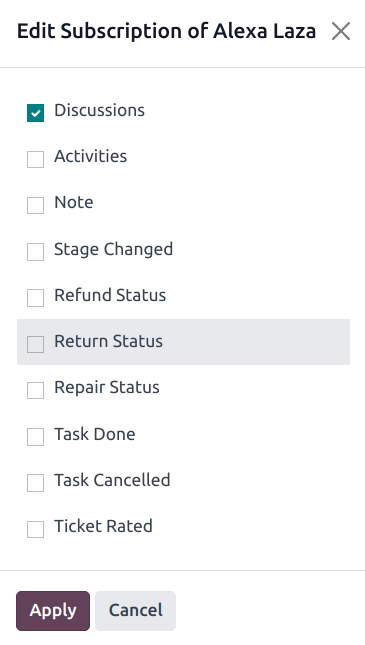
サブスクリプションを編集のオプションは、レコードの種類によって異なります。これらはヘルプデスクチケットのオプションです。
ログメモ
チャッター機能には、個々のレコードに内部メモを記録する機能が含まれています。これらのメモは内部ユーザーのみがアクセスでき、チャッタースレッドを備えた任意のレコードで利用できます。
内部メモを記録するには、まずレコードに移動します。たとえば、*CRM*案件を開くには、に移動し、案件のかんばんカードをクリックして開きます。次に、右上のチャッターコンポーザーの上にあるログメモをクリックします。
チャッターコンポーザーにメモを入力します。内部ユーザーをタグ付けするには、@と入力し、タグ付けする人の名前を入力し始めます。次に、ドロップダウンメニューから名前を選択します。通知設定に応じて、ユーザーはメールまたはOdoo経由で通知されます。
重要
外部連絡先も内部ログメモでタグ付けできます。その連絡先は、タグ付けされたメモの内容を含むメールを受信し、メモに直接添付されたファイルも含まれます。メールに返信すると、その返信はチャッターに記録され、フォロワーとしてレコードに追加されます。
外部連絡先は、チャッタースレッド全体を表示するためにログイン**できません**。特定の更新の通知のみを受け取り、それはフォロワーサブスクリプション設定に基づくか、直接タグ付けされた場合です。
メッセージを送信
チャッターコンポーザーは、データベースを離れたり、別のアプリケーションを開いたりすることなく、外部連絡先にメッセージを送信できます。これにより、*販売*および*CRM*アプリケーションで潜在顧客と、または*購買*アプリでベンダーと簡単にコミュニケーションできます。
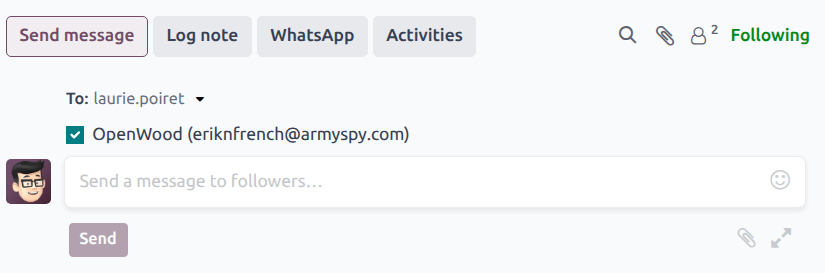
メッセージを送信するには、まずレコードに移動します。たとえば、*CRM*案件からメッセージを送信するには、に移動し、案件のかんばんカードをクリックして開きます。次に、右上のチャッターコンポーザーの上にあるメッセージを送信をクリックします。
ちなみに
Ctrl + Enterを押すと、送信ボタンを使用する代わりにメッセージを送信できます。
レコードにフォロワーが追加されている場合、それらはメッセージの受信者として追加されます。
警告
レコードのフォロワーは、自動的にメッセージの受信者として追加されます。フォロワーがメッセージを受信**しない**ようにする場合は、メッセージを送信する前、またはメモを記録する前に、フォロワーから削除する必要があります。
フル作成画面を展開
チャッター作成画面は、より大きなポップアップウィンドウに展開でき、追加のカスタマイズが可能になります。
フル作成画面を開くには、作成画面ウィンドウの右下隅にある(展開)アイコンをクリックします。
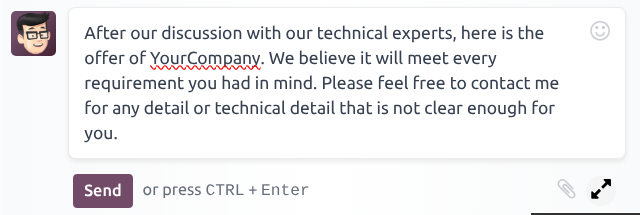
チャッター作成画面の展開アイコン
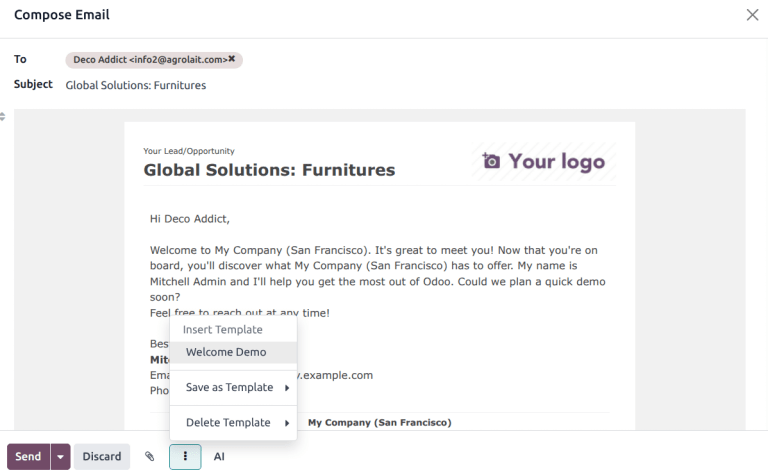
これにより、メールを作成ポップアップウィンドウが開きます。メッセージの受信者を確認または編集するか、追加の受信者を追加します。件名フィールドは、レコードのタイトルに基づいて自動入力されますが、必要に応じて編集できます。
メッセージにメールテンプレートを使用するには、 (vertical ellipsis)アイコンをクリックし、リストからテンプレートを選択します。このメニューから既存のテンプレートを上書きまたは削除することもできます。
注釈
使用可能なテンプレートの数と種類は、メッセージが作成されるレコードによって異なります。
(クリップ)アイコンをクリックしてメッセージにファイルを添付し、送信をクリックします。
AIでテキストを生成
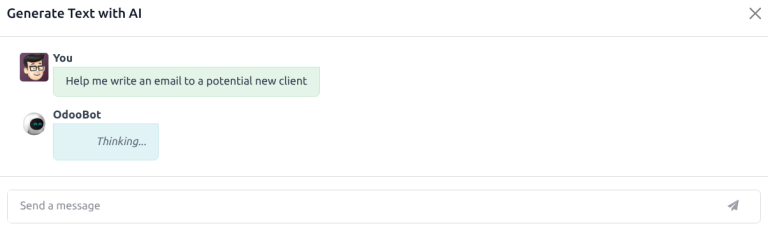
AIを使用してメッセージテキストを生成するには、展開されたチャッター作成画面からAIアイコンをクリックします。これにより、AIでテキストを生成ポップアップが開きます。
メッセージを送信フィールドにプロンプトを入力して、必要なコンテンツの種類をAIに指示し、Enterキーを押すか、(紙飛行機)アイコンをクリックします。
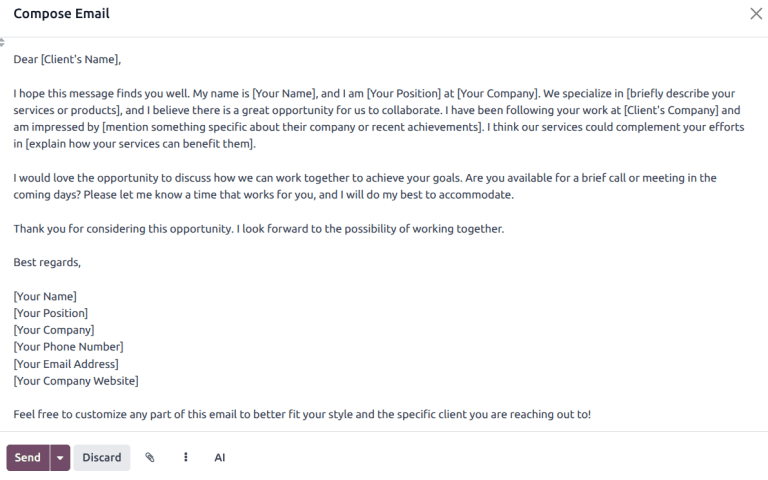
テキストが生成されたら、挿入をクリックして、テキストをメッセージ作成画面に挿入します。
ちなみに
最終メッセージを送信する前に、AIからのコメントや括弧内のテキストを必ず編集してください。
送信済メッセージの編集
メッセージは送信後に編集できるため、タイプミスを修正したり、間違いを訂正したり、不足している情報を追加したりできます。
注釈
メッセージが送信後に編集されても、更新されたメッセージは受信者に送信**されません**。
送信済みメッセージを編集するには、メッセージの右側にある (vertical ellipsis)メニューをクリックします。次に、編集を選択します。メッセージに必要な調整を行います。
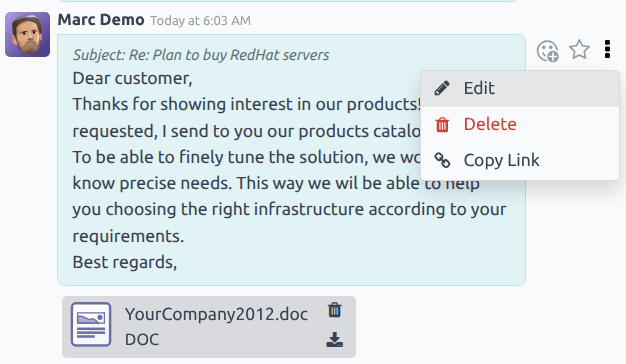
変更を保存するには、Ctrl + Enterを押します。変更を破棄するには、Escapeを押します。
重要
管理者レベルのアクセス権を持つユーザは、送信済みメッセージを編集できます。管理者権限を持たないユーザは、自分が作成したメッセージ**のみ**を編集できます。
メッセージ検索
チャッタースレッドには多くの情報が含まれているため、しばらくすると長くなることがあります。特定のエントリを見つけやすくするために、ユーザはメッセージやメモのテキストから特定のキーワードを検索できます。
まず、チャッタースレッドを含むレコードを選択します。たとえば、CRM案件を検索するには、に移動し、案件のかんばんカードをクリックして開きます。次に、右上のチャッター作成エリアの上にある検索アイコンをクリックして検索バーを開きます。
検索バーにキーワードまたはフレーズを入力し、Enterを押すか、検索バーの右側にある検索アイコンをクリックします。入力したキーワードまたはフレーズを含むメッセージやメモが検索バーの下に一覧表示され、キーワードが強調表示されます。
チャッタースレッド内の特定のメッセージに直接移動するには、結果の右上隅にマウスを合わせて移動ボタンを表示します。このボタンをクリックすると、スレッド内のそのメッセージの場所に移動します。
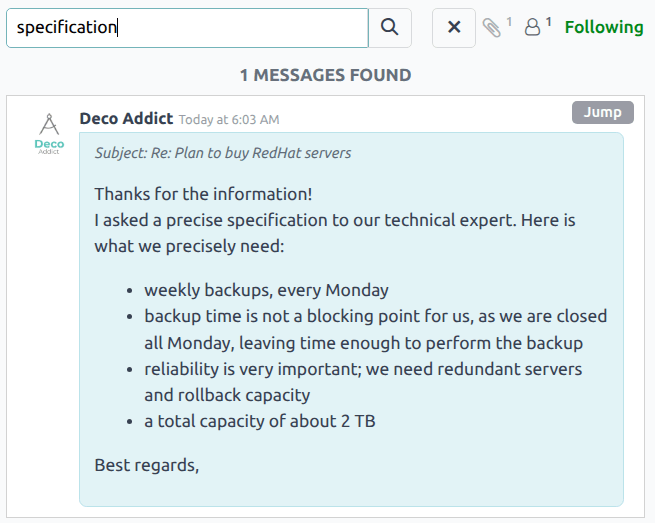
チャッタースレッドの検索結果。結果の右上隅にマウスを合わせると、**移動**オプションが表示されます。クリックすると、チャッタースレッド内のそのメッセージに直接移動します。
活動をスケジュールする
*活動*は、Odoo データベースのレコードに関連付けられたフォローアップタスクです。活動は、アプリケーションのチャッタースレッド、かんばんビュー、リストビュー、または活動ビューを含む任意のデータベースページでスケジュールできます。
チャッタースレッドから活動をスケジュールするには、任意のレコードのチャッター上部にある活動ボタンをクリックします。表示される活動をスケジュールポップアップウィンドウで、ドロップダウンメニューから活動タイプを選択します。
ちなみに
個々のアプリケーションには、そのアプリケーション専用の 活動タイプ のリストがあります。例えば、CRM アプリケーションで利用可能な活動を表示および編集するには、 に移動して下さい。
活動のタイトルを 活動 ポップアップウィンドウの 概要 フィールドに入力します。
担当者ドロップダウンメニューから名前を選択して、活動を別のユーザに割り当てます。それ以外の場合、活動を作成したユーザが自動的に割り当てられます。
オプションのメモを記録...フィールドに追加情報を入力します。
注釈
活動のスケジュール`ポップアップウィンドウの :guilabel:`期日 フィールドは、選択した 活動タイプ の設定に基づいて自動入力されます。ただし、この日付は 期日 フィールドでカレンダ上の日を選択することで変更できます。
最後に、以下のボタンのいずれかをクリックします:
スケジュール: 予定済の活動 の下のチャターに活動を追加します。
スケジュール済とする:活動の詳細を今日の下のチャッターに追加します。活動は今日に追加され、自動的に済とされます。
完了& 次をスケジュール: はタスクを:guilabel:
今日の下の完了とするに追加し、新しい活動ウィンドウを開きます。キャンセル:ポップアップウィンドウで行った変更を破棄します。
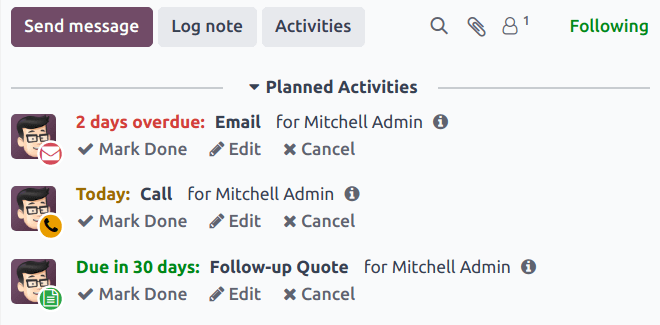
スケジュール済の活動は、予定された活動の下のレコードのチャッターに追加され、返済期日に基づいて色分けされます。
赤色のアイコンは、期限切れの活動を示します。
**黄色**のアイコンは、当日にスケジュールされた返済期日を持つ活動を示します。
緑色のアイコンは、将来の返済期日がスケジュール済の活動を示します。
ちなみに
予定されている活動の追加詳細を表示するには、(info)アイコンをクリックします。
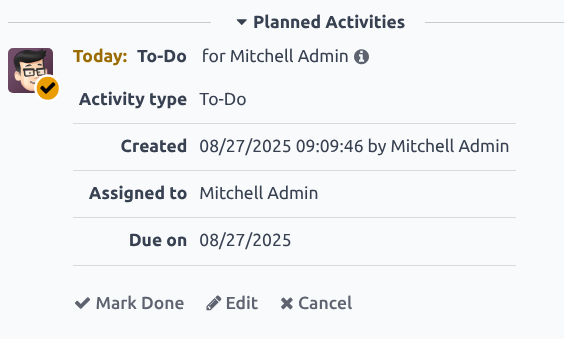
活動を完了したら、チャッター内の活動エントリの下にある完了とするをクリックします。これにより完了とするポップアップウィンドウが開き、活動に関する追加メモを入力できます。ポップアップウィンドウにコメントを追加した後、次のいずれかをクリックします: 完了して次をスケジュール、完了、または破棄。
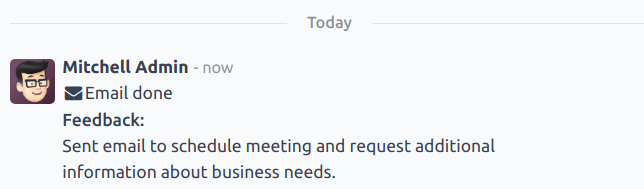
活動が完了とマークされると、活動タイプ、タイトル、およびポップアップウィンドウに含まれていたその他の詳細を含むエントリがチャッターに表示されます。
ファイルを添付
ファイルはチャッターに添付ファイルとして追加でき、メッセージと一緒に送信したり、レコードに含めたりできます。
注釈
ファイルがチャッタースレッドに追加されると、スレッドにアクセスできるユーザーはそれをダウンロードできます。必要に応じて (paperclip) icon をクリックしてファイルヘッダーを表示させます。次に、ファイルの(download)アイコンをクリックしてダウンロードします。
ファイルを添付するには、チャッタースレッドを含む任意のレコードのチャッター作成エリアの上部にある (paperclip) icon をクリックします。
これによりファイルエクスプローラーのポップアップウィンドウが開きます。目的のファイルに移動して選択し、開くをクリックしてレコードに追加します。または、ファイルをチャッタースレッドに直接ドラッグアンドドロップすることもできます。
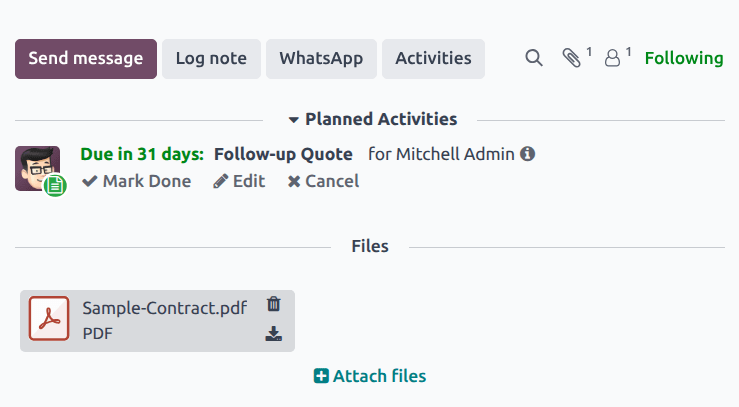
ファイルが追加されると、ファイル見出しの下のチャッタースレッドに一覧表示されます。
注釈
少なくとも1つのファイルがチャッターレコードに追加されると、ファイル見出しの下にファイルを添付というラベルの新しいボタンが表示されます。追加のファイルを添付するには、チャッタースレッドの上部にある (paperclip) icon ではなく、このボタンを使用する**必要があります**。
ファイルセクションの見出しがスレッドに表示された後、 (paperclip) icon をクリックしてもファイルエクスプローラーのポップアップウィンドウは開かなくなります。代わりに、 (paperclip) icon をクリックすると、チャッタースレッド内のファイルセクションの表示/非表示が切り替わります。
連携
標準機能に加えて、チャッター機能と連携するための追加統合機能として、WhatsAppとGoogle Translateを有効にできます。
重要
WhatsAppおよびGoogle Translateの統合機能をチャッターで使用する前に、これらを設定する**必要があります**。これらの各機能の設定方法に関する手順は、以下のドキュメントを参照してください:
WhatsApp
WhatsAppは、ユーザーがメッセージの送受信やコンテンツの共有を行えるインスタントメッセージングおよびボイスオーバーIPアプリです。
警告
WhatsAppはOdoo Enterpriseのみのアプリケーションであり、Odoo Communityエディションでは動作しません。Odoo Enterpriseエディションに登録するには、こちらをクリックしてください:Odoo無料トライアル。
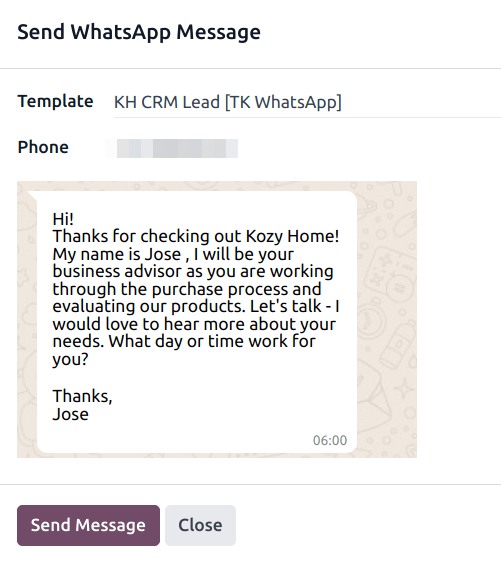
WhatsAppがデータベース内で設定され有効化されると、該当するレコードのチャッター入力欄の上にWhatsAppボタンが追加されます。そのモデルに対して承認されたWhatsAppテンプレートが1つ以上見つかった場合、このボタンをクリックするとWhatsAppメッセージを送信ポップアップウィンドウが開きます。
重要
WhatsAppテンプレートは使用する前に承認されなければなりません。詳細についてはWhatsAppテンプレートを参照してください。
Google 翻訳
Google翻訳を使用して、Odooチャッターでユーザが生成したテキストを翻訳できます。
データベースでGoogle翻訳を有効にするには、まずAPIキーをGoogle APIコンソールを通じて作成する必要があります。
APIキーを作成した後、に移動し、メッセージ翻訳フィールドにキーを貼り付けます。保存をクリックして変更を保存します。
チャッターメッセージを翻訳する
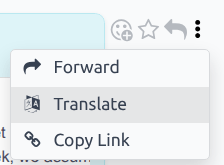
他の言語からユーザのテキストを翻訳するには、チャッターの右側にある (vertical ellipsis)メニューをクリックします。次に、翻訳を選択します。コンテンツはユーザの個人設定で設定された言語に翻訳されます。
重要
Google 翻訳 API ** を使用するには ** Google の現在の請求アカウントが必要です。