
タイムシート請求率とリーダーボード
Odooの**タイムシート**アプリでは、従業員ごとにパーソナライズされた:ref:`請求率目標 <timesheets/billing_rates/targets>`を設定できます。請求率目標に加えて、:ref:`リーダーボード <timesheets/billing_rates/leaderboard>`を有効にして従業員のモチベーションを高め、エクスペリエンスをゲーム化できます。リーダーボードには、従業員が記録した請求対象時間と合計時間が表示され、:ref:`モチベーションのヒント <timesheets/billing_rates/tips>`で強化できます。
請求率インジケータ
設定
請求率インジケータを有効にするには、:menuselection:`タイムシート --> 設定 --> 設定`に移動し、:guilabel:`請求率インジケータ`を有効にして、:guilabel:`保存`をクリックします。
目標を設定するには、:guilabel:`従業員請求対象時間目標を設定`をクリックし、編集する従業員フォームにアクセスして、:guilabel:`設定`タブに移動し、**タイムシート**の:guilabel:`設定`で選択した:guilabel:`入力方法`に応じて、月次の:guilabel:`請求時間目標`を時間または日数で入力します。
請求率インジケータの使用
有効にすると、請求率インジケータは、すべてのユーザのかんばん、グリッド、リストビューで:guilabel:`マイタイムシート`メニューの右上隅に表示されます。ユーザが記録した月次時間は、次の形式で表示されます: 記録された請求対象時間 / 請求対象時間目標。請求率目標の達成率も表示され、ユーザが目標を下回っている場合は赤で、目標に達すると緑で強調表示されます。
請求率インジケータの下には、ユーザが記録した月次合計時間も表示されます。

請求レートリーダーボード
設定
:ref:`月次請求時間目標 <timesheets/billing_rates/targets>`を有効にした後、Odooでは従業員のモチベーションを高め、職場の透明性を向上させるために**請求率リーダーボード**を有効にすることができます。
請求率リーダーボードを有効にするには、:menuselection:`タイムシート --> 設定 --> 設定`に移動し、:guilabel:`請求率リーダーボード`を有効にして、:guilabel:`保存`をクリックします。
請求率リーダーボードの使用
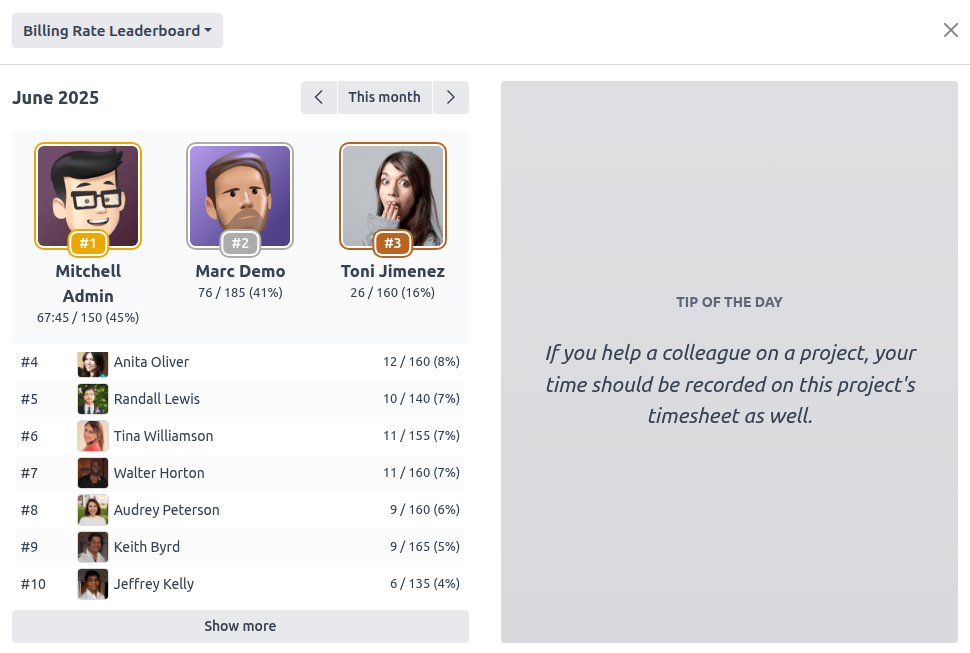
請求率リーダーボードは、:guilabel:`マイタイムシート`ビューの右上隅、請求率インジケータの横に表示されます。割り当てられた請求時間の最も高い割合を記録した現在の上位3人のパフォーマーが表示されます。
また、サインインしているユーザが記録した時間が次の形式で表示されます: 記録された請求対象時間 / 請求対象時間目標、および記録された合計時間。
トップ3のパフォーマーのエリアをクリックすると、すべてのチームメンバーのリーダーボードが開きます。左上のドロップダウンメニューを使用して、:guilabel:`請求レートリーダーボード`と:guilabel:`合計時間リーダーボード`を切り替えることができます。合計時間リーダーボードでは、請求対象プロジェクトと社内プロジェクト全体でチームメンバーが記録した合計時間が表示されます。
リーダーボードのヒント
リーダーボードの右側に表示される**日替わりモチベーションヒント**は、請求レートと合計時間のリーダーボードを強化します。ヒントはランダムに選択され、毎日変わります。
ヒントを作成または既存のヒントを編集するには、:menuselection:`タイムシート --> 設定 --> ヒント`に移動し、:guilabel:`新規`をクリックするか、ヒントの文字列をダブルクリックします。