経費を記帳する
経費レポートが:doc:`承認 <../expenses/approve_expenses>`されたら、次のステップは、適切な会計仕訳帳に経費を転記することです。
重要
To post expense reports to an accounting journal, the user must have the following access rights:
会計: 会計士 または アドバイザ
経費: マネジャー
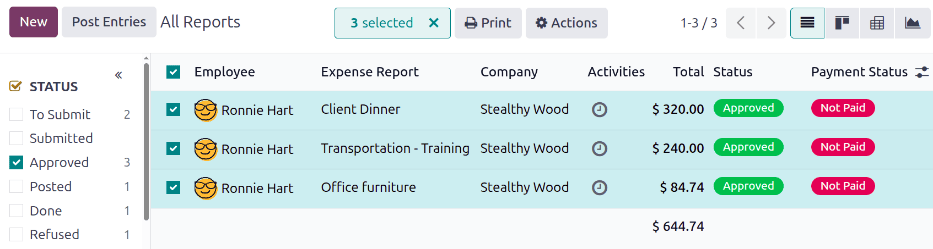
承認済み*ステータスの経費レポートのみが、仕訳帳に経費を転記できます。すべての経費レポートを表示するには、:menuselection:`経費アプリ --> 経費レポート`に移動します。次に、転記が必要な承認済みの経費レポート**のみ*を表示するには、左側のフィルターを調整して、:guilabel:`承認済み`チェックボックスのみにチェックを入れます。
個別の報告を記帳する
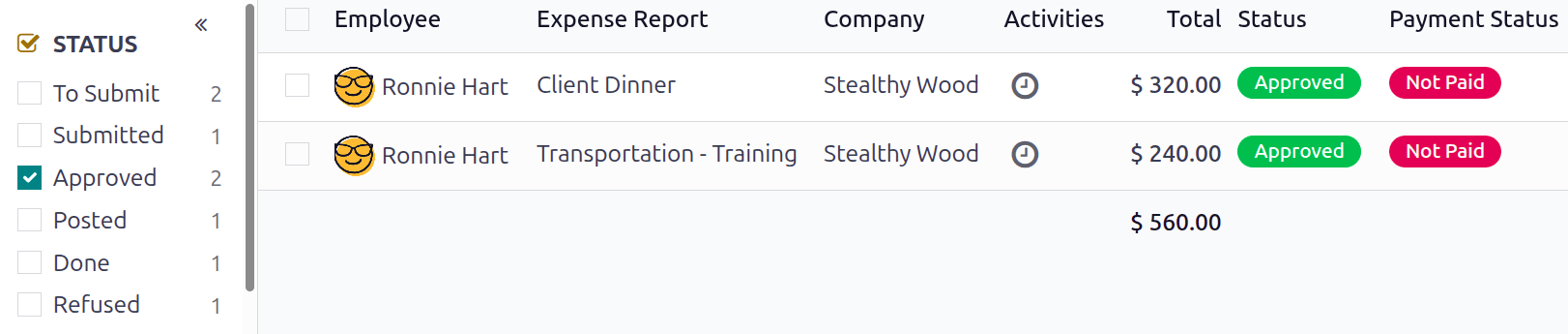
個別の報告を記帳するには、 に移動し、ステータス が 承認済 の個別の報告をクリックして、報告フォームを表示します。この画面で、以下の複数のオプションが表示されます: 仕訳を記帳、次回の給与明細で報告、否認、または ドラフトに再設定。
:guilabel:`仕訳エントリを転記`をクリックして、レポートを転記します。経費が転記される会計仕訳帳は、経費レポートの:guilabel:`仕訳帳`フィールドに記載されています。
経費を会計仕訳帳に記帳すると、画面上部に 仕訳 スマートボタンが表示されます。仕訳 スマートボタンをクリックすると、仕訳帳の詳細が 記帳済 ステータスで表示されます。
複数の報告を記帳する
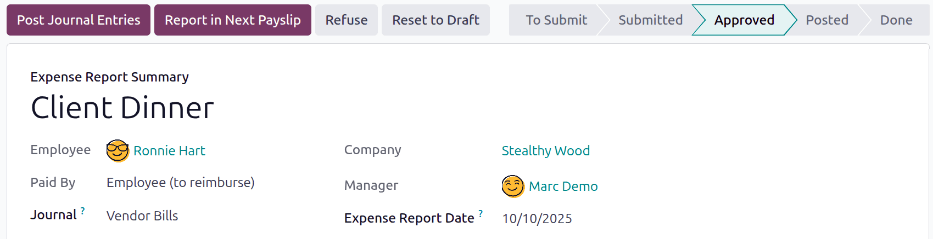
複数の経費報告を一度に記帳するには、 に移動して経費報告の一覧を表示します。次に、経費報告の横にあるチェックボックスにチェックを入れ、承認したい報告を選択します。
注釈
経費報告のステータスが 承認済 である場合のみ、経費を会計仕訳帳に計上することができます。 未承認の報告など、記帳 できない 経費報告が選択された場合、または報告書がすでに仕訳帳に計上されている場合、 仕訳を記帳 ボタンは表示されません。
ちなみに
To select only approved expense reports, adjust the filters on the left side, so that only the Approved checkbox is ticked. Next, tick the checkbox next to the Employee column title to select all the Approved reports in the list at once.
次に、仕訳を記帳 ボタンをクリックします。