
メキシコ
モジュール
メキシコのローカライゼーションでは、以下のモジュールが自動的にインストールされます:
名称 |
技術名 |
説明 |
|---|---|---|
メキシコ - 会計 |
|
デフォルトの会計ローカライゼーションパッケージは、最も一般的な税金やSATアカウントグループコードに基づく勘定科目表など、メキシコローカライゼーション用の会計特性を追加しますhttps://www.gob.mx/cms/uploads/attachment/file/151586/codigo_agrupador.pdf。 |
メキシコ用EDI |
|
SATが公開している技術文書に基づいて電子ドキュメントを生成および検証するための技術的および機能的要件がすべて含まれています。これにより、(付録の有無にかかわらず)請求書や支払補足を政府に送信できます。 |
Odooメキシコローカライゼーションレポート |
|
メキシコの電子会計用にレポートを調整:勘定科目表、試算表、および|DIOT|。 |
メキシコ - 月次13試算表 |
|
締め仕訳 (いわゆる 13 期目の仕訳 ) を作成するために必要です。 |
OdooメキシコXML Polizasエキスポート |
|
強制監査のために仕訳帳エントリのXMLファイルのエクスポートを可能にします。 |
以下のモジュールはオプションです。ビジネスの特定の要件を満たす場合にのみインストールすることをお勧めします。
名称 |
技術名 |
説明 |
|---|---|---|
メキシコ用EDI (高度な機能) |
|
外国への製品販売に対する法的要件である外国貿易補完を請求書に追加します。 |
メキシコ - 電子納品伝票 |
|
*カルタ・ポルテ*を作成できます: 仕入先請求書を作成することで、A-B間で商品を送っていることを、署名入りの電子ドキュメントで政府に証明することができます。 |
在庫/陸揚用Odooメキシコローカライゼーション |
|
電子ドキュメントで陸揚費に関連する通関番号を管理できます。 |
販売オーダーのCFDI 4.0フィールド |
|
メキシコ電子請求に準拠するために販売モジュールに追加フィールドを追加します |
POSのためのメキシコローカライゼーション |
|
メキシコ電子請求に準拠するためにPOSモジュールに追加フィールドを追加します |
eコマースのためのメキシコローカライゼーション |
|
メキシコ電子請求要件に準拠するためにeコマースモジュールに追加フィールドを追加します |
従業員 - メキシコ |
|
従業員モジュールに、従業員のローカル情報に準拠するための追加フィールドを追加します。 |
メキシコ - 会計付き給与計算 |
|
給与計算アプリでローカル給与計算を管理するために必要なルールとパラメータを追加します。 |
動画チュートリアル
メキシコローカライゼーションに関する動画も利用できます。基本的なワークフローとこのページで扱われるほとんどのトピックは動画形式でも提供されています。以下をご確認ください:
ローカライゼーション概要
Odooメキシコローカライゼーションモジュールは、2022年1月1日からの法的要件であるSATの`CFDIバージョン4.0 <http://omawww.sat.gob.mx/ tramitesyservicios/Paginas/documentos/Anexo_20_Guia_de_llenado_CFDI.pdf>`_の仕様に従って電子請求書への署名を可能にします。これらのモジュールは、DIOTを含む関連する会計レポートを追加し、外国貿易を有効にし、配送伝票の作成を可能にします。
注釈
Odooで文書に電子署名するには、署名アプリケーションをインストールする必要があります。
必要事項
Odooでメキシコローカライズモジュールを設定する前に、以下の要件を満たす必要があります:
SATに有効なRFCで登録されている必要があります。
`Certificado de Sello Digital / Digital Seal Certificate <https://www.gob.mx/sat/acciones-y-programas/ certificado-de-sello-digital>`_(CSD)を取得している。
PACを選択してください。現在、Odooは以下のPACに対応しています:Solucion Factible、Quadrum、SW Sapien - Smarter Web。
会社
正しいモジュールをインストールした後、次のステップは会社が正しいデータで設定されているかを確認することです。そのためには、に移動し、設定する会社を選択してください。
表示されるフォームに、郵便番号、都道府県・州、国、|RFC|(税ID番号)を含む完全な住所を入力してください。
CFDI 4.0の要件に従い、メイン会社の連絡先名は法人形態の略称を除いて、SATに登録されている商号と一致する必要があります。これは郵便番号についても同様です。
重要
法的観点から、メキシコの企業は現地通貨(MXN)を使用する必要があります。別の通貨を使用するには、MXNをデフォルト通貨にして、代わりに価格表を使用してください。
次に、に移動し、MX 電子請求セクションまでスクロールします。税務局(SAT)で、ドロップダウンリストから会社に適用される課税制度を選択し、保存をクリックしてください。
ちなみに
メキシコのローカライゼーションをテストするには、メキシコ国内の実際の住所(すべてのフィールドを含む)で会社を設定してください。税IDにEKU9003173C9を、会社名にESCUELA KEMPER URGATEを追加してください。課税制度には、General de Ley Personas Moralesを使用してください。
連絡先
注釈
インストールして連絡先アプリケーションにアクセスし、連絡先レコードを表示します。
請求可能な連絡先を作成するには、に移動します。次に、連絡先名、住所(郵便番号、都道府県・州、国を含む完全な住所)、および|RFC| (税ID) を入力します。
重要
自社と同様に、すべての連絡先は|SAT|に正しい商号を登録する必要があります。これは、販売購買タブに追加する必要がある:guilabel:税制にも適用されます。
警告
|RFC|(税ID)が設定されているが国が設定されていない場合、請求書が正しく作成されない可能性があります。
税金
ファクタータイプ
SAT税タイプと:guilabel:係数タイプの両フィールドは、デフォルトの税に事前ロードされています。新しい税を作成する場合は、これらのフィールドを設定する必要があります。設定するには、に移動し、税タイプを:guilabel:販売に設定して、すべての税レコードの:guilabel:詳細オプションタブで両方のフィールドに入力します。
OdooはSAT Tax Typesの4つのグループをサポートしています:IVA、ISR、IEPS、およびLocalです。
ちなみに
メキシコは2つのシナリオに対応するため、2種類の0%VATを管理しています:
0% VATの場合、係数タイプを:guilabel:
Tasaに設定します。VAT免税の場合、係数タイプを:guilabel:
Exentoに設定します。
税オブジェクト
CFDI 4.0の要件の1つは、結果のXMLファイルが規制に従って操作の税の内訳を処理することです。XMLファイルに追加される可能性のある値は3つあります:
01: 課税対象外: この値は、請求書行に税が含まれていない場合に自動的に追加されます。02: 課税対象: これは、税を含む請求書行のデフォルト設定です。03: 課税対象で内訳強制なし: この値は、特定の顧客に対してオンデマンドでトリガーして、値`02`を置き換えることができます。
連絡先に対して`03`の値を使用するには、連絡先の:guilabel:販売&購買タブに移動し、会計情報セクションの下にある:guilabel:税内訳なしチェックボックスを有効にします。
重要
税内訳なし の値は、特定の会計制度や税に**のみ**適用されます。修正する前に、まず会計士に相談し、あなたのビジネスに必要かどうかを確認して下さい。
その他税設定
メキシコのローカライゼーションは現金主義税を使用します。支払いを登録すると、Odooは現金主義移行アカウントから、請求書または仕入先請求書行に設定された税レコードの定義タブで設定されたアカウントへ税の移動を実行します。このような移動には、税ベースアカウント(899.01.99 Base Imponible de Impuestos en Base a Flujo de Efectivo)が税の再分類時の仕訳で使用されます。このアカウントは削除しないでください。
プロダクト
プロダクトを設定するには、に移動し、設定するプロダクトを選択するか、新しいプロダクトを:guilabel:作成します。会計タブの:guilabel:UNSPSCプロダクトカテゴリフィールドで、プロダクトを表すカテゴリを選択します。この処理は手動で行うか、一括インポートを使用して行うことができます。
注釈
検証エラーを防ぐために、すべてのプロダクトにはSATコードを関連付ける必要があります。
電子請求
PAC認証情報
秘密鍵(CSD)をSATで処理した後、Odooから請求書の作成を開始する前に、選択したPACに直接登録する必要があります。
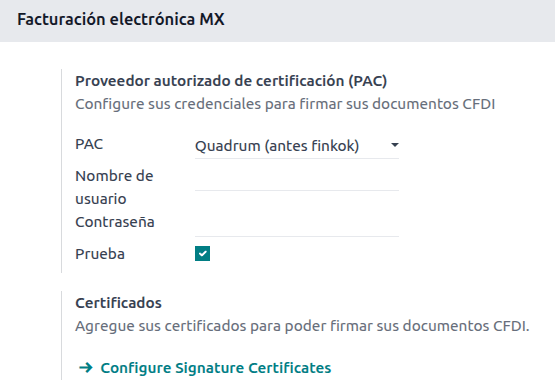
これらのプロバイダーのいずれかでアカウントを作成したら、に移動し、MX電子請求セクションに進みます。認定証明プロバイダー(PAC)セクションの下に、資格情報(PACユーザー名およびPACパスワード)とともにPACの名前を入力します。
ちなみに
資格情報なしで電子請求をテストするには、MX PACテスト環境チェックボックスを有効にし、PACとしてSolucion Factibleを選択します。テスト環境では、ユーザー名やパスワードを追加する必要はありません。
.cer および .key 証明書
会社のデジタル証明書は、証明書セクション内にアップロードする必要があります。そのためには、に移動します。
証明書を管理の下で、鍵リンクをクリックして鍵のリストビューにアクセスします。作成をクリックし、デジタル鍵ファイル(.keyファイル)をアップロードし、鍵に名前を追加し、秘密鍵パスワードを入力します。
を選択して証明書リストビューにアクセスします。作成をクリックし、デジタル証明書`(:file:.cer`ファイル)をアップロードし、証明書に名前を追加し、ドロップダウンメニューから前のステップで作成した秘密鍵を選択します。
注釈
証明書パスワードおよび公開鍵フィールドは、証明書レコードではオプションです。
会計
電子請求
Odooの顧客請求書発行プロセスは、 |SAT|の電子請求の付属書20 <http://omawww.sat.gob.mx/tramitesyservicios/Paginas/anexo_20.htm>`_ バージョン4.0に基づいています。
顧客請求書
Odooから請求書を発行するには、:doc:`標準請求書発行フロー<../accounting/customer_invoices>`を使用して顧客請求書を作成する必要があります。
ドキュメントがドラフトモードである間、変更を加えることができます(例えば、顧客が必要とするかもしれない正しい:guilabel:`支払方法`や:guilabel:`使用方法`を追加することができます)。
顧客請求書で確定をクリックした後、Sendボタンをクリックして政府に請求書を処理します。CFDIチェックボックスがマークされていることを確認してください。
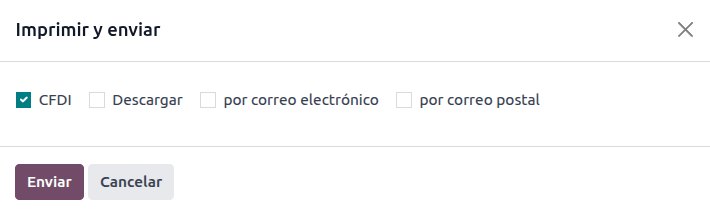
政府から署名済みドキュメントを受け取った後、ドキュメントに会計Folioフィールドが表示され、XMLファイルがCFDIタブとチャッターの添付ファイルの両方に表示されます。
顧客連絡先レコードにメールアドレスが設定されている場合、メールでおよびCFDIチェックボックスにチェックを入れると、XMLファイルとPDFファイルの両方が一緒に送信されます。
PDFファイルをローカルにダウンロードするには、印刷ボタンをクリックします。
ちなみに
SATを更新をクリックすると、インボイスのSATステータスフィールドで、XMLファイルがSATで**検証済み**かどうかを確認できます。
テスト環境では、常に見つかりませんというメッセージが表示されます。
クレジットノート
顧客請求書はドキュメントタイプ "I" (Ingreso)ですが、クレジットノートはドキュメントタイプ"E" (Egreso)です。
:doc:`クレジットノートの標準フロー<../accounting/customer_invoices/credit_notes>`に追加されたのは、|SAT|の要件として、クレジットノートとインボイスの間にFiscal Folioを介した関係がなければならないということだけです。
この要件のため、フィールド CFDI Origin はこの関係を 01| の後に元の顧客請求書のFiscal Folioを付けて追加します。
ちなみに
For the CFDI Origin field to be automatically added, use the Add Credit Note button from the invoice, instead of creating it manually.
支払
支払ポリシー
メキシコローカライゼーションの追加機能の1つは支払ポリシーフィールドです。`SATドキュメント<https://www.sat.gob.mx/consultas/92764/comprobante-de-recepcion-de-pagos>によると`_、2種類の支払があります:
:guilabel:`PUE`(Pago en una Sola Exhibición/一括支払い)
:guilabel:`PPD`(Pago en Parcialidades o Diferido/分割払いまたは繰延支払い)
違いは、請求書の:guilabel:期日または:doc:../accounting/customer_invoices/payment_termsにあります。
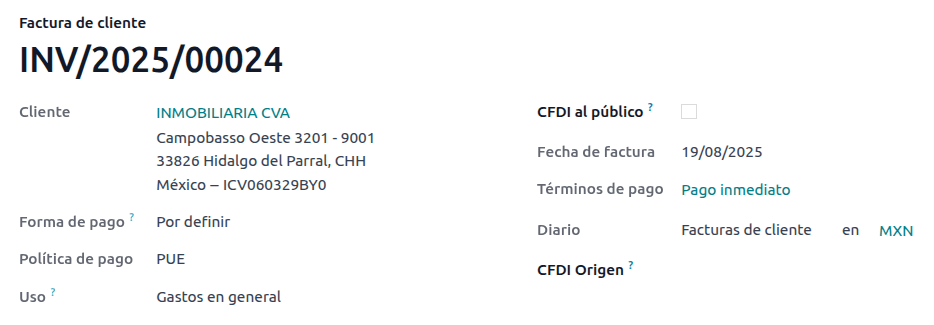
PUE請求書を構成するには、に移動し、同じ月内の未収金を持つ請求書を選択するか、支払期月の変更を意味しない支払条件(つまり、即時支払い、または当月内に収まる限り15日または21日)を選択します。
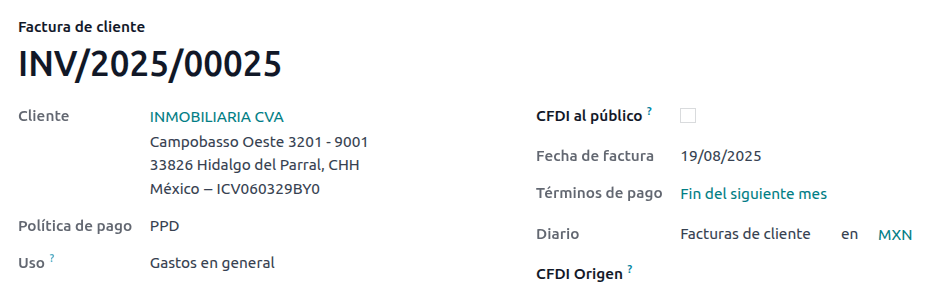
PPD 請求書を設定するには、 に移動し、 期日 が翌月1日以降の請求書を選択します。これは 支払条件 の支払日が翌月である場合にも適用されます。
支払フロー
どちらの場合も、Odooでの支払処理は同じです。主な違いは、PPD請求書に関連する支払いは、法律により文書タイプ「P」(Pago)として政府に送信する必要がある点です。
支払いがPUE請求書に関連する場合は、支払ポップアップから登録し、対応する請求書に関連付けることができます。これを行うには、に移動して請求書を選択します。次に、Payボタンをクリックして支払ポップアップを開き、Payment Wayおよびその他のフィールドを設定して、Create Paymentをクリックします。
このプロセスはPPD請求書でも同じですが、電子ドキュメントの作成が追加されるため、SATにドキュメントを正しく送信するにはいくつかの追加要件が必要になります。
法的観点から、PPD請求書には支払いを受け取った具体的なPayment Wayを含める必要があります。このため、Payment WayフィールドをTo Defineに設定することはできません。したがって、このフィールドを選択すると非表示になります。
注釈
銀行口座番号が必要な場合は、顧客の連絡先レコードのAccountingタブに追加してください。
正確な設定は`SATの付属書20 <http://omawww.sat.gob.mx/tramitesyservicios/Paginas/anexo_20.htm>`_にあります。通常、 Bank Account は転送の場合は10桁か18桁、クレジットカードやデビットカードの場合は16桁にする必要があります。
完全に消し込まれた支払いがFiscal Folioを持つ請求書に関連している場合、Update Paymentsが表示されます。Update Paymentsボタンをクリックすると、**支払補足書**XMLファイルが政府に自動的に送信され、請求書と支払いの両方のCFDIタブに表示されます。
ちなみに
これは不適切な会計慣行ですが、PUE支払いも政府に送信できます。ただし、これにはCFDIタブでForce CFDIをクリックする必要があります。
請求書やクレジットノートと同様に、PDFとXMLを最終顧客に送信できます。これを行うには、 (歯車)アイコンをクリックして施策ドロップダウンメニューを開き、メールで受領書を送信を選択します。
顧客請求書取消
It is possible to cancel the EDI documents sent to the SAT. According to the Reforma Fiscal 2022, since January 1st, 2022, there are two requirements for this:
すべてのキャンセルリクエストにはキャンセル理由が必要です。
請求書作成から24時間後、クライアントにキャンセルの承認を求める必要があります。72時間以内に応答がない場合、キャンセルは自動的に処理されます。
請求書のキャンセルは、次のいずれかの理由で行うことができます:
01 - エラーのある請求書を発行(関連ドキュメントあり)
02 - エラーのある請求書の発行(置換なし)
03 - 操作が実行されませんでした
04 - グローバル請求書に関連する記名操作
キャンセルを開始するには、:menuselection:`会計 --> 顧客 --> 請求書`に移動し、キャンセルする転記済み請求書を選択して、:guilabel:`キャンセルを申請`をクリックします。次に、キャンセルの理由に応じて、:ref:`l10n/mx/01-invoice-cancellation`または:ref:`l10n/mx/02-03-04-invoice-cancellation`のセクションを参照してください。
注釈
ロックされた期間にキャンセルが申請された場合、CFDIはキャンセルされますが、会計エントリはキャンセルされません。
クライアントがキャンセルを拒否した場合、請求書キャンセルの明細行は:guilabel:`CFDI`タブから削除されます。
キャンセル理由01
:guilabel:`CFDIキャンセル申請`ポップアップウィンドウで、:guilabel:`理由`フィールドから:guilabel:`01 - エラーのある請求書の発行(関連ドキュメント付き)`を選択し、:guilabel:`置換請求書を作成`をクリックして新しいドラフト請求書を作成します。この新しいドラフト請求書は、関連する|CFDI|とともに、以前の請求書を置き換えます。
ドラフトを確定し、請求書を送信します。
最初の請求書(つまり、最初にキャンセルを申請した請求書)に戻ります。新しい置換請求書への参照とともに、:guilabel:`置換先`フィールドが表示されていることに注意してください。
:guilabel:`キャンセルを申請`をクリックします。:guilabel:`CFDIキャンセル申請`ポップアップウィンドウで、:guilabel:`理由`フィールドに:guilabel:`01 - エラーのある請求書の発行(関連ドキュメント付き)`オプションが自動的に選択されます。
:guilabel:`確定`をクリックします。
次に、:guilabel:`CFDI`タブに理由明細行を含む請求書キャンセルが生成されます。

キャンセル理由02、03、04
:guilabel:`CFDIキャンセル申請`ポップアップウィンドウで、希望するキャンセル:guilabel:`理由`を選択し、キャンセルを:guilabel:`確定`します。
そうすると、:guilabel:`CFDI`タブに理由明細行を含む請求書キャンセルが生成されます。
注釈
:guilabel:`SATステータス`が**検証済み**に戻った場合、次の3つの理由のいずれかが原因である可能性があります:
請求書は`SAT Website <https://www.sat.gob.mx/home>`_で*キャンセル不可*とラベル付けされています。これは、有効な関連ドキュメントがあるためです:CFDI Originフィールドにリンクされた別の請求書、または支払補完。その場合、最初に他の関連ドキュメントをキャンセルする必要があります。
キャンセル申請がまだ|SAT|によって処理されています。その場合は、数分待ってから再試行してください。
最終顧客は、Buzón Tributarioでキャンセル申請を拒否または承認する必要があります。これには最大72時間かかる場合があり、キャンセル申請が拒否された場合は、プロセスを再度繰り返す必要があります。
キャンセル理由02、03、04の場合、代替請求書を作成ボタンは、即座にキャンセルを申請する確定ボタンに置き換えられます。
現在の都道府県・州とキャンセル理由の両方は、CFDIタブで確認できます。

支払取消
支払補足をキャンセルするには、関連する請求書のCFDIタブに移動し、支払補足の行でキャンセルをクリックします。
請求書と同様に、支払に移動してSATを更新をクリックし、SATステータスとステータスをキャンセル済みに変更します。
注釈
請求書と同様に、新しい支払補完を作成する際、CFDI Originフィールドに`04|`と会計フォリオを追加することで、元のドキュメントの関連を追加できます。この操作により請求書がキャンセルされ、理由が01 - エラーのある請求書(関連ドキュメントあり)としてマークされます。
請求特別な使用ケース
複数通貨
メキシコの主要通貨はMXNです。これはすべてのメキシコ企業で必須ですが、異なる通貨で請求書(および支払い)を送受信することは可能です。マルチ通貨の使用を有効にするには、に移動し、自動通貨レートセクションでサービスとして[MX] Bank of Mexicoを設定します。次に、間隔フィールドを為替レートを更新する頻度に設定します。
こうすることで、ドキュメントのXMLファイルには、正しい為替レートと、外国通貨とMXNの両方での合計金額が記載されます。
各通貨に別々の銀行口座を使用することを強くお勧めします。
注釈
毎日自動的に為替レートが更新される通貨は、USD、EUR、GBP、JPY、CNYのみです。
割引
法律により、政府に送信される電子ドキュメントには負の行を含めることができません。これはエラーを引き起こす可能性があるためです。したがって、ギフトカードまたはロイヤリティプログラムを使用する場合、その後の負の行は、通常の割引であるかのようにXMLで変換されます。
これを設定するには、に移動し、「Discounts」というプロダクトを作成し、有効な税(通常は16%のIVA)を設定します。
この後、CFDI経由で請求書を作成して署名し、下部に`Discounts`プロダクトを追加します。XMLでは、割引は利用可能な最初の請求書行から減算される必要があります。Odooは、すべての割引が適用されるまで、各行から合計金額を順番に減算しようとします。
ちなみに
ギフトカードまたはロイヤリティプログラムに関連する各プロダクトバリアントの「Discount」と「UNSPSC Product Category」を作成する必要があります。
前受金
メキシコでの一般的な慣行は、前払金の使用です。その使用は主に、プロダクトまたは価格(またはその両方)がその時点で決定されていない商品またはサービスの支払いを受け取る場合で構成されます。
SATでは、このプロセスを処理する2つの異なる方法が許可されています:どちらも、CFDI Originフィールドですべての請求書を相互にリンクすることを含みます。
注釈
このプロセスには、販売アプリをインストールする必要があります。
参照
メキシコにおける前払金登録の公式ドキュメント<http://http://omawww.sat.gob.mx/tramitesyservicios/Paginas/documentos/GuiaAnexo311221.pdf>
設定
まず、に移動して「Anticipo」というプロダクトを作成し、設定します。プロダクトタイプはサービスである必要があり、UNSPSCカテゴリは84111506 Servicios de facturaciónを使用します。
それから :menuselection:`販売 --> 管理設定 --> 請求 -->前受金`に行き、Anticipo プロダクトをデフォルトとして追加します。
方法A
この方法は、前払金請求書を作成し、総額の請求書を作成し、最後に前払金の総額のクレジットノートを作成することで構成されます。
まず、総額で販売オーダを作成し、そこから前払金を作成します(パーセンテージまたは固定金額を使用)。次に、CFDI経由でドキュメントに署名し、支払いを登録します。
顧客が最終請求書を受け取る時が来たら、同じ販売オーダから再度作成します。請求書を作成ポップアップで、通常の請求書を選択します。Anticipoというプロダクトを含む行を必ず削除してください。
ちなみに
メキシコのローカライゼーションで前払金を使用する場合は、プロダクトの請求ポリシーが注文数量であることを確認してください。そうしないと、顧客クレジットノートが作成されます。
次に、前払金請求書から会計フォリオをコピーし、最終請求書のCDFI Originに貼り付け、値の前に`07|`プレフィックスを追加し、CFDI経由でドキュメントに署名します。
最後に、最初の請求書のクレジットノートを作成します。最終請求書から会計フォリオをコピーし、クレジットノートのCFDI Originに貼り付け、`07|`プレフィックスを追加します。次に、CFDI経由でドキュメントに署名します。
これにより、すべての電子ドキュメントが相互にリンクされます。最後のステップは、新しい請求書を完全に支払うことです。新しい請求書の下部に、未消込貸方にクレジットノートがあります - それを支払いとして追加します。最後に、Payポップアップで残額を登録します。
販売オーダでは、3つのドキュメントすべてが「In Payment」として表示されるはずです。
方法B
別のより簡単な方法でSAT要件を満たすには、頭金請求書のみを作成し、残額用の2番目の請求書を作成します。この方法は、マイナスの行が割引として扱われるという事実を含みます。
これを行うには、方法Aと同じプロセスに従い、最終請求書の作成まで進みます。Anticipoを含む行を削除せず、代わりに他のプロダクトのDescriptionに`CFDI por remanente de un anticipo`というテキストを含めるように名前を変更します。最終請求書のCDFI Originに頭金請求書のFiscal Folioを追加し、プレフィックス`07|`を追加することを忘れないでください。
最後に、CFDI経由で最終請求書に署名します。
XMLリーダー
別のソフトウェアまたはSATで直接請求書を作成している場合など、特定の場合には、Odooに請求書をアップロードしたい場合があります。XMLリーダーを使用すると、XMLファイルからデータを取得できます。これを行うには、に移動し、リストビューでUploadボタンをクリックして任意の数のXMLファイルを選択すると、ドラフト請求書が自動的に作成されます。これは、コンピュータからファイルをドラッグしてビューにドロップすることでも機能します。
ドラフト請求書は、Customer information(存在しない場合は新規作成されます)、プロダクト行(同じ名前のプロダクトが既に存在する場合のみ)を取得し、すべての税金とメキシコローカライゼーション専用の追加フィールドを計算します。インポート情報はチャッターに表示されます。
警告
請求書が作成された場所によっては、XMLファイルにOdooで計算された合計とは異なる値が含まれている可能性があります。この方法でアップロードされたドキュメントは**必ず**再確認してください。
この方法で作成された顧客請求書は、**支払補完**を作成し、いつでもキャンセルできます。Printボタンを使用すると、PDFドキュメントにはすべての対応する情報が含まれます。
これは仕入先請求書でも実行できます。
ちなみに
会計フォリオを取得するには、すでに作成されたドラフト請求書のXMLファイルをドラッグ&ドロップします。
一般向けCFDI
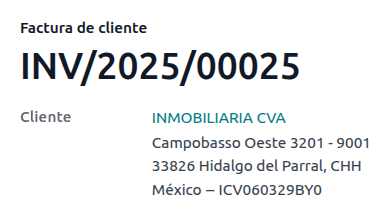
メキシコ政府は、販売されるすべての商品またはサービスは請求書で裏付けられなければならないことを要求しています。顧客が請求書を必要としない場合、またはRFCを持っていない場合は、「nominative」請求書としても知られる*CFDI to Public*を作成する必要があります。
連絡先を作成する必要があり、特定の名前が必要です。販売オーダまたは請求書のいずれかで一般公開CFDIチェックボックスがチェックされている場合、最終XMLは請求書の連絡先のデータを上書きし、次の特性を追加します:
RFC:国内顧客の場合はXAXX010101000、海外顧客の場合はXEXX010101000
:guilabel:`郵便`番号:会社と同じコード
使用量:S01 - 税務上の影響なし
重要
連絡先の国が空の場合、最終請求書は国内顧客向けの*一般公開CFDI*と見なされます。ドキュメントに署名する前に、ブロックしない警告が表示されます。
最終顧客が詳細情報を提供しない場合は、一般的な顧客を作成します。名前を PUBLICO EN GENERAL にすることはできません(エラーが発生します)。例えば CLIENTE FINAL とすることができます。
グローバル請求書
一定期間(会社の法的要件や優先順位によって、日次から隔月までさまざまです)の終わりまでに、顧客に通常の請求書または個別の 一般公衆向けCFDI 請求書としてマークされていない販売がまだある場合、SATでは、すべての操作を含む単一の請求書(グローバル請求書 と呼ばれます)を作成することができます。
注釈
このプロセスには、販売アプリがインストールされている必要があります。
販売フロー
まず、別のシーケンスを維持する目的で、に作成された特別な仕訳帳を作成する必要があります。
次に、署名が必要なすべての販売オーダが次の設定になっていることを確認します:
一般公衆向けCFDIチェックボックスが有効
請求ステータスが請求対象にマークされている
その後、に移動し、すべての該当する販売オーダを選択して請求書を作成を押します。まとめ請求チェックボックスを無効にして、ドラフト請求書を作成をクリックします。
Odooは請求書の一覧にリダイレクトします。すべてを選択し、 アクションドロップダウンメニューで仕訳を記帳を選択します。転記されたすべての請求書を再度選択し、 アクションドロップダウンメニューに戻ってグローバル請求書を作成を選択します。
ウィザードで、専門会計士が指定した計上周期を選択し、作成を押します。すべての請求書は、同じ会計証憑番号で同じXMLファイルの下に署名される必要があります。
ちなみに
CFDIタブの表示をクリックして、すべての関連請求書のリストを表示します。
CFDIタブのキャンセルをクリックして、SATとOdooの両方でグローバル請求書をキャンセルします。
注釈
この方法で作成されたグローバル請求書にはPDFは含まれません。その情報は既にOdoo内にあり、顧客に見せるものではないためです。
電子会計(レポーティング)
メキシコでは、 電子会計処理 は会計記録を|SAT|のウェブサイトを通じて、電子的な方法で会計記録と入力を行い、毎月会計情報を入力する義務を指します。
それは3つのXMLファイルからなります:
現在使用されている勘定科目表の更新されたリスト
月次試算表と締め仕訳レポート(*13ヶ月試算表*とも呼ばれます)
総勘定元帳の仕訳帳エントリのエクスポート(義務的な監査の場合を除き任意)
The resulting XMLファイルの結果は `Anexo Técnico de Contabilidad Electrónica 1.3 <https://www.gob.mx/cms/uploads/attachment/file/151135/Anexo24_05012015.pdf>`_の要件に従います。
これに加えて、`DIOT <https://www.sat.gob.mx/declaracion/74295/presenta-tu-declaracion-informativa-de-operaciones-con- terceros-(diot)->`_を生成することが可能です:IVA税を含む仕入先の仕訳帳エントリのレポートで、TXTファイルでエクスポートできます。
注釈
これらのレポートを使用するには、以下のモジュールがインストールされている必要があります:
Odoo Mexican Localization Reports
l10n_mx_reportsMexico - Month 13 Trial Balance
l10n_mx_reports_closingOdoo Mexican XML Polizas Export
l10n_mx_xml_polizas
勘定科目表*と*13ヶ月試算表レポートは、にあります。DIOTレポートは、にあります。
重要
送付する報告書の具体的な特徴や義務は、会計制度によって変わる可能性があります。政府にドキュメントを送付する前に、必ず会計士に連絡して下さい。
勘定科目表
メキシコの勘定科目表は、|SAT|の`Código agrupador de cuentas<http://omawww.sat.gob.mx/fichas_tematicas/buzon_tributario/Documents/codigo_agrupador.pdf>`_に基づく特定のパターンに従います。
|SAT|のエンコーディンググループを尊重する限り、任意の勘定を作成することが可能です:パターンはNNN.YY.ZZまたはNNN.YY.ZZZです。
Example
例えば、 102.01.99 または `401.01.001`など。
で、SATエンコーディンググループパターンを使用して新しい勘定を作成すると、正しいグループ化コードがタグに表示され、その勘定がCOAレポートに表示されます。
すべての勘定が作成されたら、正しいタグが追加されていることを確認してください。これらは勘定の性質を示すものです。
注釈
セクションの末尾が0で終わるパターン(100.01.01、301.00.003、604.77.00など)を使用することは推奨されません。これはレポートでエラーを引き起こします。デフォルトでは、Odooは後で問題を引き起こす可能性のある番号の勘定を黄色でマークします。これは、レポートが不正確なデータを提供することを防ぐためです。
すべての設定が完了したら、に移動し、COA SAT (XML)ボタンをクリックして、すべての勘定を含むXMLファイルを生成します。このXMLファイルは、SATウェブサイトにアップロードする準備ができています。
試算表
試算表は、正しい エンコーディンググループ を追加していれば、勘定科目の初期残高、貸方残高、合計残高を報告します。
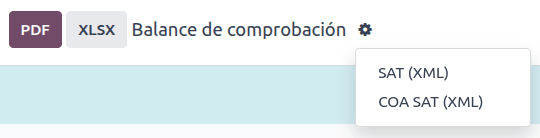
試算表のXMLファイルを生成するには、に移動し、日付を選択して、(アクションメニュー)をクリックし、次にSAT (XML)を選択します。
注釈
Odoは *Balanza de Comprobación Complementaria*を生成しません。
13ヶ月目
追加のレポートは13ヶ月目です:年度を締めるために会計で行われた調整や移動を示す締め貸借対照表です。
このXMLドキュメントを生成するには、に移動し、新しいドキュメントを作成します。ここで、修正するすべての金額を追加し、それぞれのデビットおよび/またはクレジットの残高を調整します。
これが完了したらその他の情報タブに移動し、13か月目 期末処理フィールドをチェックしてください。必要に応じて、に移動し、13か月目の日付を選択します。ここで、その年の合計付与数と、仕訳帳エントリのすべての追加を確認できます。XMLファイルを生成するには、(アクションメニュー)をクリックし、SAT (XML)を選択してください。
総勘定元帳
法律により、メキシコのすべての打刻データはデジタルで記録する必要があります。Odooはすべての請求書と支払いの基礎となる仕訳帳エントリを自動的に作成するため、総勘定元帳をエクスポートするだけでSATの監査や税金の返却に対応できます。
ちなみに
レポートは、必要に応じて期間または仕訳帳でフィルタリングできます。
XMLを作成するには、に移動し、(アクションメニュー)をクリックしてから、XML (Polizas)をクリックします。次に、4つのエクスポートタイプから選択してください:
税務調査
調査認証
返品
報酬
税務監査または監査認証の場合は、SATによって入力された注文番号を追加してください。商品の返却または補償の場合は、同じくSATによって入力されたプロセス番号を追加してください。
注釈
このレポートを送信せずに確認するには、注文番号に`ABC6987654/99`を、プロセス番号に`AB123451234512`を使用してください。
DIOTレポート
DIOT(Declaración Informativa de Operaciones con Terceros / 第三者との取引に関する情報申告)はSATに対する追加の義務であり、仕入先請求書からの控除可能および控除不可能な支払い、源泉徴収、輸入税、およびVATの返却の現在の状態がSATに入力されます。
注釈
2025年7月以降、新しい2025年版のレポートが対応可能になりました。
他のレポートとは異なり、DIOTはA-29フォームを含むSATが提供するソフトウェアにアップロードされます。Odooでは、フォームにアップロードできるTXTファイルとして打刻データのレコードをダウンロードでき、このデータの直接入力を回避できます。
この取引ファイルには、仕入先請求書に登録された支払総額が、対応するIVAの種類に分けて記録されています。guilabel:`VAT`と:guilabel:`国`は全ての仕入先に対して必須です。
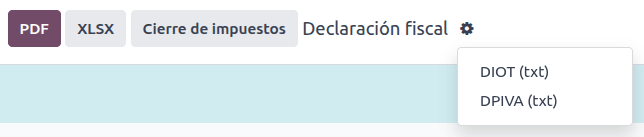
DIOTレポートをTXTファイルとしてダウンロードするには、に移動します。目的の月を選択し、(アクションメニュー)をクリックして、DIOT (TXT)を選択してください。
重要
検証エラーを防ぐため、各仕入先の会計タブで取引のタイプフィールドを入力する必要があります。外国の顧客については、国が設定されていることを確認してください。
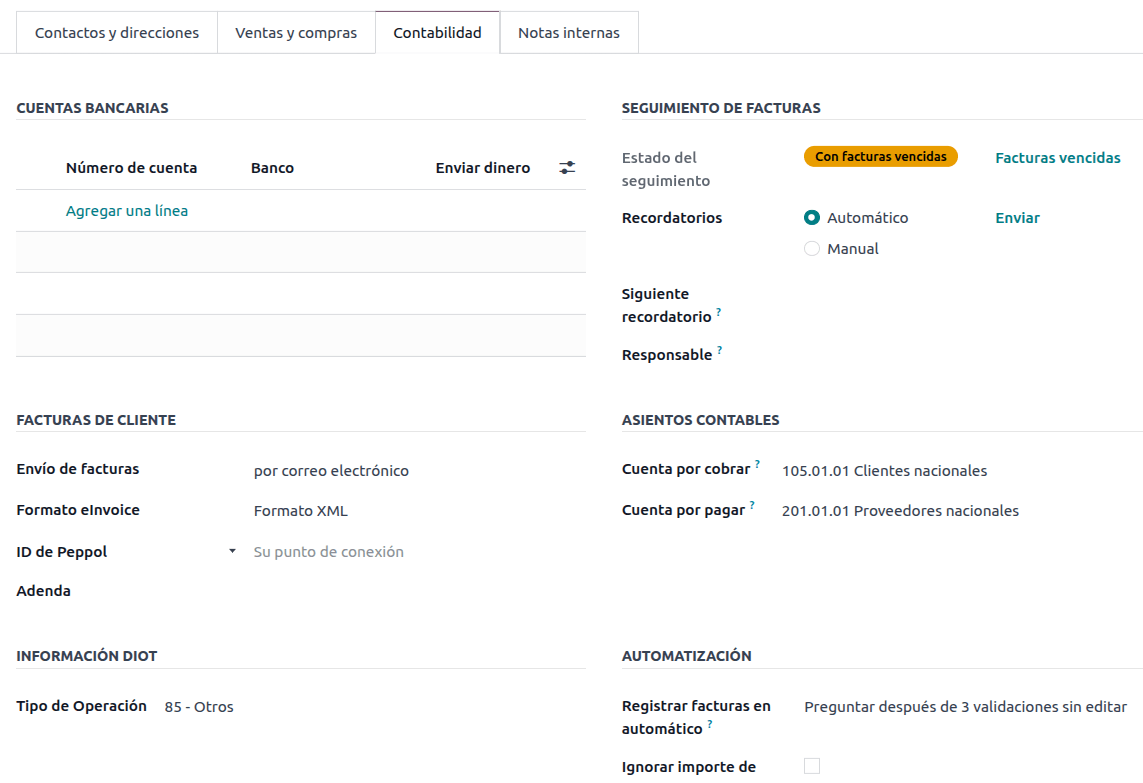
87 - グローバル オペレーションを選択すると、最終的なTXTファイルで、グローバルオペレーションに含まれるすべての仕入先が、1つの汎用VAT:*XAXX010101000*の下に統合されます。
対外貿易
対外貿易は、通常の請求書を補完するもので、 `SAT規定 <http://omawww.sat.gob.mx/tramitesyservicios/Paginas/complemento_comercio_exterior.htm>`_に従って、外国顧客との請求書にXMLとPDFの両方で特定の値を追加し、例えば:
受信者と送信者の特定のアドレス
プロダクトの種類を識別する Tariff Fraction の追加。
正しい:doc:`../accounting/customer_invoices/incoterms`(国際商業取引条件)
さらに、*原産地証明書*や*特別測定単位*など
これにより、輸出業者と輸入業者を正しく特定することができ、さらに販売された商品の説明も拡大されます。
2018年1月1日以降、対外貿易はA1タイプの輸出業務を行う納税者にとって必須要件となっています。現在のCFDIは4.0ですが、対外貿易は現在バージョン2.0です。
注釈
この機能を使用するには、:guilabel:`メキシコ向けEDI(高度な機能)``l10n_mx_edi_extended`モジュールをインストールする必要があります。
重要
インストールする前に、あなたのビジネスがこの機能を使用する必要があることを確認してください。必要であれば、モジュールをインストールする前に、まず会計士に相談して下さい。
設定
連絡先
外部取引用の会社連絡先を設定するには、に移動し、デフォルトの顧客請求書フィルターを削除して、自社の会社名を選択します。CFDI 4.0要件では会社連絡先レコードに有効なZIPコードの追加が必要ですが、外部取引補完では市区町村と都道府県・州も有効である必要があります。この3つのフィールドはすべて Official SAT Catalog for Carta Porte と一致する必要があり、そうでない場合はエラーが発生します。
警告
会社の*連絡先レコード*に市区町村と都道府県・州を追加してください。会社レコード自体ではありません。
連絡先レコードでは、オプションフィールドの地域とコロニーコードも入力できます。これら2つのフィールドもSATのデータと一致する必要があります。
外国の受取顧客の連絡先データを設定するには、:menuselection:`会計 --> 顧客 --> 顧客`に移動し、外国の顧客の連絡先を選択します。エラーを避けるため、連絡先には以下のフィールドが必要です:
会社全体の 住所、有効な 郵便番号 コードと外国の 国。
正しい形式の外国RFC (税識別番号) (例: コロンビア
123456789-1)販売と購買タブで、外部取引が必要ですか?チェックボックスを有効化します。
重要
外部貿易顧客の税金内訳なしオプションを有効にしないでください。このオプションを選択すると、外部貿易連絡先構成に必要な必須フィールドが非表示になります。
注釈
結果の XMLファイルとPDFファイルでは、VAT は自動的に海外取引の一般的な VAT: `XEXX010101000`に置き換えられます。
プロダクト
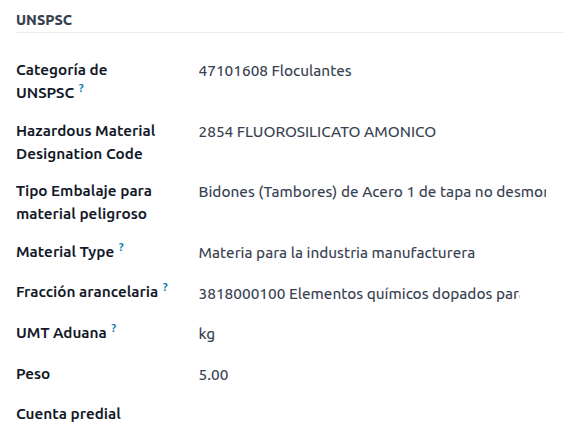
外部取引に関係するすべてのプロダクトには、4つの追加必須フィールドがあり、そのうち2つは外部取引限定です。
プロダクトの参照は、一般情報タブで設定する必要があります。
在庫タブのプロダクトの重量は
0より大きくなければなりません。外部取引用に、会計タブでプロダクトの 正しい 関税分類を設定する必要があります。
会計タブのUMT Aduanaを設定し、外部取引用の関税分類と対応させる必要があります。
ちなみに
関税率 の単位コードが
01の場合、正確な UMT Aduana は `kg`です。関税率 の単位コードが
06の場合、正しい UMT Aduana は単位です。
請求フロー
請求書を作成する前に、外部取引請求書ではプロダクト価格をUSDなどの外貨に変換する必要があることを考慮することが重要です。したがって、複数通貨を**必ず**有効にし、通貨セクションで外貨を有効化する必要があります。実行すべき正しいサービスは[MX] メキシコ銀行です。プロダクト価格を変換するには、外貨で価格表を作成してください。
次に、で正しい為替レートを設定し、請求書のその他の情報タブでインコタームズとオプションの証明書ソースフィールドを設定します。
最後に、通常の請求書と同じプロセスで請求書を確認し、送信ボタンをクリックしてCFDI経由で署名します。
POS
メキシコローカライゼーションのPOS適応により、**POSセッション**でSAT要件に準拠した請求書を直接作成できるようになり、特別なポータルで*自己請求*を可能にする受領書チケットの作成やグローバル請求書の作成という追加の利点があります。
POSフロー
標準的なPOS設定以外では、メキシコローカライゼーションの唯一の要件は、各支払い方法が正しい支払方法で構成される必要があるという追加の事実です。
ちなみに
デフォルトでは、Odooは現金、クレジットカード、デビットカード用の事前構成された支払い方法を作成します。
POSで販売中に、顧客ボタンをクリックして顧客を作成または選択します。ここで顧客の請求情報 (RFCや税制など) を確認したり、セッション内で直接変更したりできます。
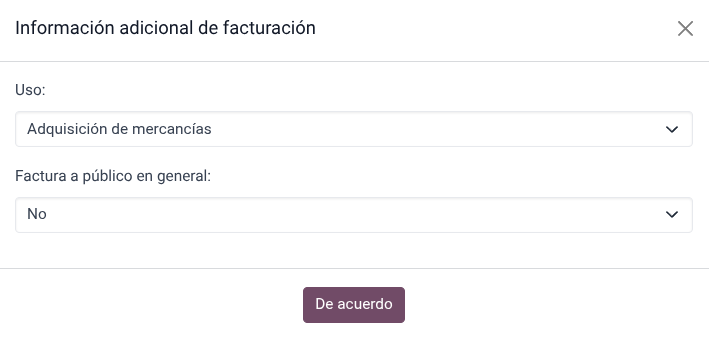
顧客を選択した後、 請求チェックボックスにチェックを入れます。これにより、使用量を選択し、一般公開請求書かどうかを定義するメニューが開きます。確認をクリックし、支払方法を選択してから、確認をクリックしてオーダを完了します。PDFがダウンロードされ、レシートと一緒に最終顧客にメールで請求書を送信できます。
ちなみに
オーダから請求書を作成するには、オーダメニューに移動し、オーダを選択してオーダを読み込みをクリックし、 請求チェックボックスにチェックを入れます。これにより、使用量と公開するCFDIの同じメニューが開きます。
クレジットノートを自動的に署名するには、払い戻しを処理する際に請求書チェックボックスにチェックを入れてください。
注釈
返品プロダクトのクレジットノートには、関係タイプ03 - Devolución de mercancía sobre facturas o traslados previosが含まれます。
重要
メキシコのローカライゼーションでは、POSセッションで正の明細行と負の明細行を混在させることはできません。
SAT検証エラーが発生した場合、顧客は代わりに仮請求書を受け取ります。
セルフ請求ポータル
最終顧客が販売の正確な時点で請求書を生成するかどうか確信が持てない場合、QRコードまたはURLのいずれかを使用してレシートを作成するオプションを提供することができます。これを行うには、次の手順に従います:
に移動します。
POSを選択します。
請求書とレシートセクションまでスクロールします。
セルフサービス請求を有効にします。
印刷フィールドをQRコード、URL、またはQRコード + URLに設定します。
このQRコードをスキャンするか、URLにアクセスした顧客は、レシートに記載されている5桁のコードを入力すると、使用量と税制を含む会計情報を追加できるメニューにアクセスできます。
参照
グローバル請求書
通常の販売オーダと同様に、グローバル請求書もPOSセッションから作成できます。
このためには、支払いメニューで顧客または請求書オプションを選択しないようにし、に移動します。そこで、請求対象のすべてのオーダを選択し、アクションをクリックして、グローバル請求書を作成を選択します。
販売オーダと同様に、正しい計上周期を選択し、作成を押します。
これにより、選択した各オーダにXMLファイルが添付されます。XMLファイルは、CFDIタブに移動してダウンロードできます。必要に応じて、同じタブから請求書をキャンセルすることができます。
最終的にグローバル請求書の一部である注文を顧客に送付する必要がある場合でも、新しいPOSセッションを開始し、(ドロップダウンメニュー)をクリックしてから、オーダをクリックすることで請求書を送信できます。すべての稼働中のオーダフィルターを支払済みに変更し、注文を選択して請求書ボタンをクリックしてください。
注釈
グローバル請求書は、通常の請求書と同様に、物理アドレスごとにのみグループ化できます。これはPOS請求仕訳帳に設定されたアドレスによって決定されるため、2つのアドレスを請求しようとすると、エラーを警告する警告が表示されます。
Eコマース
メキシコローカリゼーションのeコマース対応は、eコマースにおけるSAT要件に準拠した請求書を作成するための追加ステップを提供します。**チェックアウト**後に顧客データを取得し、支払い処理後に**自動請求書**の署名を可能にし、顧客にファイルをメールで送信し、顧客自身のカスタマーポータルからPDFおよびXMLファイルを取得できるようにします。
eコマースフロー
通常のチェックアウトプロセス中に、新しい請求情報ステップが表示され、請求書をリクエストするかどうかを選択できます。いいえが選択された場合、CFDI to Publicが作成されます。はいが選択された場合、販売オーダのすべての情報を取得するためにRFC、税制、および使用量が必要であり、そのステータスは請求対象に変更されます。
重要
配送プロダクトにUNSPSCコードを必ず追加してください。
で自動請求を有効にすると、電子ドキュメントは自動的に署名されます。
サブスクリプション
サブスクリプションを処理する際、すべての販売フィールドが定期請求書の作成に使用されます。これらは自動的に署名され、PDFとXMLが添付された状態でメールで送信されるため、追加の手動操作は必要ありません。
在庫
税関番号
*税関申告書*(Pedimento Aduanero)は、商品の輸出入を含む、税務当局(SAT)に対するすべての納税義務が支払われたことを証明する税務ドキュメントです。
CFDI 4.0の`Annex 20 <http://omawww.sat.gob.mx/tramitesyservicios/Paginas/anexo_20.htm>`_によると、請求された商品が初回輸入業務に由来する文書では、業務に関連するすべてのプロダクト行に通関番号フィールドを追加する必要があります。
注釈
これを行うには、Odoo Mexico Localization for Stock/Landingモジュール l10n_mx_edi_landing を、在庫、購買、販売アプリに加えてインストールする必要があります。
重要
対外貿易と混同しないで下さい。税関番号は商品の輸入に直接関係し、対外貿易補数は輸出に関係します。この機能が必要な場合は、修正する前にまず会計士に相談して下さい。
設定
特定の請求書の正しい通関番号を追跡するために、Odooは仕入諸掛を使用します。に移動し、評価セクションで仕入諸掛が有効になっていることを確認してください。
まず、Pedimento`という名前の**サービスタイプ**のプロダクトを作成します。:guilabel:`購買タブで仕入諸掛であるを有効にし、デフォルト分割方法を選択してください。
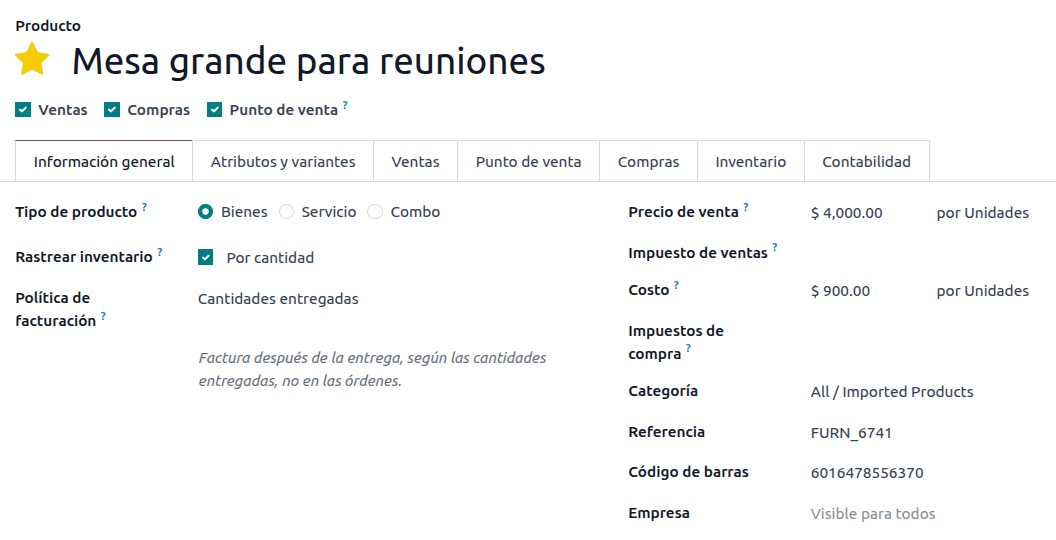
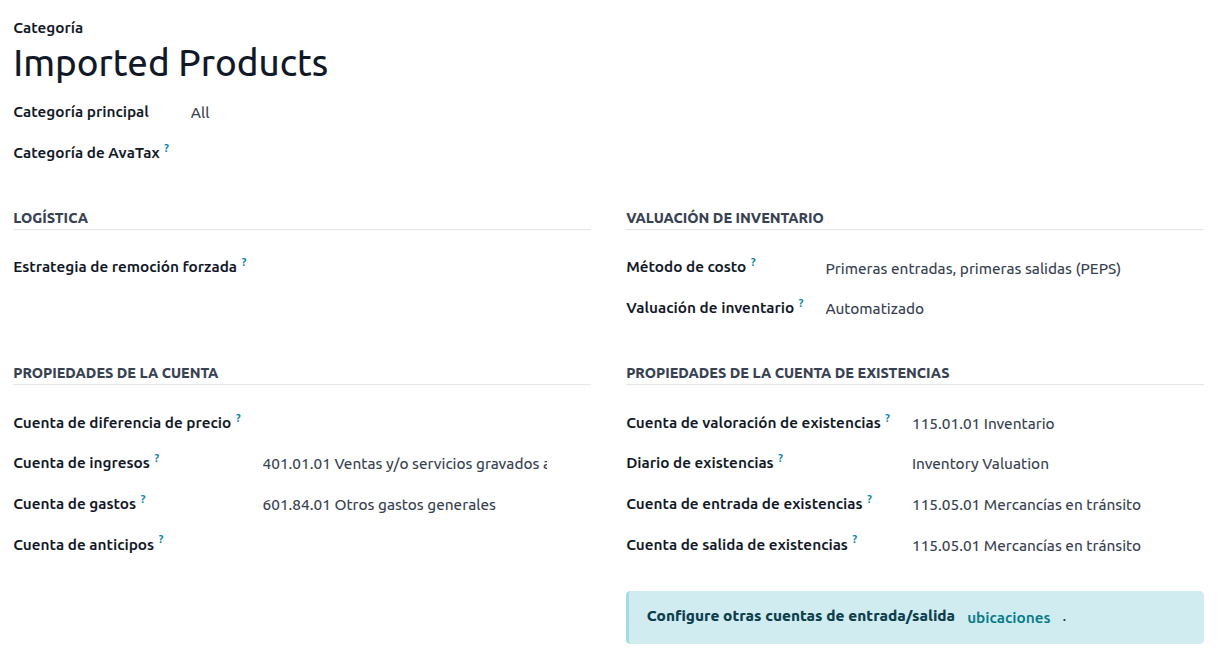
次に、通関番号を保持する**商品タイプ**のプロダクトを設定します。プロダクトを作成し、プロダクトカテゴリが次の設定になっていることを確認してください:
原価計算法: 先入先出 または 移動平均原価
在庫評価: 自動化済
在庫評価アカウント: 115.01.01 在庫
在庫仕訳帳: 在庫評価
在庫入力アカウント: 115.05.01 輸送中の商品
在庫出力アカウント: 115.05.01 輸送中の商品
注釈
在庫評価を自動に設定するには、まず機能を有効にする必要があります。に移動し、在庫評価セクションで自動会計を有効にしてください。
購買と販売フロー
プロダクトを設定した後、標準の:doc:購買フロー <../../inventory_and_mrp/purchase>に従ってください。
から購買オーダを作成します。次に、オーダを確定して入庫スマートボタンを表示します。入庫スマートボタンをクリックし、入庫を確認します。
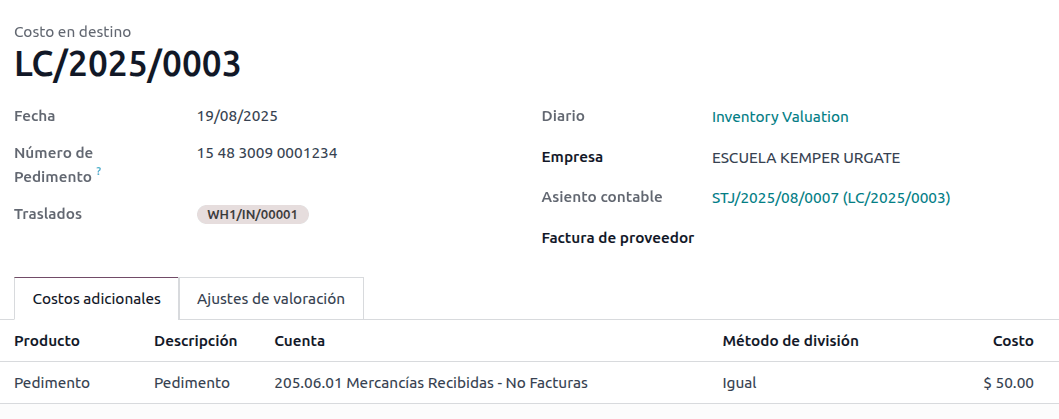
に移動し、新しいレコードを作成します。譲渡に、確定したばかりの入庫を追加し、通関番号を追加し、追加費用タブでPedimentoプロダクトを追加してください。
オプションで、費用金額を追加することができます。その後、仕入諸掛を確認してください。転記済みになると、その入庫に関連するすべてのプロダクトに通関番号が割り当てられます。
警告
通関番号フィールドは設定後に編集できないため、正しい番号を譲渡に関連付ける際は注意してください。
次に、販売オーダを作成して確定します。表示されるDeliveryスマートボタンをクリックし、出荷オーダを確認します。
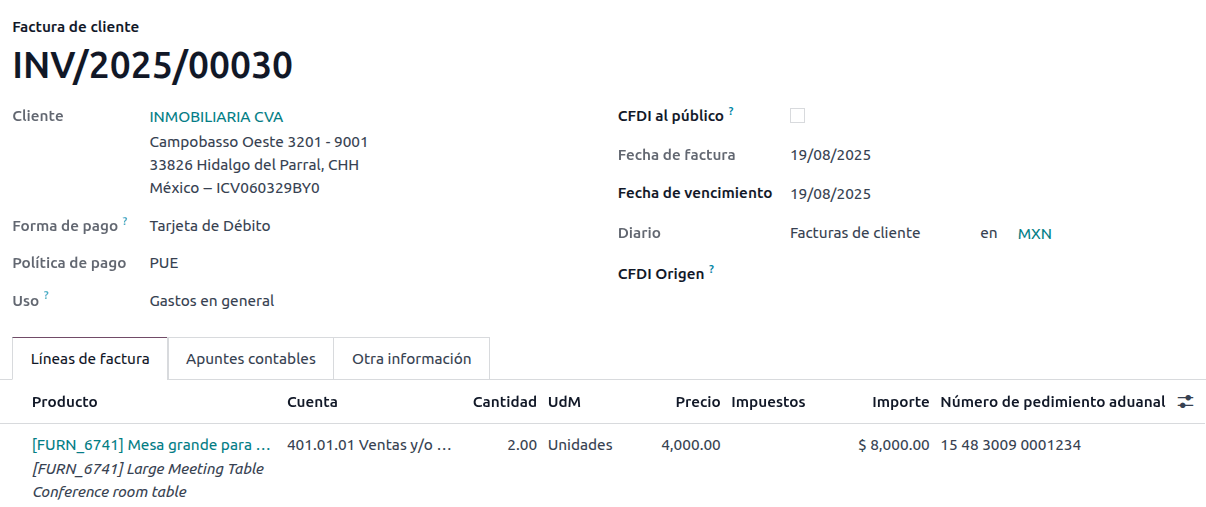
最後に、販売オーダから請求書を作成し、確定してください。プロダクトに関連する請求書明細に通関番号が記載されています。この番号は、先に作成した仕入諸掛レコードに追加した通関番号と一致します。
納品伝票
A Carta Porte is a bill of lading: a document that states the type, quantity, and destination of goods being carried.
2024年7月17日、すべての運送事業者、仲介業者、商品所有者に対して、この|CFDI|のバージョン3.1が実装されました。Odooは、請求書や支払ではなく出荷オーダで作成される、ドキュメントタイプ「T」(Traslado)を生成できます。
Odooは地上輸送を伴う(または伴わない)XMLファイルとPDFファイルを作成し、*危険物*として扱われる材料を処理することができます。
注釈
この機能を使用するには、Mexico - Electronic Delivery Guideモジュール l10n_mx_edi_stock をインストールする必要があります。
重要
OdooはCarta Porteタイプのドキュメントタイプ "I"(Ingreso)、航空輸送、海上輸送をサポートしていません。この機能が必要な場合は、修正の前にまず会計士にご相談下さい。
設定
Odooは2つの異なるタイプのCFDIタイプ「T」を管理します。どちらも入庫または出荷オーダから作成できます。
連邦高速道路なしは目的地までの距離が 30 km未満の場合 に使用されます。
連邦輸送は目的地までの距離が30 kmを超える場合に使用されます。
通常の請求の標準要件(顧客のRFC、UNSPSCコードなど)以外に、*No Federal Highways*を使用している場合は、外部設定は必要ありません。
連邦輸送の場合、連絡先、車両設定、プロダクトにいくつかの設定を追加する必要があります。これらの設定はXMLファイルとPDFファイルに含まれます。
連絡先と車両
外部取引機能と同様に、会社と最終顧客の両方の住所は完全である必要があります。郵便番号、市区町村、都道府県・州は Carta Porteの公式SATカタログ と一致する必要があります。
ちなみに
フィールド 所在地 は両方の住所で任意です。
重要
納品伝票に使用される移動元の住所はで設定されます。これはデフォルトで会社の住所として設定されていますが、正しい倉庫の住所に変更できます。
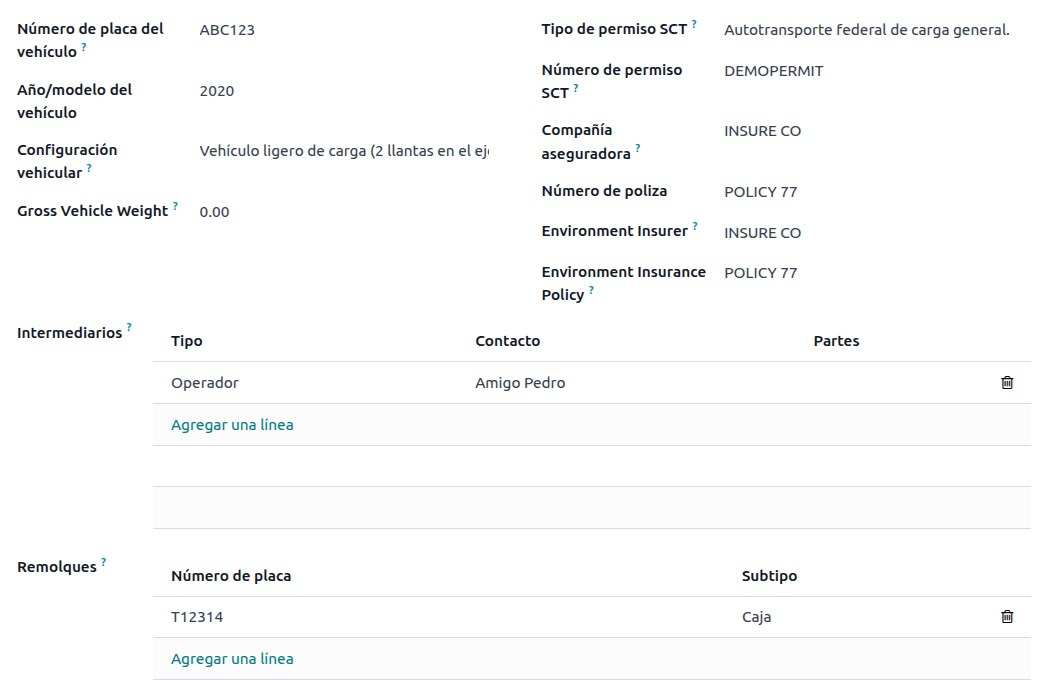
この機能へのもう一つの追加はにあるVehicle Setupsメニューです。このメニューでは出荷オーダに使用する車両に関するすべての情報を追加できます。
正しい納品伝票を作成するために、全てのフィールドは必須です。
ちなみに
Vehicle Plate NumberフィールドとNumber Plateフィールドには5~7文字を入力する必要があります。
Intermediariesセクションで車両のオペレータを追加します。この連絡先の必須フィールドはVAT(付加価値税)とOperator Licenceのみです。
プロダクト
通常の顧客請求書と同様に、全てのプロダクトには UNSPSCカテゴリ が必要です。これに加えて、納品伝票に関わるプロダクトには2つの追加設定があります:
在庫移動を作成するには、 プロダクトタイプ を 在庫可能品 に設定する必要があります。
在庫タブでWeightフィールドは`0`より大きい値にする必要があります。
警告
値`0`のプロダクトで納品伝票を作成するとエラーが発生します。Weightは既に出荷オーダに保存されているため、プロダクトを返却して正しい数量で出荷オーダ(および納品伝票)を再度作成する必要があります。
販売と在庫フロー
納品伝票を作成するには、まずから販売オーダを作成して確定します。生成されたDeliveryスマートボタンをクリックして、譲渡を確認します。
ステータスが完了に設定された後、移動を編集し、追加情報タブで輸送タイプを選択できます。
連邦高速道路なしの輸送タイプを使用する場合は、移動を保存してから納品伝票を生成をクリックします。生成されたXMLはチャッターに表示されます。
注釈
すべてのプロダクトのUNSPSC以外に、No Federal Highwaysを使用する納品伝票は政府に送信するための特別な設定を必要としません。
Federal TransportのTransport Typeを使用する場合、MX EDIタブが表示されます。そこでDistance to Destination (KM)に`0`より大きい値を入力し、この出荷に使用するVehicle Setupを選択します。
最後にGross Vehicle Weightを追加して出荷を生成をクリックします。
ちなみに
配送伝票は、在庫アプリまたは購買アプリの標準フローからReceiptsからも作成できます。
危険ハザード
UNSPSCカテゴリ`に含まれる特定の値は、SATの公式カタログ<http://omawww.sat.gob.mx/tramitesyservicios/Paginas/complemento_carta_porte.htm>`_では*危険ハザード*とみなされています。これらのカテゴリは :guilabel:`連邦運送 で納品伝票を作成する際に追加の考慮が必要です。
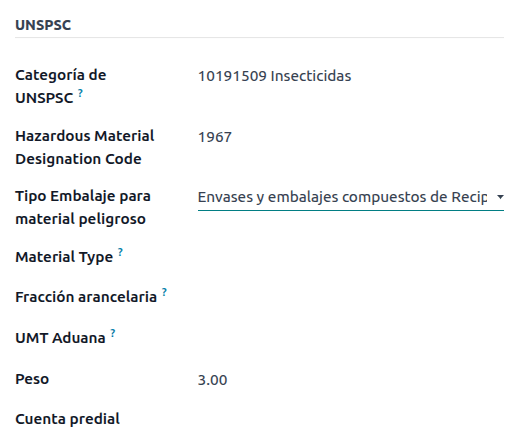
まず、からプロダクトを選択します。次に、会計タブで、危険物指定コードと危険物梱包フィールドにSATカタログの正しいコードを入力します。
重要
UNSPSCカテゴリが危険物である場合とそうでない場合がある可能性があります(例: 01010101)。危険物でない場合は、危険物指定コードフィールドに 0 を入力します。
でEnvironment InsurerとEnvironment Insurance Policyを適切に入力します。その後、通常のプロセスで納品伝票を作成します。
輸入と輸出
Carta Porteが国際業務(輸出用)の場合、いくつかの追加フィールドを考慮する必要があります。
まず、関連するすべてのプロダクトに次の設定があることを確認します:
UNSPSCカテゴリは01010101 カタログに存在しませんにはできません。
関税分類とUMT Aduanaは外部取引フローと同様に設定する必要があります。
材料タイプを設定する必要があります。
次に、出荷または受領から納品伝票を作成する際に、次のフィールドを入力します:
税関制度
税関書類タイプ
税関書類識別番号
次にCustoms Document TypeがPedimentoである入庫のDelivery Guideを作成すると、Pedimento NumberとImporterの2つの新しいフィールドが表示されます。
ちなみに
Pedimento Numberフィールドは`xx xx xxxx xxxxxxx`のパターンに従う必要があります。例:15 48 3009 0001235