
USPS統合
USPSアカウントをOdooの在庫アプリと統合すると、Odoo内で配送料金を計算し、配送ラベルを生成できるようになります。これは、USPS配送コネクタを有効にし、少なくとも1つの配送方法を設定することで実現されます。
配送コネクタを有効化する
USPS配送コネクタを有効にするには、メインのOdooダッシュボードからアプリを開きます。検索フィールドでUSPSを検索し、インストールをクリックします。
配送コネクタがインストールされた後、USPSコネクタはデフォルトで有効になります。
USPSビジネスアカウントを設定
USPSビジネスアカウントは、配送方法フォームのフィールドを入力するために必要な情報を取得するために必要です。新しいアカウントを作成するには、USPSのUSPS.comアカウント作成ページに移動し、Business Accountオプションを選択してから、手順に従います。
開発者アプリを作成
USPSビジネス顧客オンボーディングポータル(COP)が設定された後、USPS COPにサインインしてビジネスアカウント情報を管理し、USPS APIにアクセスします。
このページで、Customer Registration ID (CRID)、Master Mailer ID、Label Mailer IDをメモしてください。
画面上部のMy Appsリンクをクリックします。
Developer Appsタブを開きます。Add Appボタンをクリックします。Add Appポップアップウィンドウで、App Nameを指定します。使用するAPIを選択します。最後に、Add Appボタンをクリックします。
アプリ名にちなんだタイトルのウィンドウが開きます。配送方法を設定する際、このウィンドウを開いたままにしておきます。配送方法フォームにはConsumer KeyとConsumer Secretが必要になります。
配送方法を設定
USPS配送コネクタが有効になったら、少なくとも1つの配送方法を設定する必要があります。設定後、配送方法を販売オーダ(SO)に含め、配送コストの計算と配送ラベルの印刷に使用できます。
重要
USPS配送コネクタは、USPS DomesticとUSPS Internationalという2つのデフォルト配送方法を自動的に作成します。これらの方法はテスト用の認証情報で事前設定されており、テスト目的で使用できます。
デフォルトの配送方法を使用して実際の出荷を作成するには、テスト用の認証情報を有効なUSPSアカウントの認証情報に置き換える必要があります。
新しい配送方法を開くか作成します。に移動し、既存のUSPS配送方法を開いてそのフォームを表示します。または、新規をクリックして空白のフォームを開き、新しい配送方法を設定します。
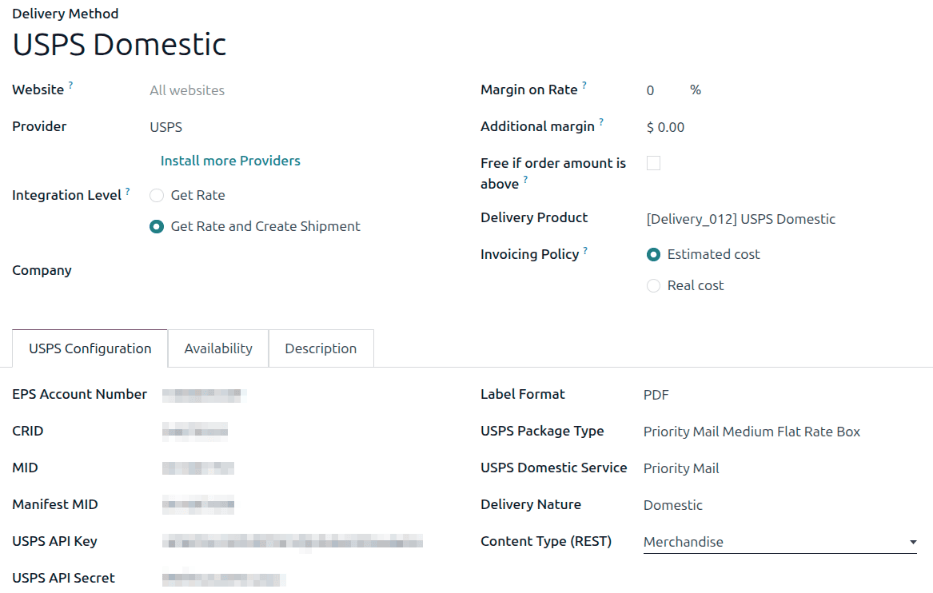
一般情報
配送方法フォームの上部にあるフィールドは、Odooでのメソッドの動作を設定します。プロバイダーフィールドで、まだ選択されていない場合は、ドロップダウンメニューからUSPSを選択します。
このセクションの残りのフィールドは、すべての配送プロバイダーに共通です。記入方法の詳細については、外部配送業者を参照してください。
USPS設定タブ
USPS:guilabel:`設定`タブのオプションは、配送方法をUSPSアカウントに接続し、それに関連する配送詳細を設定するために使用されます。
フォームで以下のフィールドを入力してください:
EPS番号:Enterprise Payment System(EPS)アカウント番号は支払いアカウントを識別し、電子送金に使用されます。COPツールで支払いアカウントを追加すると、EPS番号が表示されるか、USPS Business Customer Gatewayから取得できます。
CRID:CRIDは、すべてのUSPSシステムとアプリケーションで物理的な事業所住所を識別する番号です。
MID:COPに記載されているMaster Mailer IDを入力してください。
Manifest MID:COPに記載されているLabel Mailer IDを入力してください。
USPS API Key:USPSCOPツールで作成したアプリのConsumer Key認証情報を入力してください。
USPS API Secret:USPSCOPツールで作成したアプリのConsumer Secret認証情報を入力してください。
ラベル形式:生成されるラベルで使用するファイル形式を選択してください。
USPSパッケージタイプ:配送に使用する梱包タイプを選択または作成してください。
USPS国内サービスまたはUSPS国際サービス:配送ラベルの生成に使用するサービスレベルを選択してください。
配送の性質:配送方法が国内か国際かを選択してください。
内容タイプ:この配送方法で発送するパッケージに含まれる内容のタイプを選択してください。
オプションセクションで、以下のフィールドを設定してください:
国内料金インジケーターまたは国際料金インジケーター:配送ニーズに最適な料金インジケーターを選択してください。USPSは、特定のインジケーター、価格グループ、および自動分類システムを使用して、料金設定のために国内配送と国際配送を区別します。これらのシステムは、目的地、パッケージの重量、寸法、選択された郵便区分などの要素に基づいて、正確な郵送料金の計算を保証します。
処理カテゴリ:梱包処理カテゴリを選択します。
返却ラベルを生成:国内配送のみ。配送が最終確定されたときに返却ラベルを自動生成する場合は、このチェックボックスを選択します。
USPS配送方法を有効にする
USPS接続の設定後、フォーム上部のスマートボタンを使用して、公開、本番モードの有効化、またはデバッグログの有効化を行います。
非公開/公開:配送方法がeコマースウェブサイトで利用可能かどうかを決定します。
テスト環境/本番環境:配送方法がテストラベル(すぐにキャンセルされます)を作成するか、本番ラベル(USPSアカウントに請求される実際の配送ラベル)を作成するかを決定します。
デバッグなし/リクエストをデバッグ:APIリクエストとレスポンスをOdooにログ記録するかどうかを決定します(開発者モードを有効にし、に移動します)。