
SMSメッセージを作成
まず、メイン:guilabel:`SMSマーケティング`ダッシュボードで:guilabel:`作成`をクリックすると、Odooは空のSMSテンプレートフォームを表示します。これはさまざまな方法で設定できます。
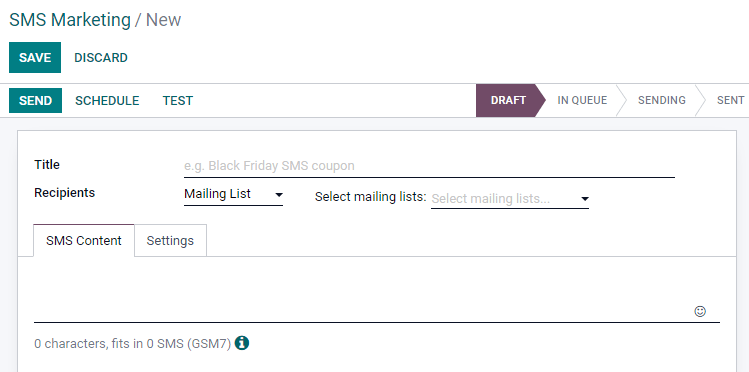
まず、メール配信の内容を説明する:guilabel:`件名`を入力します。
次に、:guilabel:`受信者`フィールドで、この:abbr:`SMS(ショートメッセージサービス)`を誰に送信するかを選択します。デフォルトでは、Odooは:guilabel:`メーリングリスト`を選択しています。これが希望する:guilabel:`受信者`フィールドオプションの場合、:guilabel:`メーリングリストを選択`フィールドで、Odooがこの:abbr:`SMS(ショートメッセージサービス)`を送信するメーリングリストを指定します。
注釈
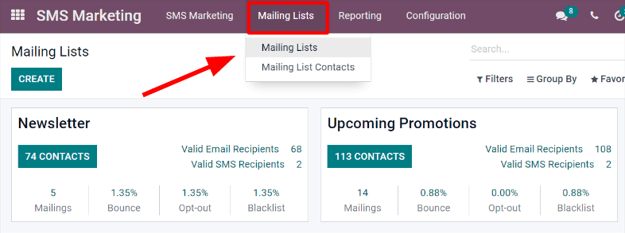
メーリングリストを作成(または編集)するには、:menuselection:`メーリングリスト --> メーリングリスト`に移動します。そこでは、Odooは以前に作成されたすべてのメーリングリストと、その特定のリストに関連するさまざまな種類のデータ(連絡先数、メール配信数、受信者数など)を表示します。
メーリングリストと連絡先について:doc:`mailing_lists_blacklists`をご覧ください。
:guilabel:`受信者`フィールドで利用可能なすべてのオプションを表示するには、フィールドをクリックして、Odooが利用可能にするすべての選択肢を確認します。
:guilabel:`メーリングリスト`以外のフィールドを選択すると、選択したフィールドをさらに指定するオプションが利用可能になります。自動的に表示されるデフォルトの受信者フィルタ式(あらゆるビジネスニーズに合わせてカスタマイズ可能)を使用するか、デフォルトの受信者フィルタ式が存在しない場合は:guilabel:`フィルターを追加`ボタンが表示されます。
:guilabel:`フィルターを追加`ボタンをクリックすると、完全にカスタマイズ可能なドメインルールフィールドが表示され、方程式のように設定できます。必要に応じて複数の受信者ルールを作成できます。
その後、Odooは、これらのフィールドで設定された基準に適合する受信者にのみ:abbr:`SMS(ショートメッセージサービス)`を送信します。複数のルールを追加できます。

SMSメッセージの作成
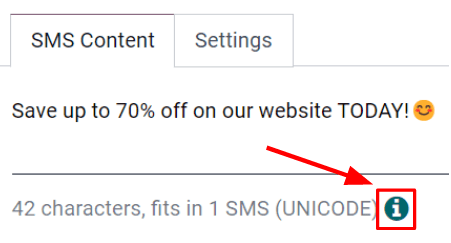
SMSコンテンツタブのテキストフィールドにSMSの内容を入力します。リンクや絵文字も含めることができます。テキストフィールドの下には、Odooがメッセージで使用されている文字数と、完全なメッセージを配信するために必要なSMSメール配信数が表示されます。
ちなみに
国ごとのSMS送信価格を確認するには、情報アイコンをクリックします。
注釈
SMSマーケティングアプリを利用するには、Odooからクレジットを購入する必要があります。クレジットがないとSMSメッセージは送信されません。
SMSメッセージで使用されるリンクの追跡
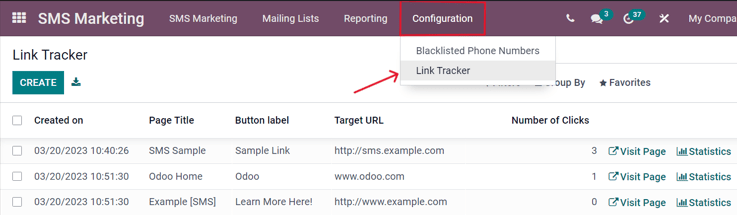
SMSメッセージにリンクが使用されている場合、Odooは自動的にリンクトラッカーを生成し、それらの特定のリンクに関連する分析データと指標を収集します。これらはから確認できます。
SMS設定の調整
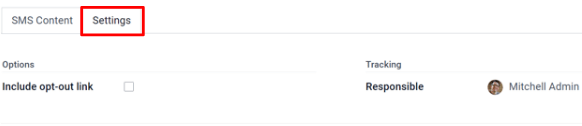
SMSテンプレートの設定タブには、オプトアウトリンクを含めるオプションがあります。有効化すると、受信者はメール配信リストか外れることができ、今後のすべてのメール配信を回避できます。
設定タブの追跡セクションで、従業員を責任者として指定することもできます。
SMSメッセージの送信
メール配信を作成したら、次のオプションからOdooがメッセージを配信するタイミングを選択します:
送信:メッセージをすぐに送信します。受信者リストが高度に絞り込まれている場合、または「フラッシュセール」などの締め切りが迫っている場合にこのオプションの使用を検討してください。
スケジュール:Odooがメール配信を送信する日付(と時刻)を選択します。これは通常、特定のイベントに関連するメール配信に最適なオプションです。この方法は、期間限定オファーの宣伝や、企業のコンテンツ戦略を事前に計画するためにも使用できます。
テスト:テスト目的で、一つまたは複数の電話番号にSMSを送信できます。複数の電話番号を受信者として使用する場合は、電話番号の間にカンマを使用することを忘れないでください。