ライブチャットに参加する
オペレータ とは、顧客やウェブサイトの訪問者からのライブチャットリクエストに対応するユーザのことです。以下では、Odooデータベースでライブチャットに参加するオペレータが実施すべきステップについて説明します。
オンラインチャット名を設定する
ライブチャットに参加する前に、オペレータは オンラインチャット名 を更新することができます。これは、ライブチャットの会話でサイト訪問者に表示される名前です。
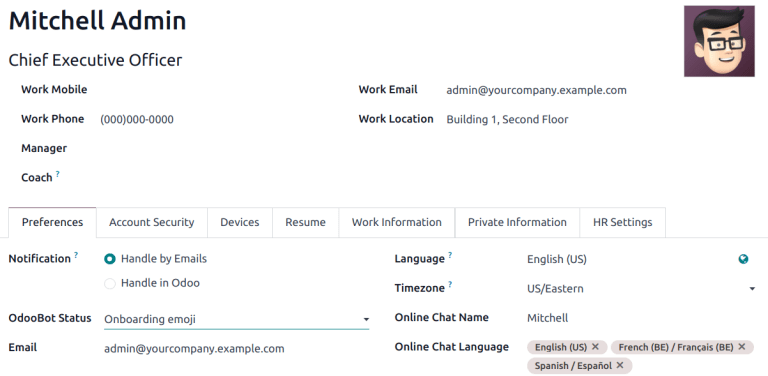
オンラインチャット名 を更新するには、データベースの任意のページ右上にあるユーザのアバターをクリックしてください。ドロップダウンメニューから:guilabel:`マイプロフィール`を選択して、プロフィールページを開きます。:guilabel:`個人設定`タブの右側にある「オンラインチャット名」フィールドを見つけ、希望の名前を入力してください。
ユーザの オンラインチャット名 が設定されていない場合、プロフィールページで指定したユーザ名がデフォルトで表示されます。
Example
Mitchell Admin は、ユーザ名 に自分のフルネームを使用していますが、プライバシー保護のため、ライブチャットの会話には姓を含めたくないと考えています。そこで、オンラインチャット名 に、Mitchellのみを含めるように設定します。
オンラインチャット言語を設定
作業者が複数の言語を話す場合、この情報をユーザプロフィールに追加できます。この情報は、作業者に割り当てられる会話を決定するために使用されます。訪問者の言語は、ブラウザの言語設定によって判断されます。
注釈
会話は、利用可能性や進行中の会話数など、さまざまな基準に基づいて作業者に割り当てられます。作業者の主要言語と追加言語は考慮されますが、他のすべての基準に優先するわけでは**ありません**。
*オンラインチャット言語*を追加するには、データベース内の任意のページの右上にあるユーザアバターをクリックします。ドロップダウンメニューからマイプロフィールを選択してプロフィールページを開きます。個人設定タブの右側で、オンラインチャット言語フィールドをクリックし、ドロップダウンメニューから1つ以上の言語を選択します。
重要
データベースで有効になっている言語のみがオンラインチャット言語フィールドで選択できます。
チャネルに参加または解除
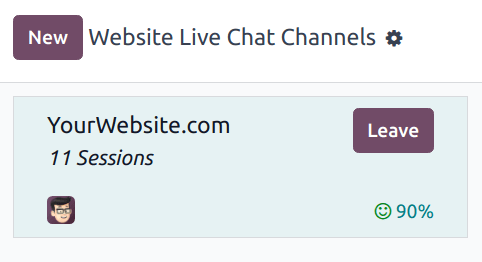
ライブチャットチャネルに参加するには、に移動し、適切なチャネルのかんばんカードにある参加ボタンをクリックします。
ユーザが現在稼働中のチャネルには解除ボタンが表示されます。このボタンをクリックしてチャネルから切断します。
重要
Odooで30分以上活動が表示されない作業者は、接続が切断されたと見なされ、その後チャネルから削除されます。
ライブチャットリクエストを管理する
オペレータがチャネルで稼働中の場合、Odooのどのページにいても、画面の右下にチャットウィンドウが開きます。これにより、会話に参加しながら、他のページやアプリにアクセスできます。
ライブチャットの会話は、:menuselection:`ディスカスアプリ`に移動して表示することもできます。新しい会話は、左パネルにあるチャネル名の下に太字で表示されます。
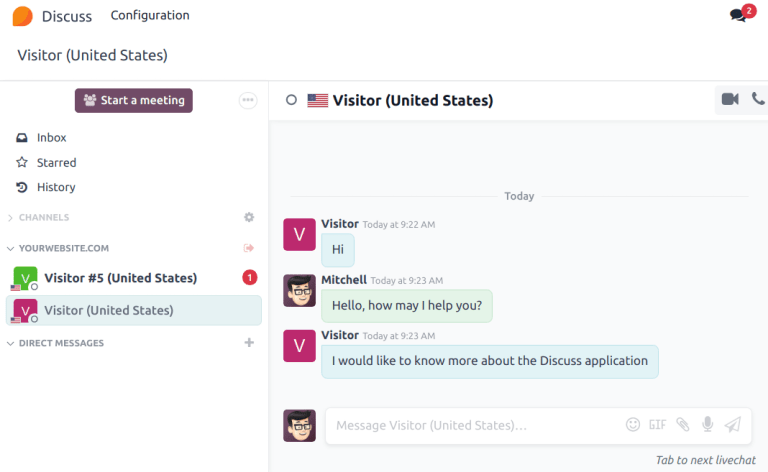
左側のパネルで会話をクリックして開きます。このビューから、オペレータは通常のチャットウィンドウと同じように会話に参加できます。
ちなみに
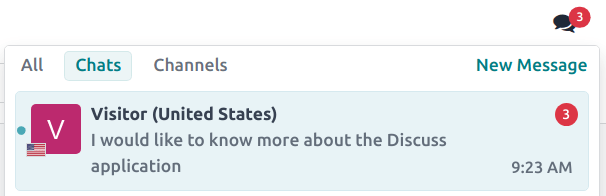
会話は、メニューバーのメッセージアイコンをクリックしてアクセスすることもできます。