評価分析
評価アプリには、過去、現在、未来の評価とそれぞれのステータスを含む、システム内のすべての評価についてレポートする機能があります。このレポートは、マネージャーがスケジュール済の評価を追跡し、期限超過または未確認の評価を特定するのに役立ちます。
評価分析レポートにアクセスするには、に移動します。
評価分析ページでは、データベース内のすべての評価を表示するレポートが、デフォルトのグラフチャートで読み込まれます。評価は月でグループ化され、次に部門でグループ化されます。
ステータス別に表示
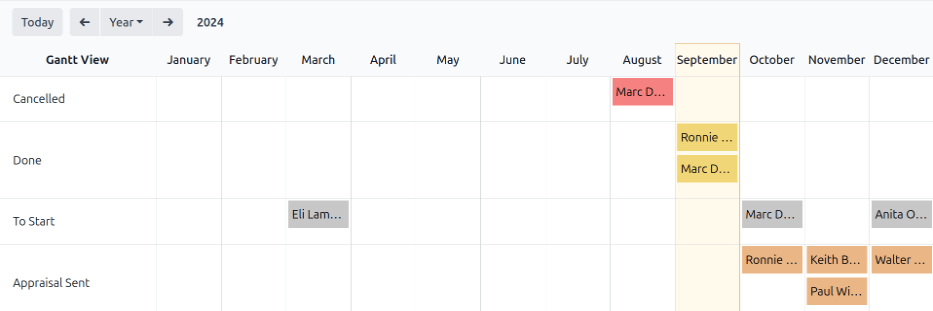
評価分析レポートを表示する別の方法として、ガントビューがあります。これは評価のステータスに関する視覚的な情報を提供します。
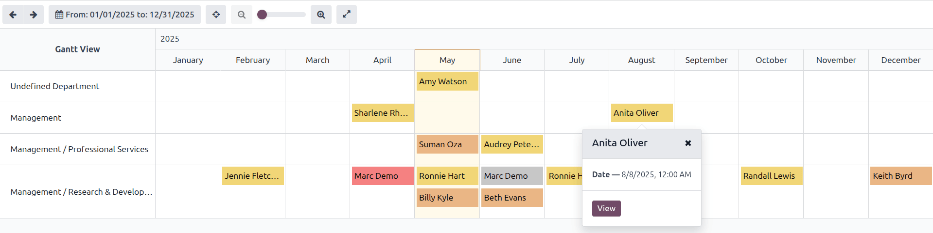
に移動し、右上隅の(ガント)アイコンをクリックします。レポートには現在の年が部門別にグループ化され、現在の月が強調表示されます。
各エントリは、ステータスを表す異なる色で強調表示されます:
色 |
状態 |
意味 |
|---|---|---|
黄 |
完了 |
評価が完了しました。 |
橙 |
評価送信済 |
評価は確認されましたが、完了していません。 |
赤 |
キャンセル |
評価がキャンセルされました。 |
グレー |
開始予定 |
評価はスケジュール済ですが、確認されていません。 |
注釈
評価は、それぞれの評価計画に従って自動的にスケジュールされます(グレーで表示)。
レポートに表示される期間を変更するには、レポート左上の日付設定で:icon:fa-calendar From: (date) to (date)`をクリックし、オプションのドロップダウンメニューを表示します。表示オプションは:guilabel:`Today、This week、This month、This quarter、:guilabel:`This year`です。
さらに、リスト下部の:guilabel:`移動元`と:guilabel:`移動先`フィールドに日付範囲を入力し、:guilabel:`Apply`をクリックします。
いつでも:icon:fa-crosshairs :guilabel:`(Focus Today)`ボタンをクリックすると、レポートのビューに今日の日付が含まれます。
評価の詳細を表示するには、任意の評価をクリックします。ポップオーバーウィンドウが表示され、評価の返済期日が表示されます。さらに詳細を表示するには、:guilabel:`View`ボタンをクリックすると、:guilabel:`Open`ポップアップウィンドウにさらなる詳細が表示されます。
レポートには、上部の検索バーで他の:ref:`フィルター <search/filters>`と:ref:`グループ化 <search/group>`を設定できます。
ステータスでグループ化
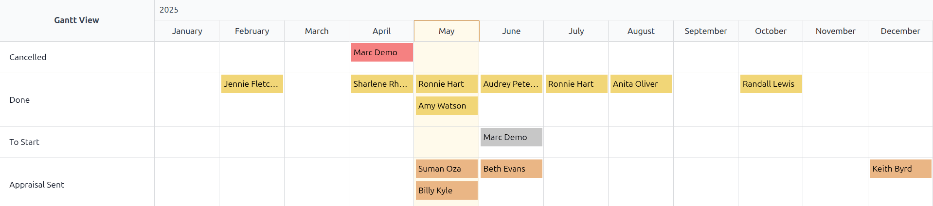
会社に多数の従業員がいる場合、デフォルトの:guilabel:`評価分析`レポートでは一度に表示するには情報が多すぎる可能性があります。このシナリオでは、ステータスでデータを表示すると便利です。
まず、検索バーからフィルターやグループをすべてクリアします。次に、検索バー右端の:icon:fa-caret-down (Toggle Search Panel)`アイコンをクリックします。:icon:`oi-group :guilabel:`グループ化`列の:guilabel:`Status`をクリックします。ドロップダウンメニューの外をクリックして閉じます。
すべての評価がステータス別に整理され、次の順序で表示されます: Cancelled、Done、To Start、Appraisal Sent。
このビューでは、完了する必要がある評価とその期日、および確認が必要な評価が表示されます。
使用例: ユーザの評価のみを表示
:guilabel:`評価分析`レポートを表示する際、サインインしたユーザが担当する評価のみを表示し、残りを非表示にすると時間を節約できます。
このデータのみを表示するには、検索バー右端の:icon:fa-caret-down :guilabel:`(Toggle Search Panel)`アイコンをクリックし、ドロップダウンメニューを表示します。
注釈
デフォルトの:icon:oi-group :guilabel:`部門`グループ化を削除する必要はありません。有効なままにしておくと、結果は部門別にグループ化されます。削除すると、結果はアルファベット順のリストで表示されます。
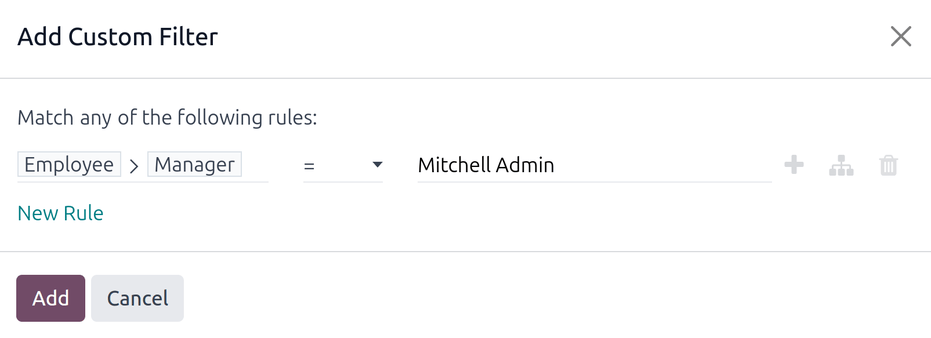
:guilabel:`フィルター`列の下部にある:guilabel:`Add Custom Filter`をクリックすると、:guilabel:`Add Custom Filter`ポップアップウィンドウが表示されます。
最初のフィールドをクリックすると、さまざまなオプションを含むポップオーバーが表示されます。従業員`の後の:icon:`fa-chevron-right (right arrow)`アイコンをクリックし、下にスクロールして:guilabel:`マネジャー`をクリックします。次に、中央のフィールドを:guilabel:`= :guilabel:`(equal)`に設定します。最後に、3番目のフィールドをクリックし、リストから目的のユーザを選択します。すべてのフィールドが設定されたら、:guilabel:`Add`をクリックします。
選択したユーザが担当する評価のみが表示され、*すべて*の評価を表示する代わりになります。
このレポートはステータス別にグループ化することもできます。