
応募者を却下
採用プロセスのどの時点でも、求人ポジションの応募者を却下できます。
応募者を却下するには、**採用**アプリで応募者のカードに移動します。これは次の2つの方法のいずれかで行います:
に移動します。応募リストで、目的の応募者の行の任意の場所をクリックして、その特定の応募者のカードを開きます。
に移動してメインの*求人ポジション*ダッシュボードに移動します。次に、目的の求人ポジションカードをクリックし、応募ページから個々の応募者カードをクリックします。
申請者のカードの上部にいくつかのボタンがあります。却下というラベルのボタンをクリックします。
却下理由
却下理由により、採用担当者は申請者が適合しなかった理由を記録し、申請者に特定の却下理由メールテンプレートを送信できます。
申請者のフォームで却下をクリックすると、却下理由ポップアップウィンドウが表示されます。
Odooのデフォルトの却下理由と対応するメールテンプレートは次のとおりです:
メールテンプレート |
拒否理由 |
|---|---|
採用: 却下 |
職務要件に適合しない
職務はすでに充足済み
重複
スパム
|
採用: もはや興味がない |
申請者による辞退: 職務適合性
申請者による辞退: 給与
|
追加の却下理由は作成でき、既存のものは変更(または削除)できます。
却下理由を選択して却下メールを送信します。
却下理由の作成または変更
却下理由を表示および設定するには、に移動します。これにより、既存のすべての却下理由が一覧表示される却下理由ページが表示されます。
却下理由ページから新しい却下理由を作成するには、左上隅の新規ボタンをクリックします。リストの下部に空白行が表示され、説明列に空のフィールドが表示されます。
フィールドに新しい却下理由を入力します。`オファー期限切れ`や`応募取り下げ`など、短く簡潔な理由を入力することをお勧めします。
次に、メールテンプレートフィールドでフィールドをクリックしてドロップダウンメニューを表示します。リストからメールテンプレートを選択して、この却下理由が選択されたときに使用します。
新しいメールテンプレートが必要な場合は、フィールドに新しいテンプレートの名前を入力します。次に、作成して編集...をクリックすると、メールテンプレートを作成フォームのポップアップウィンドウが表示されます。
メールテンプレートを作成ポップアップウィンドウで、フォームの名前と、対応するフィールドにメールの件名を入力します。
コンテンツタブに目的のメール内容を入力します。メール設定および設定タブでテンプレートにその他の変更を加えてから、保存して閉じるをクリックしてテンプレートを保存します。クリックすると、Odooは却下理由リストに戻ります。
新しいテンプレートが、新しい却下理由のメールテンプレートフィールドに表示されます。
注釈
Odooで事前設定された採用却下メールテンプレートは動的プレースホルダーを使用します。これは、メール本文内で応募者の記録からデータを入力する個別化されたプレースホルダーです。
例えば、応募者の名前が動的プレースホルダーで使用されている場合、その動的プレースホルダーがメールテンプレートに表示される場所には常に応募者の名前が表示されます。
メールテンプレートの詳細については、メールテンプレートのドキュメントを参照してください。
却下メールを送信
応募者フォームで却下ボタンをクリックした後、却下理由ポップアップウィンドウから却下理由を選択します。次に、選択した却下理由の下に2つのフィールドが表示されます:メールを送信およびメールテンプレート。
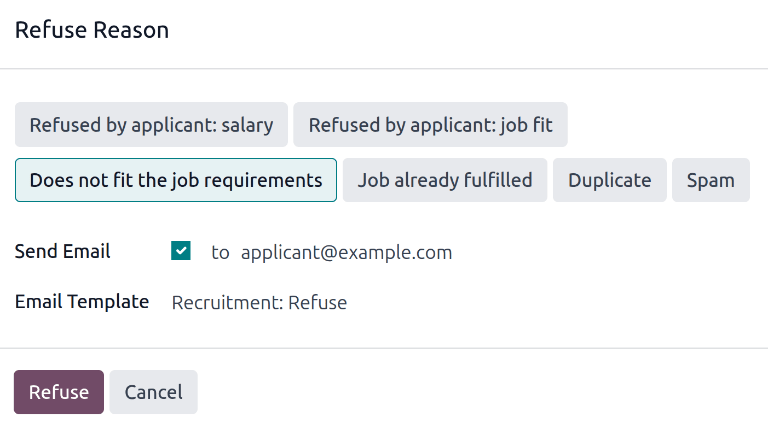
応募者のメールアドレスはメールを送信フィールドに自動的に入力されます。追加のメール受信者は追加**できません**。
応募者にメールを送信**しない**場合は、メールを送信チェックボックスのチェックを外します。
却下理由に関連付けられたメールテンプレートがメールテンプレートフィールドに入力されます。別のメールテンプレートが必要な場合は、メールテンプレートドロップダウンメニューから別のテンプレートを選択します。
応募者に却下メールを送信するには、メールを送信チェックボックスにチェックが入っていることを確認してから、却下理由ポップアップウィンドウの下部にある却下をクリックします。却下メールが応募者に送信され、応募者のカードの右上隅に赤い却下済みバナーが表示されます。
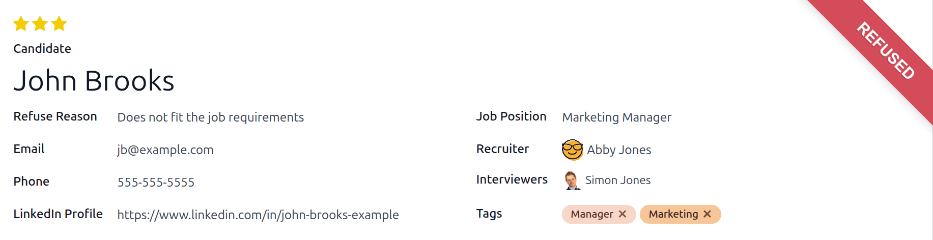
却下された応募者を表示
却下後、応募者のカードは求人ポジションのかんばんビューには表示されなくなります。ただし、却下された応募者を表示することは可能です。
却下された応募者のみを表示するには、、またはに移動します。どちらの方法も応募ダッシュボードに移動しますが、唯一の違いは求人ポジション別はかんばんビューで応募者を表示し、すべての応募はリストビューで応募者を表示する点です。
応募ページで、検索バーの検索パネルを切り替えボタンをクリックし、次にフィルターセクションの下にある却下済みをクリックします。
求人ポジションで却下されたすべての応募者が、そのポジションの応募ページに表示され、却下されたときのステージ別に整理されます。