
マーケティングカード
**マーケティングカード**アプリケーションを使用すると、ユーザはパーソナライズされたデジタルカードを使用したプロモーションキャンペーンを作成および管理し、キャンペーンのパフォーマンスに関する分析を表示できます。イベントマーケターは、さまざまなレイアウトを使用して動的なカードテンプレートをデザインできます。また、カードを受信者に一括メール送信することでリーチを拡大し、受信者が自分のネットワークにカードを共有できるようにすることもできます。
カードキャンペーン
作成されたすべてのカードキャンペーンのダッシュボードを表示するには、**マーケティングカード**アプリに移動します。デフォルトでは、カードキャンペーンは:icon:oi-view-list (リスト)`ビューで表示され、各キャンペーンに関する詳細情報が提供されます。または、:icon:`oi-view-kanban :guilabel:`(かんばん)`ビューでは、すべてのキャンペーンのカードビューと、各キャンペーンの:ref:`パフォーマンスメトリクス <marketing_card/metrics>`を表示するアイコンが提供されます。
キャンペーンの作成
キャンペーンを作成するには、:guilabel:`新規`をクリックします。これにより新しいキャンペーンフォームが開き、ユーザはキャンペーン情報を設定し、:ref:`カードレイアウト <marketing_card/create-campaign/card-layout>`をデザインし、:ref:`キャンペーンメッセージ <marketing_card/create-campaign/recipient-message>`をカスタマイズできます。
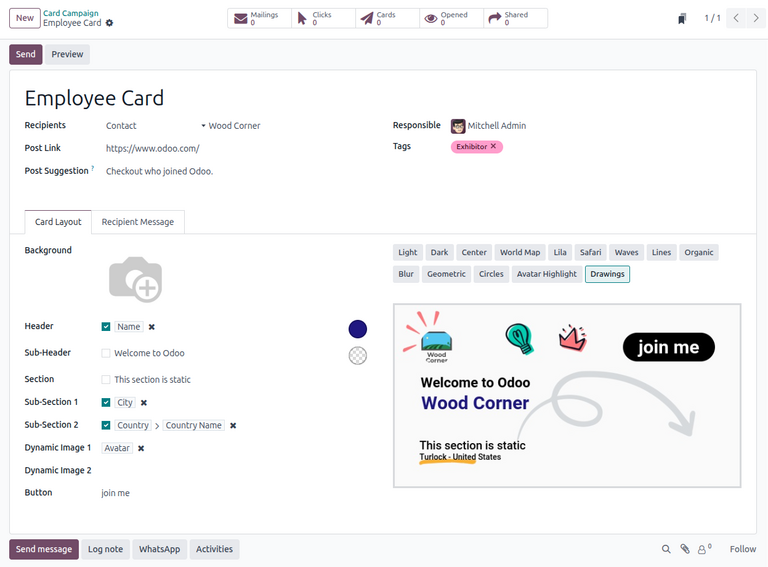
:guilabel:`名前`フィールドにキャンペーンの名前を入力します。このフィールドは**必須**です。
次に、:guilabel:`受信者`ドロップダウンメニューで、ユーザはキャンペーンの受信者のタイプを選択する**必要があります**。次の受信者タイプが提供されます:
連絡先: 既存の連絡先にカードを送信します。
イベントブース: :doc:`イベントブース <events/promote_monetize/event_booths>`に登録した連絡先にカードを送信します。
イベント登録: :doc:`イベント登録 <events/promote_monetize/sell_tickets>`をした連絡先にカードを送信します。
イベントトラック: :doc:`イベントトラック <events/attendee_experience/event_tracks>`を持つ連絡先にカードを送信します。
選択すると、:guilabel:`プレビュー対象`フィールドが表示され、選択した受信者タイプの特定の連絡先でキャンペーンをプレビューできます。プレビュー対象を選択すると、キャンペーンフォームの上に:guilabel:`プレビュー`ボタンが表示されます。
次に、以下のフィールドを入力します。
投稿リンク: ユーザのOdooウェブサイト上のページの相対URL。
投稿の提案: Xで共有する際のカードの下に表示される説明。
担当者: カードキャンペーンの管理を担当する内部ユーザ。
タグ: キャンペーンに関連するタグ。
カードレイアウトタブ
キャンペーンフォームの:guilabel:`カードレイアウト`タブでは、カードの文字列と外観を設定するオプションが提供されます。
カードをカスタマイズするには、以下のフィールドを設定します。
背景: カードの背景として表示する画像をアップロードします。
ヘッダー: メインヘッダーの文字列を入力します。
サブヘッダー: ヘッダーの上に表示されるサブヘッダーの文字列を入力します。
セクション: 下部セクションに表示される文字列を入力します。
サブセクション1: 下部セクションの下に表示される文字列を入力します。
サブセクション2: :guilabel:`サブセクション1`の横に表示される文字列を入力します。
動的画像1: カードの隅に表示する、選択した受信者のモデルから既存の画像を選択します。このフィールドは:ref:`動的プレースホルダー <marketing_card/create-campaign/card-layout/dynamic-placeholders>`のみを入力として受け取ります。
動的画像2: カードの隅に表示する、選択した受信者のモデルから既存の画像を選択します。このフィールドは:ref:`動的プレースホルダー <marketing_card/create-campaign/card-layout/dynamic-placeholders>`のみを入力として受け取ります。
ボタン: ボタンに表示するテキストを入力します。
プレビューでカードの仕上がりを確認でき、ユーザーは設定内容をインタラクティブに視覚化できます。プレビューの上には、カードの外観を変更するためのテーマが選択可能な状態で表示されます。
動的プレースホルダー
デフォルトでは、各フィールドのテキスト内容は静的です。ただし、リストされたフィールド(:guilabel:`背景`と:guilabel:`ボタン`を除く)は、:ref:`動的プレースホルダー <email_template/dynamic-placeholders>`を使用して自動的に入力することもでき、受信者ごとにカードの内容をパーソナライズできます。
これを行うには、フィールドの横にあるチェックマークをクリックします。次に、選択した受信者から入力されるプレースホルダー値を参照して選択します。
受信者メッセージタブ
キャンペーンフォームの:guilabel:`受信者メッセージ`タブでは、カードを共有する際に受信者に送信されるメッセージを設定するオプションが提供されます。
ユーザーは次のフィールドを設定できます:
申請: キャンペーンの上部に表示される申請内容を入力します。
申請の説明: 申請の下に表示される申請の説明を入力します。
報酬リンク: キャンペーンを共有した受信者に報酬を提供するためのリンクを入力します。
感謝メッセージ: キャンペーンを共有してくれた受信者への感謝メッセージを入力します。

キャンペーンをプレビュー
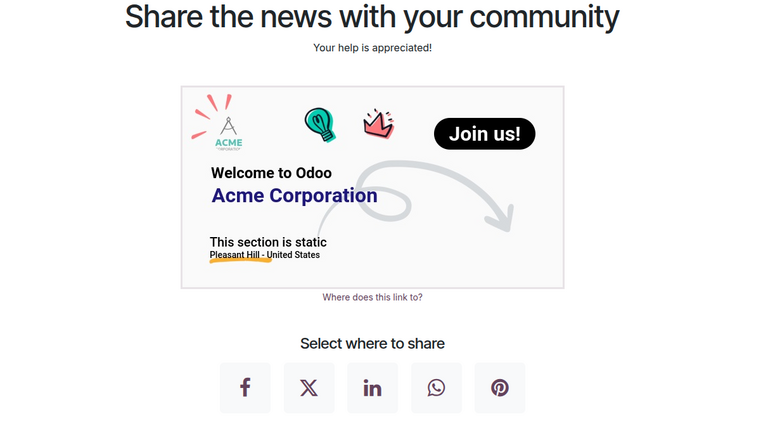
カードキャンペーンフォームの設定が完了したら、:guilabel:`プレビュー`ボタンをクリックして、受信者に送信されるキャンペーンのコピーを表示します。
キャンペーンのレイアウトは、最上部に申請と申請の説明が表示され、その下にカード、さらにその下にソーシャルメディアアイコンのリストが配置され、ユーザーがさまざまなプラットフォームでキャンペーンを共有できるようになっています。
キャンペーンメール配信
カードキャンペーンを設定した後、ユーザーは:ref:`メール配信オプションを設定 <marketing_card/mailing/configure>`してから、:ref:`カードを共有 <marketing_card/mailing/send>`して受信者に送信できます。
メール配信の設定
メール配信キャンペーンを設定するには、:guilabel:`送信`をクリックします。:guilabel:`カードを送信`ポップアップウィンドウで、:ref:`メールフォーム <email_marketing/create_email>`を設定して受信者をフィルター処理または指定し、メッセージ本文をカスタマイズします。
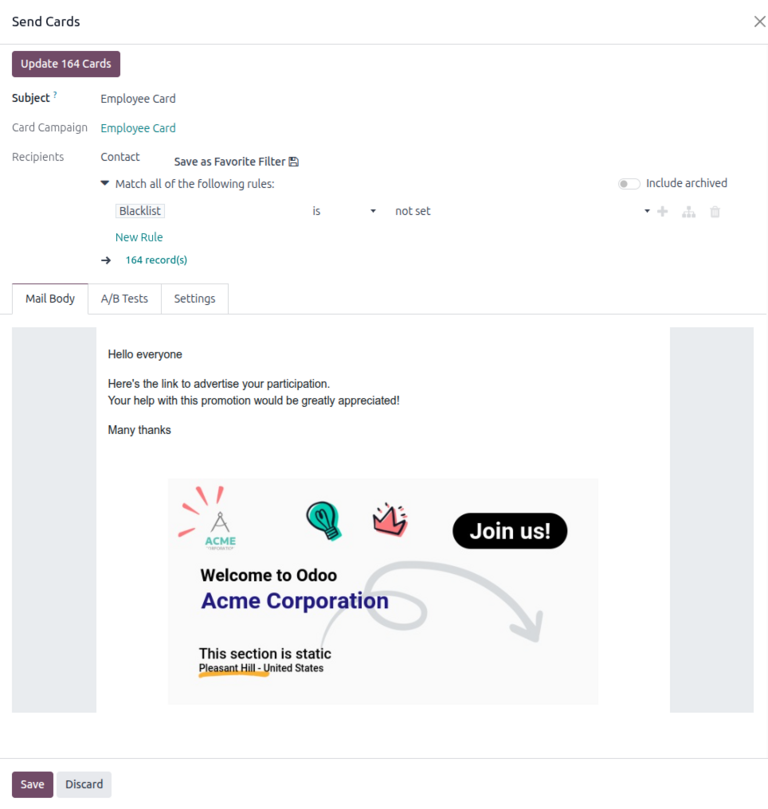
開始するには、:guilabel:`件名`フィールドにメール配信の件名を入力します。
:guilabel:`カードキャンペーン`および:guilabel:`受信者`フィールドは既に入力されています。:guilabel:`受信者`フィールドの下のフィルタリングルールを変更して、メール配信リストを更新できます。
:guilabel:`メール本文`タブには、カードとともにデフォルトメッセージが自動的に入力されます。このメッセージはウェブサイトエディターを使用して変更できます。
メールフォームを設定した後、:guilabel:`カードを更新 (#)`ボタンをクリックして、各受信者用のパーソナライズされたカードを生成または更新します。次に、:guilabel:`カード更新の確認`ポップアップウィンドウで、:guilabel:`カードを更新`をクリックしてドラフトメール配信を作成するか、:guilabel:`キャンセル`をクリックしてキャンセルします。
注釈
または、:guilabel:`保存`をクリックしてもドラフトメール配信が作成されます。
カードを送信
カードが更新されると、カードを送信するか、将来の日付にメール配信をスケジュールできます。
メール配信を送信するには、 :guilabel:`メール配信`をクリックします。
次に、メール配信を選択して:guilabel:`送信`をクリックします。:guilabel:`メールを送信する準備はできましたか?`ポップアップウィンドウで、:guilabel:`全員に送信`をクリックして、指定された受信者にカードを送信します。
または、後日スケジュールするには、:guilabel:`スケジュール`をクリックします。ポップアップウィンドウで、:guilabel:`送信日時`フィールドで日付を選択します。最後に、:guilabel:`スケジュール`をクリックしてメール配信をスケジュールします。
メール配信キャンペーンを送信またはスケジュールすると、一連のスマートボタンが表示され、キャンペーンの:doc:`エンゲージメント指標 <email_marketing/analyze_metrics>`が表示されます。
キャンペーン指標
いつでも、キャンペーンフォームの上部にスマートボタンとして表示されるキャンペーンに関する指標を確認できます。
以下のボタンは、キャンペーンのパフォーマンスに関する具体的な情報を提供します:
メール配信: キャンペーンの受信者リストを表示します。
クリック: キャンペーンがクリックされた回数を表示します。このボタンはクリック**できません**。
カード: 受信者に送信されたカードの数を表示します。
開封: キャンペーンが開封された回数を表示します。
共有: キャンペーンが共有された回数を表示します。
スマートボタンをクリックすると、指標の発生またはインスタンスのリスト(例:受信者に対してカードが作成された回数のリスト)が開きます。