
税金
税法では一般的に、企業は売上に対する税額を計算し、累積された税デビットと税クレジットの記録を保持し、定期的にこの情報を確定申告書で提出することが求められます。
概要
一般的に、Odoo で税を管理するには以下の手順が含まれます:
税は、販売、購買、会計、および POS アプリで作成されたドキュメントの個々の行に追加されます。
Odoo はドキュメント上の税額を自動的に計算します。
会計ドキュメントでは、Odoo は税デビットと税クレジットを追跡するために仕訳明細を生成します。
期間の合計課税標準、税デビット、および税クレジットは、確定申告レポートで表示でき、確定申告の提出に使用できます。
売上および購買の税
ほとんどの販売および購買ドキュメントには税フィールドがあり、個々の行に税を適用できます。これには、会計アプリの請求書および仕入先請求書、販売アプリの見積書、購買アプリの購買オーダが含まれます。

注釈
販売または購買行にプロダクトを追加すると、プロダクトに割り当てられた税が自動的にその行に適用されます。
POSアプリでは、プロダクトに割り当てられた税がオーダに直接適用され、会計ポジションを除いて変更できません。
税額の自動計算
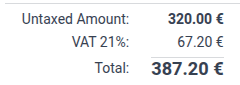
販売または購入行に税を適用すると、Odooは販売または購入行の小計と税の設定に基づいて税額を自動的に計算します。計算の詳細は税計算ドキュメントで説明されています。
税仕訳明細の自動生成
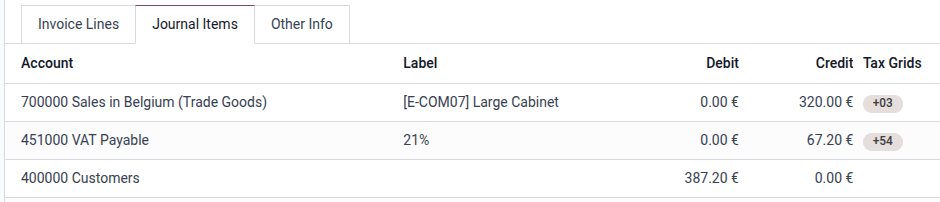
請求書または仕入先請求書に税を適用すると、税額の税金支払仕訳明細が自動的に生成されます。これにより、取引に関連する税デビットまたは税クレジットが追跡されます。
さらに、税額は売掛金または買掛金の仕訳明細の未払金額に追加されます。
最後に、Tax Gridsが、自動的に作成された税金支払債務の仕訳明細と、税金が適用される請求書行の両方に追加されます。これらのタグは、Tax Returnレポートで税金の課税標準と税額に対応する仕訳明細を取得するために使用されます。
注釈
現金主義が有効になっている場合、請求書または仕入先請求書を支払いと照合すると、その時点での税金のデビットまたはクレジットの作成を表す追加の仕訳帳エントリが作成されます。
税務申告の提出
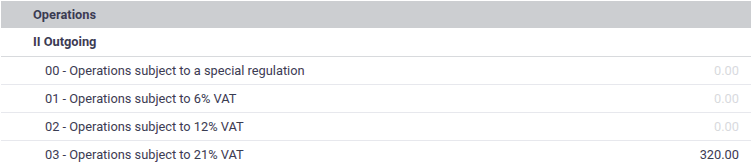
税務申告レポートは、一定期間の請求書および仕入先請求書からの課税標準額と税額を集計し、会計ローカライゼーションに合わせた形式で表示します。
税務申告レポートに表示される金額は、政府に定期的に提出する必要がある税務申告書の記入に使用できます。ほとんどの場合、税務申告の行と公式の税務申告書の間には1対1の対応関係があり、金額を単純にコピーできます。

基本税務設定
税を設定するには、次の基本手順に従ってください:
関連する会社全体のオプションを有効にします。
必要な事前設定済み税を有効にします。
プロダクトに税を割り当てます。
会社全体のオプション
これらの設定オプションにアクセスするには、:menuselection:`会計 --> 設定 --> 設定`に移動し、:guilabel:`税`までスクロールダウンします。
デフォルト税
デフォルトの:guilabel:`販売税`と:guilabel:`仕入税`は、新しいプロダクトを作成する際に自動的にプロダクトに設定されます。
:ref:`会計事務所 <accounting/fiduciaries>`モードが有効になっている場合、デフォルトの販売税は新しい請求書明細行に自動的に設定され、デフォルトの仕入税は新しい仕入先請求書明細行に自動的に設定されます。
:guilabel:`価格`を:guilabel:`税込`に変更すると、すべての税がデフォルトで:ref:`税込 <taxes/included-in-price>`として扱われます。これは、会社の価格設定がすべて税込で行われている場合に適しています。会社の価格設定の一部のみが税込の場合は、個別の税を:guilabel:`税込`として設定できます。
EU域内遠隔販売
EU圏内に拠点があり、他のEU加盟国の消費者に販売して現地のVAT税率を適用する場合は、このオプションを有効にします。
参照
現金主義
税を発生主義ではなく現金主義で会計処理する必要がある場合は、このオプションを有効にします。一部の国では現金主義会計が義務付けられています。その場合、このオプションは:doc:`会計地域化パッケージ <../fiscal_localizations>`によってデフォルトで有効化されます。
参照
事前設定済み税を有効化
税のリストには、:menuselection:`会計 --> 設定 --> 税`に移動してアクセスできます。
一般的に、非アクティブな税は会計ローカライズパッケージによってほとんどの売上税率に対して作成されますが、デフォルトでアクティブになっているのは主要な税率のみです。非アクティブな税をアクティブにするには、稼働中列のトグルをクリックします。
プロダクトに税を割り当てる
各プロダクトで使用される税を設定するには、に移動し、設定するプロダクトを選択して、売上税および仕入税フィールドに入力します。これらの税は、プロダクトを請求書、仕入先請求書、販売オーダ、購買オーダ、またはPOSオーダに追加すると自動的に適用されます。
ちなみに
デフォルト税の会社全体の管理設定を使用して、新しいプロダクトでこれらのフィールドを自動的に入力します。
高度な税設定
税の次の側面をカスタマイズできます:
税の設定を開くには、に移動し、税名をクリックします。
バックエンドの表示と利用可能条件を設定する
次のオプションは、Odooバックエンドでユーザーにどのように税が表示されるかを決定します。
税名
税タイプ
税タイプは、税を選択できる場所を決定します。
販売: 顧客請求書、プロダクトの顧客税など
購買: 仕入先請求書、プロダクト仕入先税など
なし
ちなみに
税グループに含めたいが、他の売上税や購買税と一緒にリストしたくない税にはなしを使用します。
説明
説明は、内部文書化の目的で編集できます。
税が顧客にどのように表示されるかを設定する
請求書上ラベル
請求書のラベルは、請求書PDFおよび顧客ポータルの請求書明細行に表示されます。

税グループ
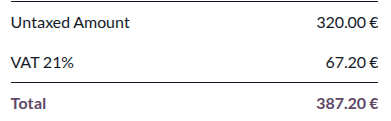
税グループは、請求書の合計セクション、請求書PDF、および顧客ポータルに表示されます。同じ税グループに属する複数の税は、単一の税額に集約されます。
税の仕訳明細の作成方法を設定する
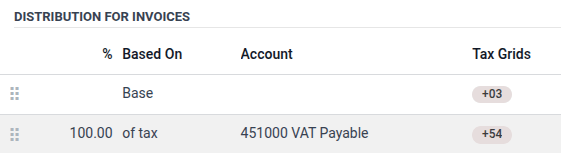
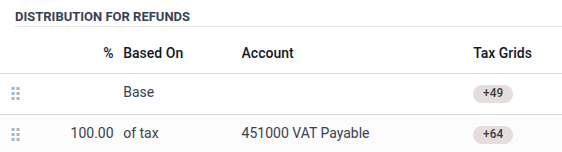
Distribution for Invoicesと返金での配分セクションは、それぞれ請求書とクレジットノートにおける税金支払債務の仕訳明細の生成を制御します。また、この税金が適用されたときに請求書行に設定されるtax gridsも決定します。
これらの各セクションには、1つの課税標準行、合計100%になる1つ以上の税額の%行(例:1つの100%行、または2つの50%行)、およびオプションで合計-100.00%になる1つ以上の税額の%行を含める必要があります。
課税標準行には、1つ以上の税グリッドを設定でき、税が適用される請求書明細に追加されます。
税額の%行は、税金支払の仕訳明細の作成を制御します。税額はこれらの行のパーセンテージに従って配分され、各行は同じアカウントおよび税グリッドを持つ税金支払の仕訳明細を作成するためのテンプレートとして使用されます。アカウントが指定されていない場合、税が適用される元の請求書明細の勘定がデフォルトとなります。
典型的なケースには次のものが含まれます:
1つの税額の100%行:税額が単一の税金支払の仕訳明細に表示される最も一般的なケースです。
1つの税額の100%行と1つの税額の-100%行:税が同時に相殺される税デビットと税クレジットの両方を生成する場合に適切です(例:EU域内リバースチャージVAT)。
税金支払勘定を指定する1つの税額の50%行と、勘定を指定しない別の税額の50%行:税の一部を税負債を相殺できる税クレジット資産ではなく経費として考慮する必要がある、部分的に控除可能な購買VATに適切です。
追加税
"追加税"とは、政府によって課される標準的または基本的な税金以外の追加的な税を指す広い用語です。これらの追加の税は、奢侈品、環境税、輸入税 または 輸出税 などです。
注釈
これらの税金の計算方法は国によって異なります。ご自身のビジネスにおける計算方法を理解するために、各国の規定を参照することをお勧めします。
Odooで追加税を計算するには、税を作成し、税名を入力し、税の計算を選択し、付与数を設定し、詳細オプションタブで後続税の課税標準に影響を有効にします。次に、計算される順序で税をドラッグ&ドロップします。
Example
ベルギーでは、環境税の計算式は以下の通りです:
(プロダクト価格+環境税)×販売税。したがって、環境税は販売税の前に計算される必要があります。この場合、5%の環境税(Ecotax)を設け、ベルギーの基本税21%の 前 に置きました。
