
Adyen
Adyen決済端末 を接続することで、顧客はスムーズな支払フローを利用でき、レジ係の作業を軽減することができます。
重要
Adyen 決済端末にはIoT Boxは必要ありません。
Adyen端末は多くの国で使用できますが、全世界では使用できません。Adyenがサポートする国のリストを確認してください。
Adyenは、年間1,000万ドル以上を処理する企業、または月間最低1,000件の打刻データを請求する企業とのみ取引を行います。
設定
Start by creating your Adyen account on Adyen's website. Then, board your terminal following the steps described on your terminal's screen.
Adyen APIキーを生成
Adyen API キー は、Adyen端末からの要求を認証するために使用されます。APIキーを生成するには、 にアクセスし、新しい認証情報を 作成 するか、既存の 認証情報を選択します。APIキーを生成する をクリックし、キーを保存してOdooの 支払方法作成<adyen/method-creation> の Adyen APIキー フィールドに貼り付けます。
Adyen端末識別子を探す
Adyen端末識別子 は端末のシリアル番号で、ハードウェアを識別するために使用されます。
この番号を見つけるには、 にアクセスし、リンクするターミナルを選択してシリアル番号を保存し、Odooの 支払方法作成 の Adyen端末識別子 フィールドに貼り付けます。
イベントURLを設定
Odooで決済通知を受け取るには、端末の イベントURL を設定する必要があります。 次のように行います:
Log in to Adyen's website;
に移動し、接続している端末を選択します;
端末の設定から 統合 をクリックします;
この設定を編集するには、暗号化解除モードに切り替える フィールドを:guilabel:
暗号化解除に設定します;鉛筆アイコン ボタンをクリックし、イベントURL フィールドに、サーバアドレスの後に
/pos_adyen/notificationを入力します;画面下の 保存 をクリックして変更を保存します。
支払方法の設定
ref:アプリケーション設定<configuration/settings> で支払端末を有効にし、関連する支払方法<../../payment_methods>`を作成します。仕訳帳タイプを 銀行 に設定し、 支払端末 フィールドで Adyen を選択します。
最後に、必須フィールドに Adyen APIキー, Adyen端末識別子, Adyenマーチャントアカウント を入力します。
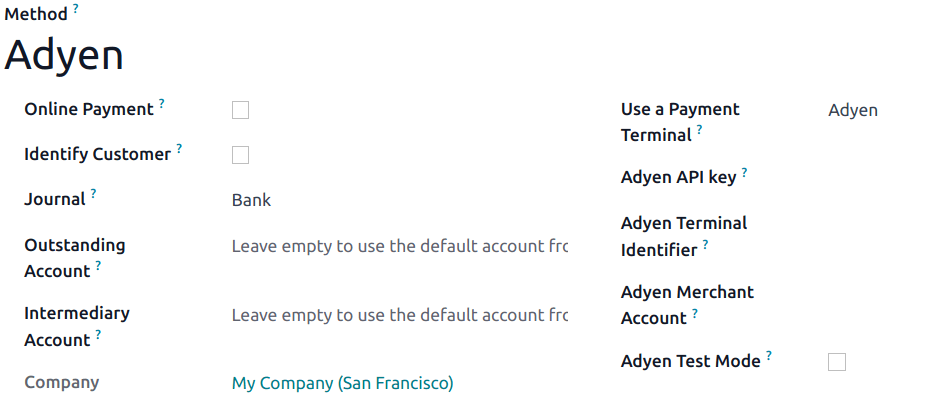
一度、支払方法が作成されると、POS設定でそれを選択することができます。そのためには、 POS管理設定 に行き、 編集 をクリックし、 支払 セクションの下に支払方法を追加します。
ヒント
Odoo POSではAdyen端末でチップに対応できます。このオプションを構成するには、POS設定に移動し、チップと決済端末経由でチップを追加 (Adyen)設定を有効にし、保存をクリックします。
Adyen端末でチップを処理するには、次の手順に従ってください: