
給与明細
給与明細は、支払いの個別記録であり、給与の計算方法に関するすべての詳細(時間、控除、その他の入力など)が含まれ、給与アプリケーションを通じて給与担当者が生成します。給与明細は個別に作成および処理することも、複数の給与明細を一度にまとめて処理することもできます。
給与明細の作成
新しい給与明細は、支払予定の給与明細ページまたは従業員給与明細ページから作成できます。
に移動し、支払予定またはすべての給与明細をクリックします。左上の新規ボタンをクリックすると、空の給与明細フォームが読み込まれます。
給与明細フォーム
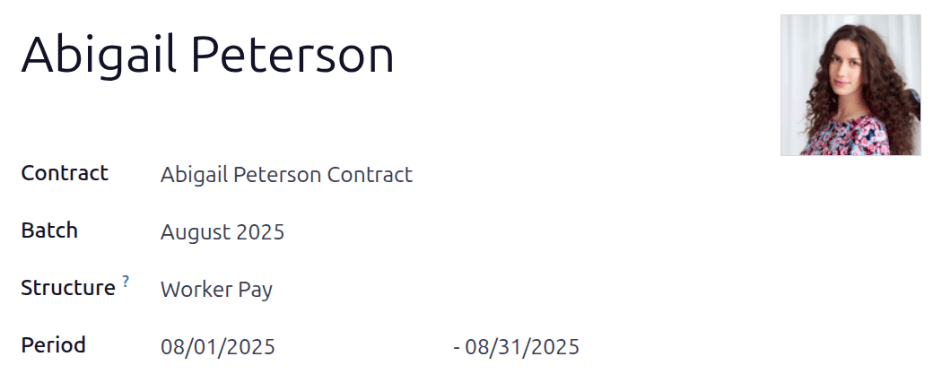
給与明細フォームに次の情報を入力します:
従業員:ドロップダウンメニューを使用して、このフィールドで従業員を選択します。このフィールドは必須です。選択すると、従業員レコードに従って他のフィールドが自動入力される場合があります。
注釈
データベースに既に登録されている従業員に対してのみ給与明細を作成することをお勧めします。現在の従業員レコード(したがって雇用契約)がない場合は、その従業員の給与明細を作成する前に、従業員アプリケーションで新しい従業員を作成することをお勧めします。従業員の追加方法については、新規従業員のドキュメントを参照してください。
契約:選択した従業員の現在の契約がこのフィールドに入力されます。このフィールドは必須です。
重要
給与明細を生成するには、すべての従業員に契約が必要です。さらに、各従業員に対して実施中ステージの契約は1つのみであるため、現在の契約がこのフィールドに入力され、このフィールドを変更することは推奨されません。
バッチ:ドロップダウンメニューを使用して、この新しい給与明細を追加する給与明細バッチを選択します(該当する場合)。
構造:従業員の契約にリンクされた構造がデフォルトでこのフィールドに自動入力されます。必要に応じて、ドロップダウンメニューを使用して別の構造を選択します。
期間:当月の初日から最終日までがデフォルトで期間フィールドに自動入力されます。必要に応じて日付を変更できます。
開始日を変更するには、期間フィールドの最初の日付をクリックしてポップアップカレンダーを表示します。目的の月に移動し、目的の日をクリックしてその特定の日付を選択します。
このプロセスを繰り返して、給与明細の終了日を変更します。これらのフィールドは必須です。
注釈
通常、従業員フィールドで選択を行うと、Odooは他のすべての必須フィールド(期間フィールドを除く)を自動入力しますが、これはその情報が従業員アプリのその従業員のフォームに既に存在する場合のみです。
重要
自動入力されたフィールドに変更を加えた場合は、会計アプリケーションに影響を与えるすべてのエントリが正しいことを確認するために、会計部門に確認することをお勧めします。
勤務日数と入力タブ
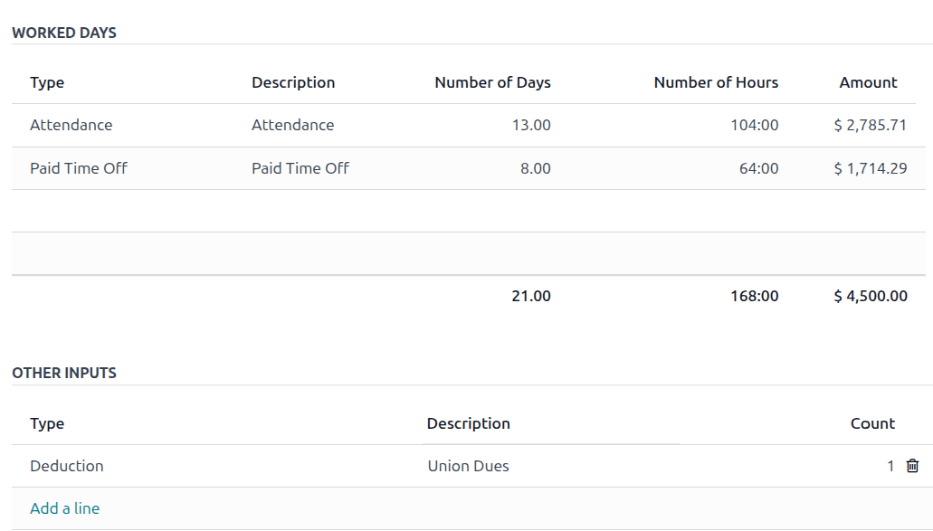
勤務日数と入力タブには、給与明細フォームの上部にある指定された期間の間に従業員が勤務した日数と時間数が詳細に表示され、選択された契約と構造フィールドに基づいて計算されます。
勤務日数セクションは自動的に入力され、勤務時間と取得した休暇の両方を含む、期間中のすべての個別の勤怠記録が一覧表示されます。
各個別エントリには、種類、説明、日数、時間数、および合計付与数が表示されます。
勤務日数と入力は、従業員の勤怠記録または従業員レコードの勤務スケジュールに従って自動入力されるため、追加のレコードを作成することはできません。
その他の入力セクションには、控除、払い戻し、経費などの追加入力が一覧表示されます。
各個別項目には、種類、説明、およびカウントが表示されます。新しい入力を追加するには、行を追加をクリックし、ドロップダウンメニューを使用して種類を選択します。次に、簡単な説明を入力し、最後にカウントを入力します。
給与計算タブ
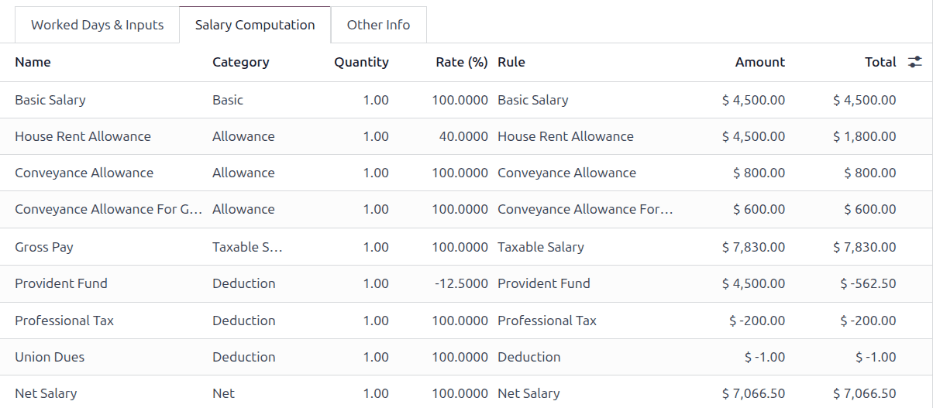
給与計算タブには、従業員の給与から、税金、経費、福利厚生拠出金、およびインストールされた給与ローカライゼーションに関連するその他の項目など、すべての控除と手当を含む、すべての個別の給与ルールが一覧表示され、計算されます。
給与明細が最初に作成されたとき、このタブは空白のままです。左上隅のシートを計算ボタンをクリックすると、給与計算タブが入力されます。
重要
計算は給与明細の他のエントリに基づいているため、このタブを編集することはできません。
ちなみに
シートを計算ボタンは、クリックした後も表示から消えないため、処理する前であればいつでも給与明細を再計算できます。
勤務日数と入力タブに変更を加える必要がある場合は、シートを計算ボタンをクリックして給与明細を再計算します。
その他の情報タブ
その他の情報タブには、他のタブのように入力や計算に関連付けられていない、必要な情報が格納されます。
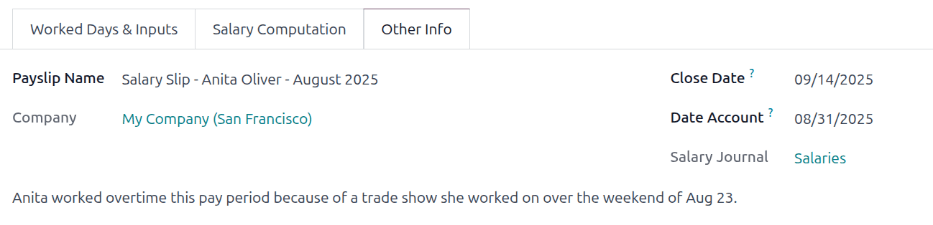
給与明細名は、従業員名と給与明細の対象期間に従って自動入力されます。このフィールドで名前を必要に応じて編集します。このフィールドは必須です。
会社フィールドは、従業員のレコードに従って自動的に入力され、変更できません。
フォームの上半分にある期間フィールドで選択された終了日は、デフォルトで締め日と会計日付の両方のフィールドに入力されます。締め日は従業員への支払いが発行される日付であり、会計日付は給与明細の対象期間の終了日です。必要に応じて日付を変更してください。
給与仕訳帳フィールドはデフォルトで入力されており、編集**できません**。これは給与の記録先となる会計仕訳帳です。
給与明細に必要な追加のメモや情報がある場合は、内部メモを追加...フィールドに追加してください。
給与明細を処理する
給与明細に必要な情報がすべて入力されたら、給与明細を処理できます。まず仕訳帳エントリのドラフトが作成され、次に支払いレポートが作成され、最後に従業員への支払いが行われます。
ちなみに
給与明細を処理する前に、給与アプリのダッシュボードの*警告*セクションを確認することをお勧めします。ここには、給与に関する可能性のあるすべての問題が表示されます。
警告を表示するには、に移動します。警告はダッシュボードの左上隅に表示されます。
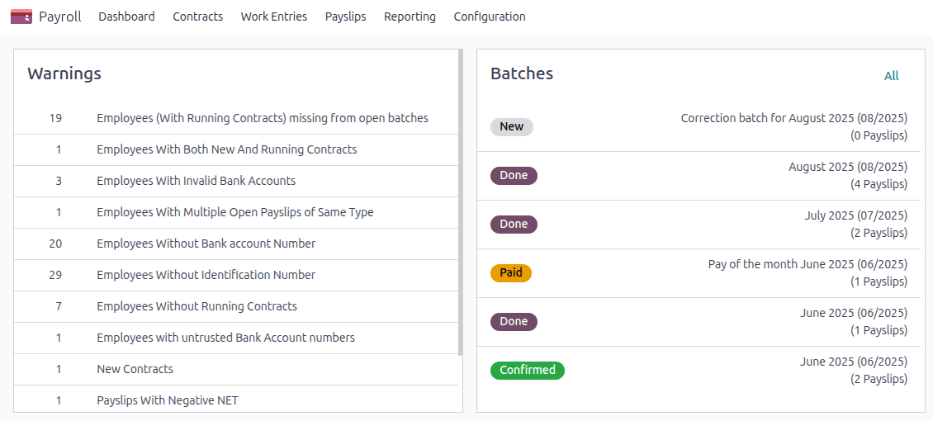
警告は種類ごとにグループ化されます。たとえば「実施中の契約がない従業員」や「銀行アカウント番号がない従業員」などです。警告をクリックすると、その特定の問題に関連するすべてのエントリが表示されます。
警告が解決されていない場合、給与明細処理プロセスのいずれかの時点でエラーが発生する可能性があります。エラーはポップアップウィンドウに表示され、エラーの詳細と解決方法が示されます。
ドラフトエントリを作成
給与明細フォームのすべてが正しければ、ドラフトエントリを作成ボタンをクリックして給与明細を作成します。確認ポップアップウィンドウが表示され、続行してもよろしいですか?と尋ねられます。OKをクリックして確定します。
給与明細ドラフトが作成されると、ステータスが完了に変わり、上部に仕訳帳エントリ(ドラフト)スマートボタンが表示され、左上隅に追加のボタンが表示されます。
注釈
ドラフトエントリを作成した後、Odooは給与明細を確定済みとみなします。
仕訳帳エントリ(ドラフト)スマートボタンをクリックして、詳細な会計仕訳帳エントリを表示します。転記をクリックしてエントリを転記します。パンくずメニューを使用して、給与明細に戻ります。
仕訳帳エントリが転記されると、上部のスマートボタンが仕訳帳エントリ(転記済み)に変わります。
注釈
仕訳帳エントリが転記されるまで、従業員への支払いはできません。
支払いレポートを作成
給与明細のステータスが完了に変わったら、支払レポートを作成する必要があります。支払レポートは、会社の銀行アカウントから従業員の銀行アカウントへ従業員の収入を送金するために必要なすべての情報を含むドキュメントです。これらは給与部門から適切な機関に提出されます。
支払レポートを作成をクリックすると、ポップアップウィンドウが読み込まれます。ドロップダウンメニューを使用して、支払レポートのエクスポート形式を選択します。利用可能なデフォルトのオプションは、NACHAとCSVの2つです。NACHAはNational Automated Clearing House Associationの略で、この選択により、会社の銀行に送信される互換性のあるACHファイルが作成されます。
次に、給与小切手が記録される銀行仕訳帳を選択します。最後に、カレンダーセレクターを使用して、有効日フィールドで給与小切手が発行される日付を設定します。
ポップアップウィンドウの設定が完了したら、生成ボタンをクリックすると、新しい支払レポートフィールドに給与明細フォーム上にファイルが表示されます。
従業員に支払う
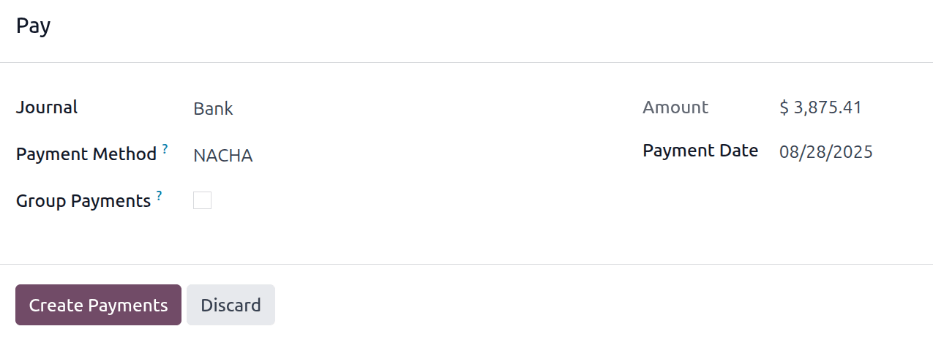
次に、従業員に支払いを送信する必要があります。これを行うには、左上隅の支払うボタンをクリックします。これにより、支払うポップアップフォームが表示されます。
必要な情報はすべて給与明細の設定に従ってフォームに事前入力されていますが、必要に応じて、付与数以外のフィールドは変更できます。これは給与明細の計算に従って入力されており、変更できません。
仕訳帳: 給与明細が記録される会計仕訳帳。
支払方法: ドロップダウンメニューを使用して、従業員への支払方法を選択します。デフォルトのオプションは次のとおりです:
手動支払: 小切手またはNACHA以外の方法で従業員に支払う場合は、これを選択します。
小切手: 従業員に直接小切手を発行する場合は、これを選択します。
NACHA: National Automated Clearing House Associationを使用して、直接入金で従業員に支払いを送金する場合は、これを選択します。
グループ支払: 従業員が同じ期間に複数の給与明細(例:給与、払戻、コミッション小切手)を持っている場合は、チェックボックスにチェックを入れて、すべての支払いを1つの支払いにまとめます。
支払日: カレンダーセレクターを使用して、従業員に支払う日付を選択します。
支払うポップアップフォームが完成したら、支払いを作成ボタンをクリックすると、支払いが処理されます。
支払いが処理され、小切手が発行されたこと、または従業員の銀行アカウントに直接入金されたことの確認が取れたら、済とするボタンをクリックして、給与明細を支払済としてマークします。
重要
給与明細を支払うには、従業員の従業員レコードの個人情報タブに銀行アカウントが入力されている必要があり、かつその銀行アカウントが信頼済としてマークされている必要があります。
銀行情報がない場合、または銀行が信頼済としてリストされていない場合、給与明細を支払うことができず、支払うボタンをクリックするとエラーが表示されます。必要に応じて、従業員レコードを編集して銀行情報を追加するか、銀行アカウントを信頼済にしてください。
給与明細の返金
支払いを返金する際、返金は元の給与明細の負の金額で給与明細を作成することによって実現されます。
Example
従業員に誤って5,000.00米ドルが給与として支払われた場合、給与明細を返金すると、-5,000.00ドルの金額で新しい給与明細が作成されます。
支払いを返金する必要がある場合は、返金される個別の給与明細に移動し、画面左上にある返金ボタンをクリックします。給与明細の返金ダッシュボードが読み込まれ、すべての返金給与明細がリストビューで表示されます。
注釈
返金は一般的ではないため、通常は返金される給与明細のみがリストに表示されます。
デフォルトでは、返金給与明細のステータスは待機中です。この返金給与明細は通常の給与明細と同じ方法で処理されます。
給与明細の印刷
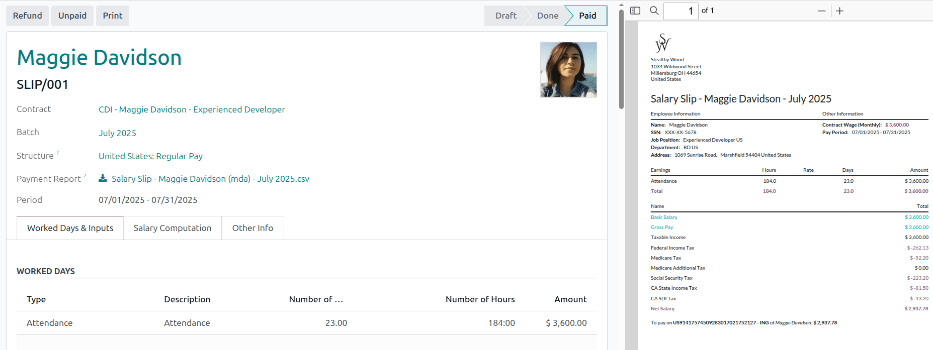
給与明細を印刷するには、個別の給与明細レコードの左上にある印刷ボタンをクリックします。PDFファイルがダウンロードされ、給与明細はチャッターに表示され、ファイルは給与明細レコードに添付されます。
すべての給与明細を表示
ステータスに関係なくすべての給与明細を表示するには、に移動します。従業員の給与明細ページが読み込まれ、デフォルトのネストされたリストビューで一括処理ごとに整理されたすべての給与明細が表示されます。
個別の一括処理名の横にある▶ (右矢印)をクリックしてリストを展開し、その特定の一括処理内のすべての給与明細とすべての給与明細の詳細を表示します。
一括処理内の給与明細の数は、一括処理名の後に括弧で記載されています。各個別の給与明細のステータスは右端に表示され、次のステータスオプションのいずれかを示します:
ドラフト: 給与明細が作成され、金額が計算されていないため、まだ編集する時間があります。
待機中: 給与明細が計算され、給与の詳細は 給与計算 タブで確認できます。
完了: 給与明細が計算され、支払いの準備ができています。
支払済: 従業員に支払われました。

個別の給与明細をクリックして、その給与明細の詳細を別のページで表示します。ブレッドクラムメニューを使用して、従業員の給与明細をクリックすると、すべての給与明細のリストビューに戻ります。
従業員の給与明細ページから新しい給与明細を作成するには、左上にある新規ボタンをクリックします。そうすると、別の空白の給与明細フォームページが表示されます。その空白の給与明細フォームページで、給与明細の作成セクションに記載されているように、必要なすべての情報を入力します。
給与明細は、Excel スプレッドシートにエクスポートすることもできます。すべての給与明細をエクスポートするには、左上隅の従業員の給与明細という語句の末尾にある 歯車アイコンをクリックします。ドロップダウンメニューが表示されます。 すべてエクスポートをクリックして、すべての給与明細をスプレッドシートにエクスポートします。
選択した給与明細のみをエクスポートするには、まずリストからエクスポートする給与明細を選択します。次に、各給与明細の左側にあるチェックボックスをクリックして選択します。給与明細が選択されると、ページの上部中央にスマートボタンが表示され、選択された給与明細の数が示されます。次に、ページの上部中央にある アクションアイコンをクリックし、 エクスポートをクリックします。
注釈
支払い予定とすべての給与明細の両方に、各給与明細のすべての詳細情報が表示されます。
支払い予定の給与明細を表示
処理待ちの給与明細のみを表示するには、に移動します。
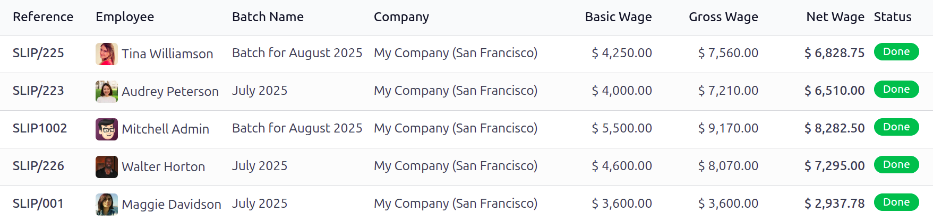
各給与明細には、個別の給与明細の参照番号、従業員名、バッチ名、会社、基本給、総支給額、差引支給額、および給与明細のステータスが一覧表示されます。
個別の給与明細エントリをクリックして、その個別の給与明細の詳細を表示します。
通常の給与明細を処理するのと同じ方法で給与明細を処理するか、バッチで処理します。