
コミュニティチャットルーム
イベントアプリでは、ユーザはイベント参加者がイベントに関連するトピックについて接続し議論するためのJitsiビデオ会議室を作成できます。
設定
コミュニティルームを設定するには、に移動してイベント設定でコミュニティチャットルーム機能を有効にする必要があります。イベントセクションでコミュニティチャットルームを有効にし、保存をクリックします。
コミュニティチャットルーム機能を有効にすると、ユーザはデータベース内でコミュニティルームを作成し、ウェブサイトに公開できます。イベント参加者はルームに参加できるだけでなく、ウェブサイト上で直接作成することもできます。
ルームを作成
データベースでコミュニティルームを作成するには、イベントアプリを開き、イベントを選択または作成します。
イベントフォームの上部にルームスマートボタンが表示されます。これをクリックすると、イベント用に作成された会議室のリストが開きます。

会議室フォーム
新しいルームを作成するには、新規をクリックします。ルームの詳細を設定するフォームが開きます。
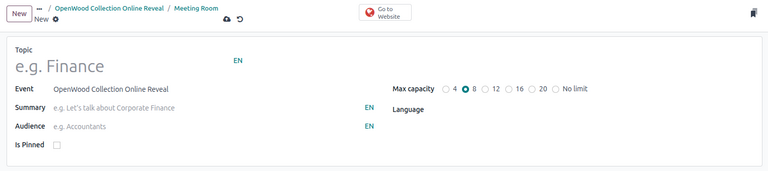
まず、トピックフィールドにトピック名を入力します。
次に、以下のフィールドの情報を入力します:
イベント: 会議室に対応するイベントを選択します。このフィールドは自動的に入力されます。
概要: 会議室の目的の短い説明を入力します。
対象者: 会議室の想定対象者を指定します。
ピン留め:イベントウェブサイトで会議室をピン留めするかどうかを指定します。
最大収容人数:部屋で許可される参加者の最大数を選択します。
言語:会議の言語を選択します。
チャットルームフィールドには、Jitsi会議室用に生成された名前が自動的に入力されます。必要に応じて、フィールドをクリックし、表示されるフォームで詳細を変更することで、この名前を変更できます。
最後に、参加者数フィールドには、現在会議室にいる出席者の数が自動的に入力されます。
会議室フォームが完成すると、フォームの下部にレポーティングタブが表示され、ユーザーは直近の活動日付とピーク参加者数を監視できます。
会議室を公開
会議室フォームを設定した後、イベント出席者に表示されるようにするには、イベントウェブサイトで部屋を公開する必要があります。これを行うには、会議室フォームの上部にあるウェブサイトへ移動スマートボタンをクリックします。
これにより、イベントウェブサイトの会議室ページが開きますが、現在は出席者には表示されていません。公開するには、非公開ボタンを切り替えます。会議室は公開され、出席者が参加できるようになります。
ウェブサイトのコミュニティルーム
公開されると、コミュニティルームはイベントのウェブページに表示されます。アクセスするには、**ウェブサイト**アプリを開き、ウェブサイトのイベントヘッダメニュー項目に移動します。次に、目的のイベントを選択して、イベント固有のウェブページを開きます。サブメニューにコミュニティオプションが表示されます。
注釈
コミュニティサブメニュー項目が表示されない場合は、サブメニューを表示するために、まずエディタモードを使用してデータベース内のウェブサイトを変更する必要があります。
開始するには、右上隅の編集をクリックします。カスタマイズタブで、サブメニュー(特定)オプションを切り替え、保存をクリックします。
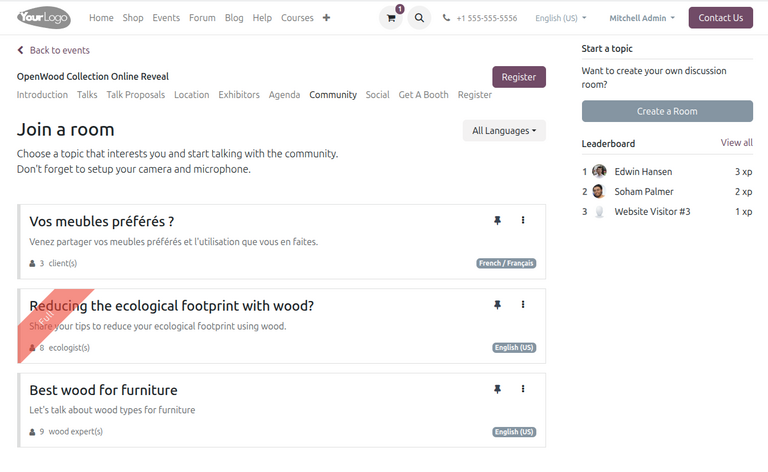
コミュニティサブメニュー項目をクリックすると、*ルームに参加*ページが開き、公開されているすべての会議室が、トピックタイトル、部屋の目的の簡単な要約、部屋内の参加者数などの情報とともに一覧表示されます。オプションで、出席者はタイトルの横にある(ピン留め)アイコンをクリックして会議室をピン留めすることもできます。
部屋に参加するには、目的のトピックをクリックします。これにより、出席者がチャットできる*Jitsi*ビデオ会議室が開きます。
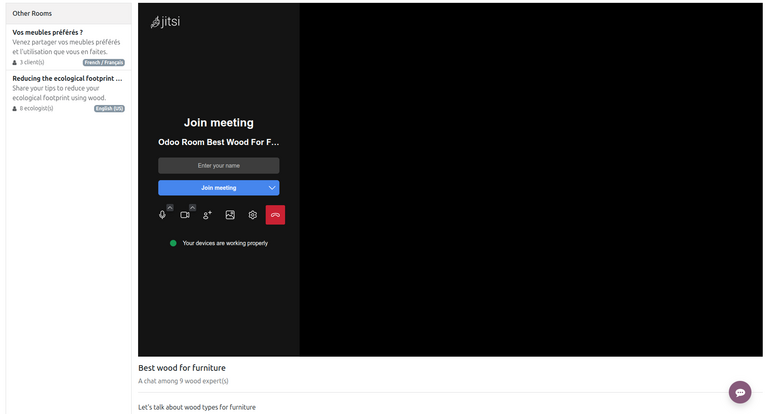
出席者として部屋を作成
イベントウェブサイトの*ルームに参加*ページには、出席者が特定のトピックの新しい会議室を開始するオプションも用意されています。
出席者として新しい会議室を作成するには、ルームを作成ボタンをクリックします。これにより、*新しいトピックを開始*ポップアップウィンドウが開きます。
データベースでルームを作成するのと同様に、ルームに関する以下の詳細を入力して続行します:
Room Topic: トピックの名前。
Short Summary: ミーティングの目的に関する簡単な説明。
Target People: ミーティングの対象者。
Language: ミーティングの対象言語。
Capacity: ルームの最大収容人数。
フォームの入力が完了したら、Createをクリックして完了します。ルームが作成され、参加者は会議ページにリダイレクトされます。