
キャンペーンページ
すべてのソーシャルマーケティングキャンペーンの完全な概要にアクセスするには、:menuselection:`ソーシャルマーケティング`アプリケーションを開き、ヘッダーメニューから:menuselection:`キャンペーン`をクリックします。これにより、デフォルトのかんばんビューですべてのキャンペーンが表示される個別のページが表示されます。
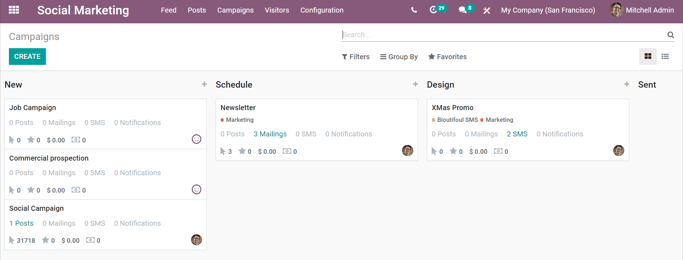
かんばんビューの各*ステージ*は、ステージタイトルの右側にある:guilabel:`+(プラス記号)`の左側にある:guilabel:`歯車アイコン`をクリックして編集できます。
注釈
**歯車アイコン**は、カーソルが**+(プラス記号)**の左側にホバーした場合に*のみ*表示されます。歯車アイコンをクリックすると、ドロップダウンメニューに:guilabel:折りたたみ、ステージを編集、:guilabel:`削除`のオプションが表示されます。
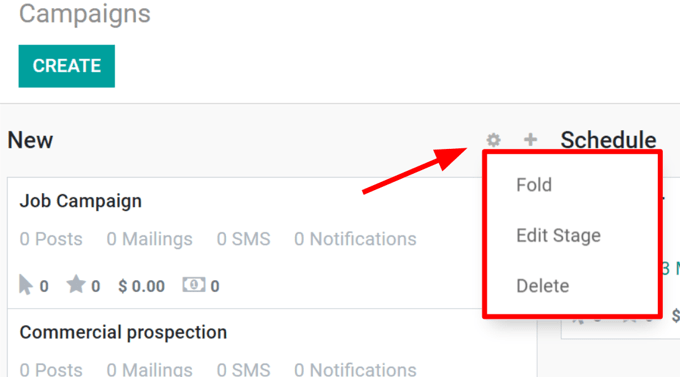
:guilabel:`折りたたみ`をクリックすると、その特定のステージの列が最小化されます。ステージ列は、デフォルトのかんばんビューのメイン:guilabel:`キャンペーン`ダッシュボードで折りたたまれたバージョンをクリックすることで復元できます。
:guilabel:`ステージを編集`を選択すると、ポップアップウィンドウが表示され、ステージの名前と順序を変更できます。変更を行った場合は、必ず:guilabel:`保存`をクリックしてください。
:guilabel:`削除`をクリックすると、ステージが完全に削除されます。
ソーシャルマーケティングキャンペーンを作成する
まず、:menuselection:`ソーシャルマーケティング`アプリケーションを開き、ヘッダーメニューから:guilabel:`キャンペーン`を選択します。
:guilabel:`キャンペーン`ダッシュボードでは、かんばんビューに表示されるパイプライン内の各ステージの右上にあるクイック追加:guilabel:`+(プラス記号)`をクリックして、新しいキャンペーンを作成できます。また、:guilabel:`キャンペーン`ダッシュボードの左上にある:guilabel:`作成`をクリックしてキャンペーンを作成することもできます。
いずれかのオプションをクリックすると、:guilabel:`キャンペーン`ダッシュボード上に新しいキャンペーン詳細ウィンドウが直接表示されます。
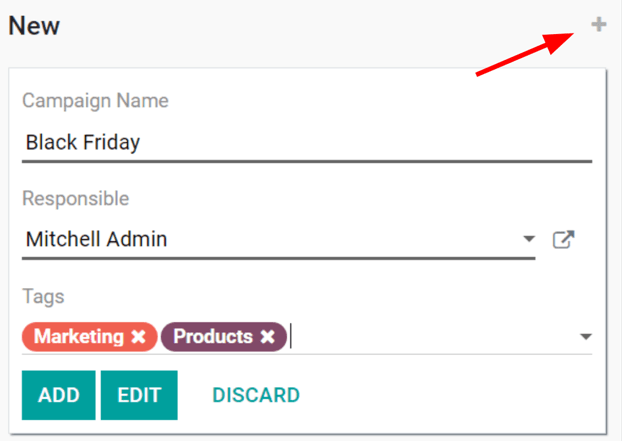
ここで、キャンペーン名、責任者、:guilabel:`タグ`を入力できます。すべての変更が完了したら、:guilabel:`追加`をクリックしてキャンペーンをデータベースに追加します。
ソーシャルマーケティングキャンペーンテンプレート
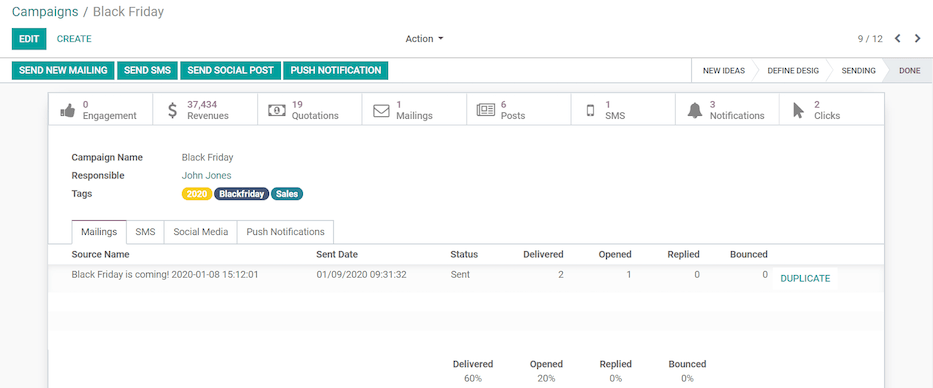
*キャンペーンテンプレート*ページでは、多数の要素をカスタマイズ・変更でき、さまざまな形式の連絡を作成、変更、送信またはスケジュールできます。以下は、完成したキャンペーンテンプレートのサンプルです。
キャンペーンへのコンテンツと連絡の追加
適切な設定とアプリケーションがインストールされている場合(上記の手順に従って)、キャンペーンに追加できる連絡・コンテンツオプションには4つの形式があります。これらのオプションはそれぞれ、キャンペーンテンプレートページの左上にボタンとして表示されます。
新しいメール配信を送信: 別ページに空白のメールテンプレートが表示され、メッセージをさまざまな方法で完全にカスタマイズできます。
SMSを送信: 別ページに空白のSMSテンプレートが表示され、SMS連絡を作成して設定できます。
ソーシャル投稿を送信: 別ページに空白のソーシャル投稿テンプレートが表示され、投稿を作成して、データベースに既に接続されているソーシャルメディアアカウントに適用できます。
プッシュ通知: 別ページに同様の空白のソーシャル投稿テンプレートが表示されますが、:guilabel:`投稿先`フィールドに:guilabel:`プッシュ通知`オプションが既に事前選択されています。
どの連絡形式を作成した場合でも、完了するとOdooは:guilabel:キャンペーンテンプレート`ページに戻り、対応するタブ(:guilabel:`メーリング、SMS、ソーシャルメディア、および/または:guilabel:プッシュ通知)に新しいコンテンツが表示されます。
キャンペーンにコンテンツや連絡が追加されると、それらの特定のメディアのタブが表示され、さまざまな分析スマートボタン(収益、見積、:guilabel:`リード`など)も表示されます。
テンプレートの上部にあるこれらのスマートボタンは、キャンペーンとそのさまざまな連絡やコンテンツに関連する異なる指標を表示します。いずれかのスマートボタンをクリックすると、キャンペーンのその特定の要素専用の別ページが表示され、より迅速で整理された分析が可能になります。
注釈
Odoo ソーシャルマーケティング*アプリは、*販売、請求、CRM、*ウェブサイト*などの他のOdooアプリケーションと統合されています。
ソーシャルマーケティングキャンペーン
ソーシャルマーケティングキャンペーンは、企業が市場と直接つながるのに役立ちます。これらのキャンペーンは、顧客に新しいプロダクトを紹介する場合、プロダクトやサービスの価値を説明する場合、または今後のイベントやプロダクトのリリースを宣伝する場合に役立ちます。
最も効果的なソーシャルマーケティングキャンペーンは、通常、コンテンツ配信を最大化するために複数のチャネルを含み、Odooの*ソーシャルマーケティング*アプリケーションは、単一のダッシュボード内ですべてのさまざまなコンテンツとコンテンツチャネルを監視、計画、投稿、追跡、分析するための単一のコントロールセンターとして機能します。