
放置されたリードレポート
放置されたリード とは、予定されたアクティビティがあるにもかかわらず、それが期限切れまたは期限に達している状態のリードを指します。Odooではアクティビティがスケジュールされると、その期日が追跡され、そのアクティビティに割り当てられたユーザにリマインダーのメールが送信されます。
放置されたリードレポート は、期限または期限切れのアクティビティを含むすべてのアクティブなリードをパイプラインからまとめ、販売マネジャーが即対応が必要な機会を特定できるようにします。
放置されたリードレポートを毎日取得することにより、販売マネジャーはチームに対して、期限切れになる前に未完了のアクティビティに対応するよう注意を促すことができ、放置されたリードの防止と、販売担当者における積極的な行動の促進につながります。
Example
販売マネジャーは、未対応リードレポートを引き出すことで1日を始め、リストビューに切り替えると、次のように表示されます:

彼らのチームメンバーであるMitchellは、提案 ステージにある2件のリードを持っており、いずれもアクティビティの期限が来ている状態です。
黄色の 📞 (電話) iアイコンは、Modern Open Space リードに対して本日予定されている電話アクティビティがあることを示しています。赤い:guilabel:✉️ (封筒) アイコンは、 VPチェア 5脚 リードに対して期限を過ぎたメールアクティビティがあることを示しています。
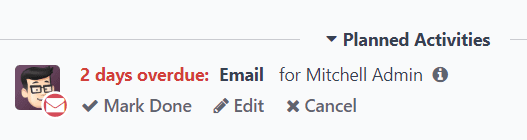
VPチェア 5脚 のリードをクリックすると、営業マネジャーはそのリードのレコードを開いてチャターログを確認します。そこで、メールは2日前に送信予定だったが、Mitchell がこのアクティビティを完了済みにしていなかったことが分かります。
重要
放置されたリードレポートを取得するには、販売チームがCRMパイプライン内で、各リードや案件カードのアクティビティを定期的に活用している 必要があります。
販売担当者がチャター内の アクティビティ 機能を使用していない場合、完全なレポートを作成することは できません。
詳しくは アクティビティ をご覧下さい。
放置されたリードレポートの作成
放置されたリードレポートを作成するには、まず に移動し、 パイプライン分析 ダッシュボードを開きます。ページ上部の 検索... バーをクリックし、デフォルトのフィルタをすべて削除します。
注釈
作成日 フィルタは有効なままで構いません。この変数はレポートに含めておくと便利な場合があります。
次に、:guilabel:検索... バーの右側にある 🔻(下向き三角) アイコンをクリックして、フィルタ 、:guilabel:` グループ化` 、:guilabel:お気に入り の各列を含むドロップダウンメニューを開きます。 フィルタ 列の下にある カスタムフィルタ を追加 をクリックすると、カスタムフィルタを追加 のポップアップウィンドウが表示されます。
カスタムフィルターを追加ポップアップウィンドウでは、より具体的なフィルターを作成できます。
カスタムフィルタを追加
放置されたリードレポートを生成するためには、以下の条件に対するフィルタを作成する必要があります:
期限超過のアクティビティ : 結果を、期日が過ぎたアクティビティが割り当てられているリードのみに制限します。この条件は、レポートが生成される日付に期日が設定されているアクティビティを含めるように変更することも可能です。
:ref:担当者未割り当てのリード <unattended_leads_report/exclude-unassigned>: 営業担当者が割り当てられていないリードを除外します。
特定の販売チーム: 結果を、1つ以上の販売チームに割り当てられているリードのみに制限します。このフィルタは任意であり、レポートが全社向けである場合は含めるべきではありません。
期限超過アクティビティのフィルタを追加する
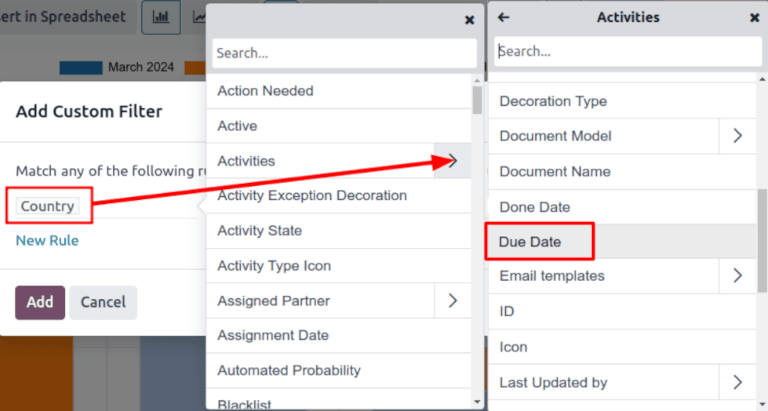
新しいルールの最初のフィールドをクリックし、検索... バーに アクティビティ と入力するか、リストをスクロールして探します。次に、アクティビティ の横にある > (より大きい記号) をクリックして、第2条件のドロップダウンメニューを開きます。
検索... バーに 期日 と入力するか、リストをスクロールして探します。期日 をクリックしてルールに追加します。
次に、次のフィールドをクリックし、ドロップダウンメニューから <= を選択します。この演算子を選択すると、その次のフィールドで指定した日付まで(その日を含む)に期限があるすべてのアクティビティが含まれます。
3つ目のフィールドは、そのまま本日の日付を使用することも、必要に応じて調整することもできます。
未割当リードを除外する
アクティビティでフィルターした後、:guilabel:新しいルール を追加します。 次に、その新しいルールの最初のフィールドをクリックし、:guilabel:検索... バーに Salesperson と入力するか、リストをスクロールして見つけてください。
ルールの2番目のフィールドで、ドロップダウンメニューからis setを選択します。この演算子を選択すると、特定の営業担当者に割り当てられていないリードが除外されます。
販売チームを追加
注釈
このフィルターはオプションです。会社全体の結果を表示するには、このフィルターを追加**せず**、:ref:`結果を表示 <unattended_leads_report/view-results>`に続行してください
レポートの結果を1つまたは複数の販売チームに限定するには、 新規規則 をクリックします。次に、新しい規則の最初のフィールドをクリックし、 検索... バーに 販売チーム と入力するか、リストをスクロールして検索します。
ルールの2番目のフィールドで、ドロップダウンメニューからis inを選択します。この演算子を選択すると、次のフィールドで選択された営業チームに結果が限定されます。
最後に、3番目のフィールドで、ドロップダウンメニューから希望する営業チームを選択します。このフィールドには複数のチームを追加でき、各パラメーターは検索ロジックで「または」(例:「いずれか」)演算子として扱われます。
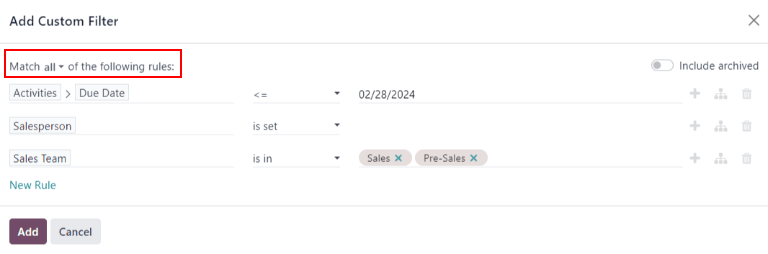
すべてのルールが設定されたカスタムフィルターを追加ポップアップウィンドウの例。
結果を表示
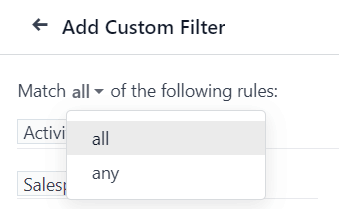
カスタムフィルタを追加 フォームの上部には、 どれでも または 全て の規則に一致させるオプションがあります。レポートを適切に実行するためには、以下のフィルタの 全て に一致するレコードのみを含める必要があります。フィルタを追加する前に、このフィールドで 全て が選択されていることを確認して下さい。
フィルターの設定後、追加をクリックします。結果のレポートには、活動が期限切れであるか、現在の日付が期限である営業担当者に割り当てられたすべてのリードが表示されます。デフォルトの表示は棒グラフで、リードはステージでグループ化されます。
結果を営業担当者別にグループ化するには、検索...バーの右側にある🔻(下向きの三角形)アイコンをクリックしてドロップダウンメニューを開き、フィルター、グループ化、お気に入りの列を表示します。グループ化の見出しの下で、営業担当者を選択します。
注釈
グループ化の見出しの下には、販売チームでグループ化するオプションも利用できます。
リストビューに変更するには、画面右上の≡ (リスト)アイコンをクリックします。
ちなみに
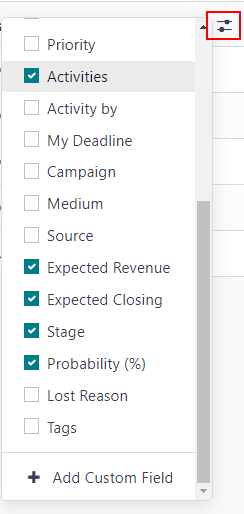
(切り替え) アイコンをクリックすると、レポートに追加できる追加列のドロップダウンメニューが開きます。
このレポートに役立つオプションには次のものがあります:
活動:このリードの最新の活動の概要。
成約見込:リードが成約すると推定される日付。
確率:ステージに基づく推定成功率。
参照