
準備画面
調理ディスプレイ機能を使用すると、調理が必要なPOSオーダを処理できます。具体的には、
小売の場合: POSで支払いが完了した後、調理チームに通知され、顧客受取用の購入項目を集めます。
レストランの場合: POSオーダにより、調理する料理がキッチンに通知されます。
設定
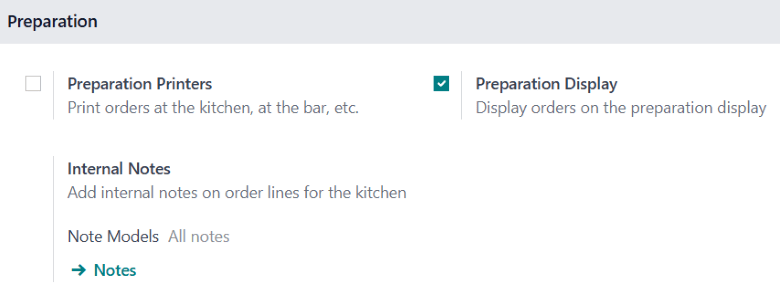
調理ディスプレイ機能を有効にするには、
POS設定に移動します。
調理セクションまでスクロールします。
調理ディスプレイオプションにチェックを入れます。
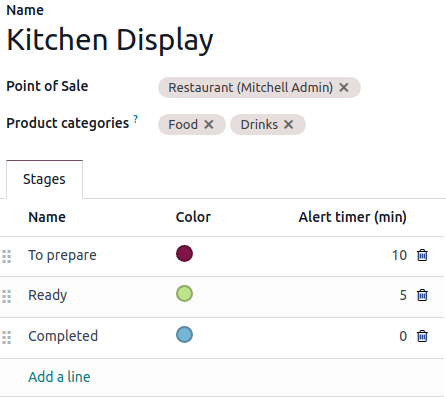
調理ディスプレイを作成および設定するには、
に移動します
新規をクリックします。
わかりやすい名前を付けます (例:
Main Kitchen、Bar)設定します:
Point of Sale:このディスプレイにオーダを送信するPOSを選択します。
プロダクトカテゴリ:このディスプレイに送信するPOSのプロダクトカテゴリを指定します。
ステージ:オーダが準備完了となるために必要なステップを定義します。
行を追加をクリックして、ステージを追加します。
各ステージに特定の色を割り当てて、わかりやすくします (任意)。
各ステージのアラートタイマー (分)を定義して、予想処理時間を示します。
注釈
既存の調理ディスプレイを編集するには、ディスプレイのカードにある縦の省略記号ボタン () をクリックし、設定を選択します。
実際に使う
に移動して、すべてのディスプレイの概要を確認します。
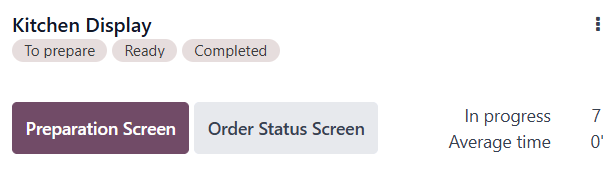
ディスプレイカードには以下が表示されます:
設定されたステージ。
現在進行中のオーダの数。
従業員がオーダを完了するのに通常かかる平均時間。
ちなみに
より迅速にアクセスするには、Odooダッシュボードのキッチンディスプレイアプリアイコンをクリックします。
調理ディスプレイの使用
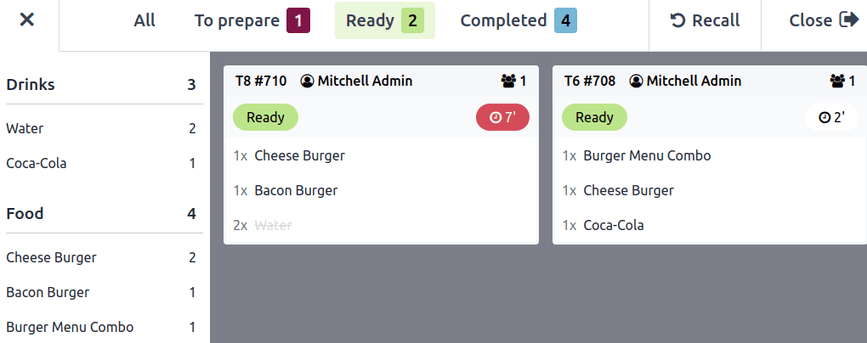
調理ディスプレイにアクセスするには、調理画面をクリックします。従業員向けに設計されたこのインターフェースには、次の情報が表示されます:
ステージとオーダ数:
準備中、準備完了、`完了`などのステージ全体にわたるオーダの進捗状況と、各ステージのオーダ数が表示されます。カテゴリ別の注文されたプロダクト:進行中のすべての項目が、POSカテゴリ (例:
飲み物、料理) ごとにグループ化されて表示されます。オーダカード:個々のオーダをまとめたもので、次の情報が含まれます:
関連するテーブルとオーダ番号。
定義された色で強調表示された`準備完了`などのステータス。
待機時間、視覚的な指示付き。
注釈
所要時間インジケータは、経過時間が事前に定義されたアラート時間を超えると赤くなります。
オーダの進行状況を更新するには:
オーダカード上の項目をクリックして、個別にチェックを付けます。
オーダカード自体をクリックして、すべての項目を一度にマークします。
すべての項目にチェックが付けられると、カードは自動的に次のステージに移動します。
誤って次のステージに送信した場合は、呼び戻しをクリックして、オーダを前のステージに戻します。
顧客ディスプレイ
並行して、オーダステータス画面をクリックして顧客用インターフェースを開きます。このインターフェースは顧客向けに設計されており、以下のオーダの概要を提供します:
受取準備完了。
もうすぐで、対応中であることを示します。
注釈
オーダ番号は、顧客のレシートの上部に記載されています。