プロダクト
Odooの**ランチ**アプリには、事前設定されたプロダクトは*付属していません*。オーダを行う前に、提供する個々のプロダクトをまず設定する必要があります。
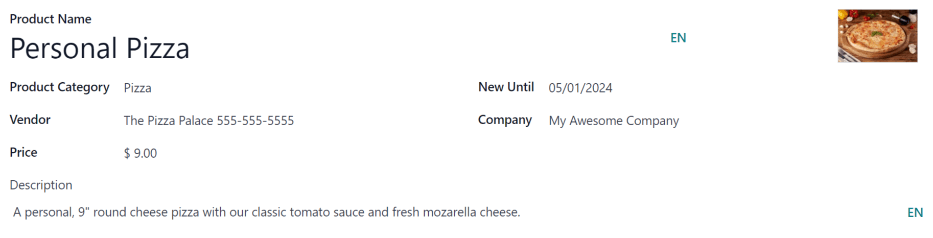
ランチアプリのプロダクトを追加および設定するには、に移動します。次に、左上隅の新規ボタンをクリックすると、空白のプロダクトフォームが読み込まれます。
フォームに以下の情報を入力して下さい:
プロダクト名: プロダクトの名前を入力します。このフィールドは**必須**です。
プロダクトカテゴリ: ドロップダウンメニューを使用して、このプロダクトが属するカテゴリを選択します。このフィールドは**必須**です。
ベンダ: ドロップダウンメニューを使用して、このプロダクトを供給するベンダを選択します。このフィールドは**必須**です。
価格: プロダクトの価格を入力します。通貨は会社のローカライゼーションによって決定されます。
説明: このフィールドにプロダクトの説明を入力します。この説明は、ユーザがその日のオプションを表示する際に、プロダクト写真の下に表示されます。
新着表示期限: カレンダーポップオーバーを使用して、プロダクトが新着としてラベル付けされなくなる日付を選択します。この日付までは、プロダクトに緑色の`新着`タグが表示されます。
会社: ドロップダウンメニューを使用して、このプロダクトが利用可能な会社を選択します。このフィールドを空白のままにすると、このプロダクトは**どの**会社にも表示され**ません**。
画像: フォームの右上隅にある画像ボックスにカーソルを合わせ、表示される (鉛筆)アイコンをクリックします。ファイルエクスプローラのポップアップウィンドウが表示されます。画像に移動し、開くをクリックします。
プロダクトカテゴリ
プロダクトカテゴリは**ランチ**アプリの提供品を整理し、ユーザがその日のメニューを確認する際に提供品をフィルタできるようにします。
カテゴリを追加または変更するには、に移動します。利用可能なカテゴリがリストビューで表示されます。
ランチアプリには、サンドイッチ、ピザ、バーガー、ドリンクの4つのデフォルトカテゴリがあります。
新しいカテゴリを追加するには、左上隅の新規ボタンをクリックすると、空白のカテゴリフォームが読み込まれます。
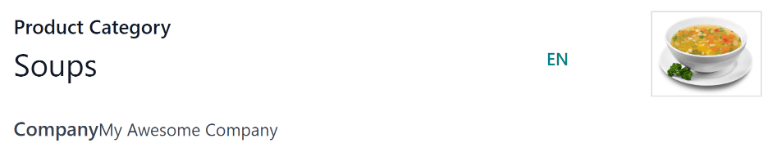
プロダクトカテゴリフィールドに名前を入力します。カテゴリが会社固有で、特定の会社にのみ表示される場合は、ドロップダウンメニューから会社を選択します。
必要に応じて、カテゴリの写真を追加します。右上の画像ボックスにカーソルを合わせ、表示される(鉛筆)アイコンをクリックします。ファイルエクスプローラーのポップアップウィンドウが開きます。画像に移動して、開くをクリックします。