
マーケティング機能
POS システムを使用して、メールまたは WhatsApp でプロモーションオファーを送信し、顧客と直接やり取りできます。
連絡先情報の保存
この機能には、顧客の連絡先情報(メールアドレスまたは電話番号)が必要です。
メールアドレス:メールでレシートを送信する際に、POS オーダで自動的に収集され保存されます。
電話番号:WhatsApp または SMS でレシートを送信する際に電話番号を保存するには、
に移動し、Bills & Receiptsセクションまでスクロールします。
WhatsApp EnabledまたはSMS Enabledオプションを有効化します。
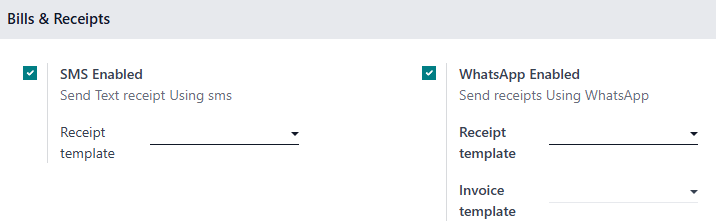
顧客の連絡先情報が未設定の場合、レシートがメール、SMS、またはWhatsAppで送信されると、POSオーダに自動的に保存されます。
ちなみに
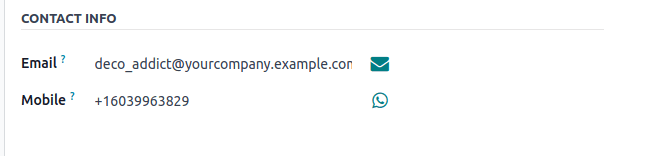
POSオーダフォームから、Extra InfoタブのContact Infoカテゴリに移動し、メールアイコンまたはWhatsAppアイコンをクリックして、単独のマーケティングメッセージを送信します。
メールマーケティング
POSオーダから顧客にマーケティングメールを送信するには、
に移動、
オーダを選択、
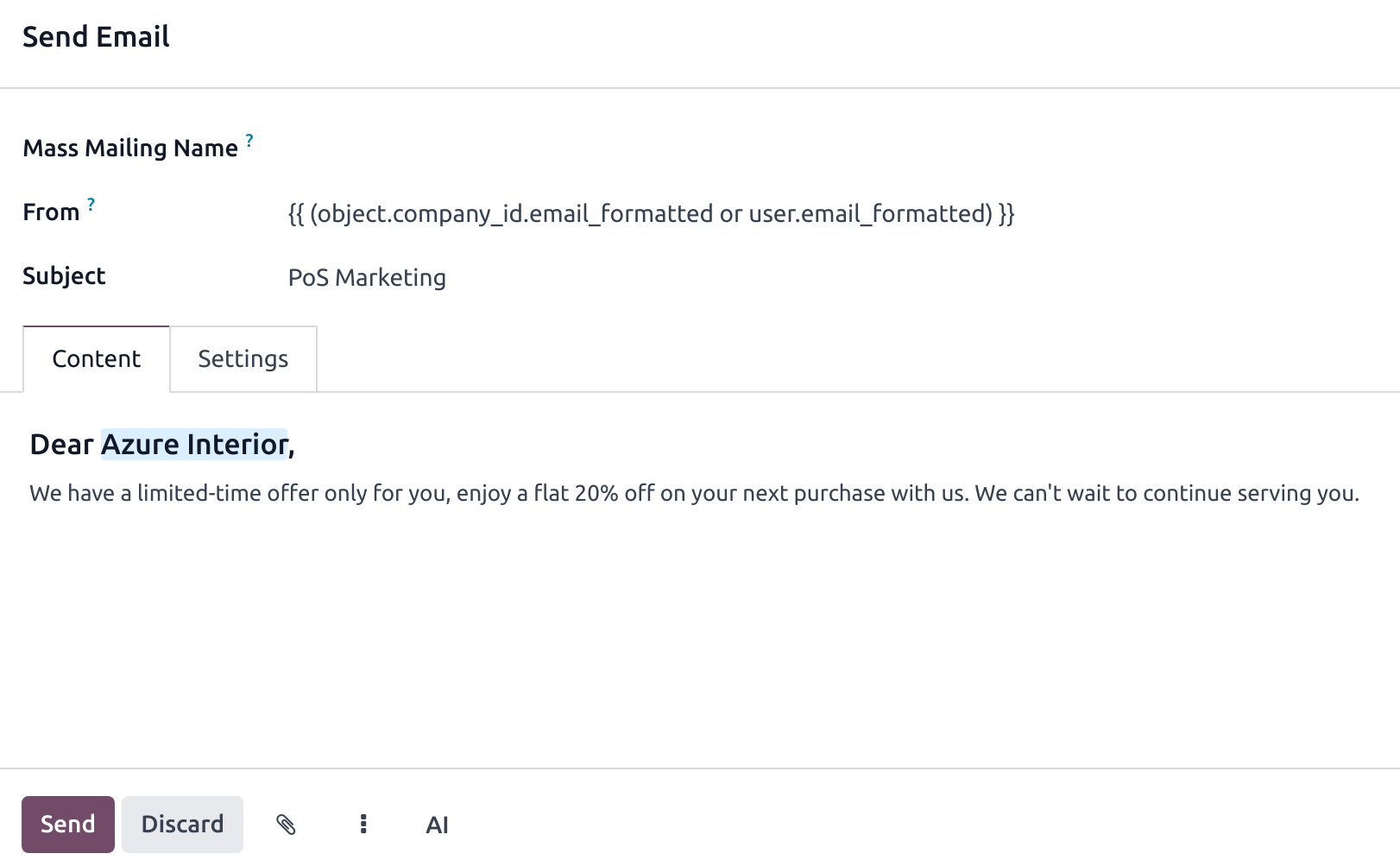
ドロップダウンメニューから施策をクリックし、次にSend Emailをクリックします。
これによりメール作成フォームが開きます。入力してSendを押します。
ちなみに
テンプレートとして内容を保存すると時間を節約できます。縦の省略記号ボタンをクリックし、Insert Templateセクションでテンプレートを選択します。
後で使用するために内容をテンプレートとして保存することもできます。縦の省略記号ボタンをクリックし、Save as Templateを選択します。
注釈
Mass Mailing Nameフィールドに入力してメール一括配信を作成し、その結果をメールマーケティングアプリで追跡します。
メールアドレスが既存の顧客に関連付けられていない場合、マーケティングメールの送信時に新しい顧客が自動的に作成されます。
参照
WhatsAppマーケティング
設定
POSオーダから収集した電話番号を使用してPOSからWhatsAppマーケティングメッセージを送信するには、まず関連するサーバアクションを有効にする必要があります。これを行うには、
WhatsAppアプリケーションに移動、
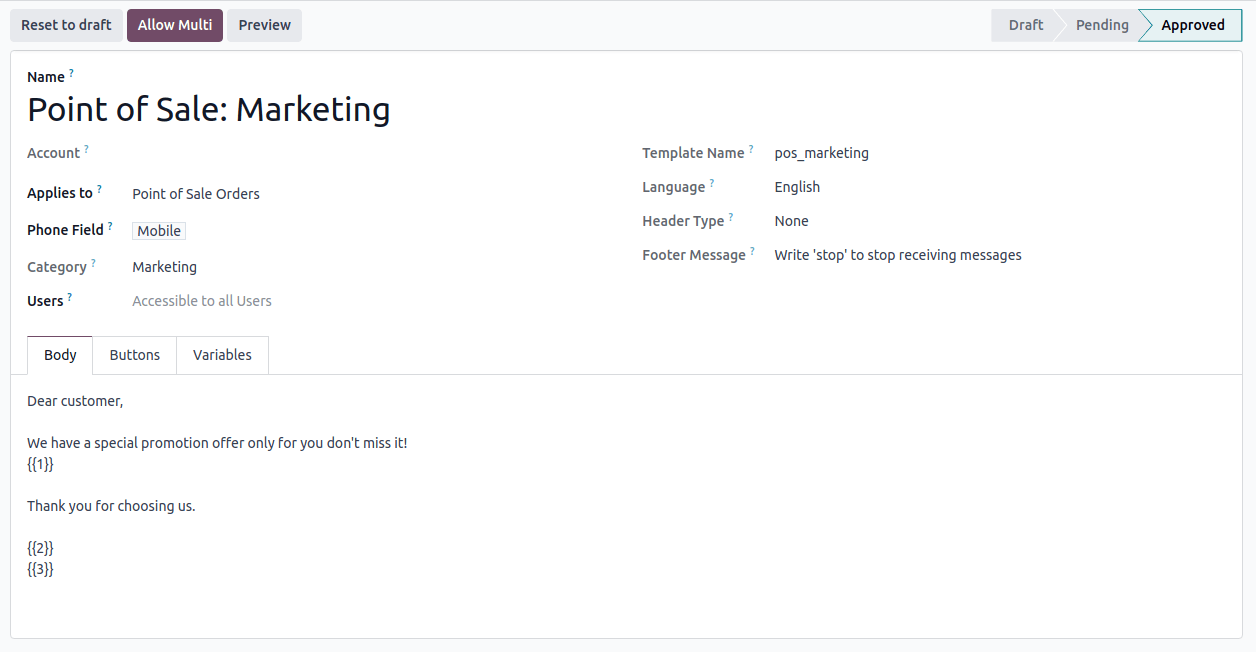
新しいWhatsAppテンプレートを作成する。
フィールドを設定:
Applies toフィールドをPoint of Sale Ordersに設定、
CategoryフィールドをMarketingに設定、
電話フィールドを携帯電話または顧客 > 電話のいずれかに設定します。
承認申請をクリックします。
承認されたら、複数送信を許可ボタンをクリックして、POSオーダリストビューにサーバアクションを作成します。
警告
テンプレートの内容を変更した場合、ステータスがドラフト状態に戻るため、再度承認申請する必要があります。
WhatsAppマーケティングメッセージを送信
に移動、
オーダを選択、
施策をクリックし、ドロップダウンメニューからWhatsAppメッセージを選択します。
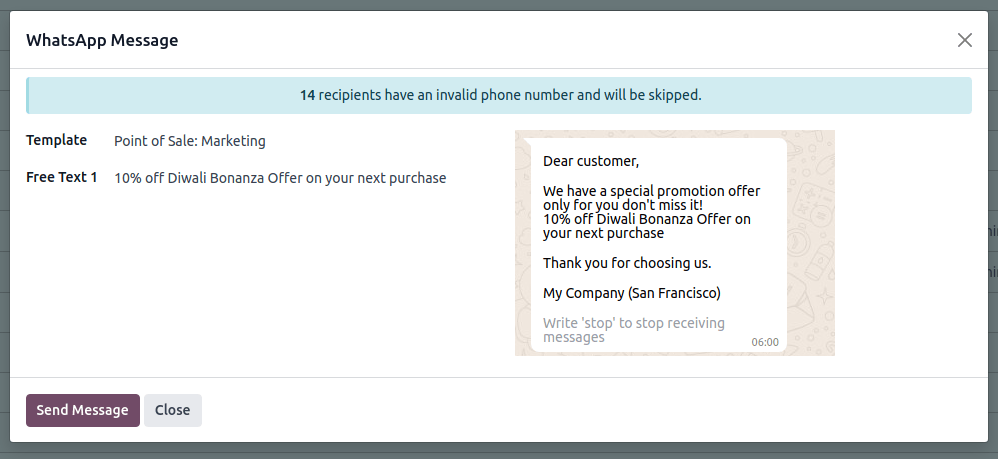
これにより、WhatsAppメッセージ作成フォームが開きます。テンプレートフィールドで目的のマーケティングテンプレートを選択し、メッセージを送信をクリックします。
注釈
POSでWhatsAppマーケティングを使用するには、承認されたマーケティングテンプレートで複数送信を許可オプションを有効にし、適用先フィールドでPOSオーダを選択する必要があります。
適切に構成されていないテンプレートでサーバアクションが表示される場合、エラーメッセージが表示されます。テンプレートを設定をクリックし、WhatsAppセットアップの手順を完了してください。
参照