設定
POSの設定にアクセス
一般的なPOS設定にアクセスするには、 に進みます。次に、 POS フィールドのドロップダウンメニューを開き、設定するPOSを選択します。

注釈
これらの設定は、アクセス権の管理が管理設定に設定されているユーザーが利用できます。
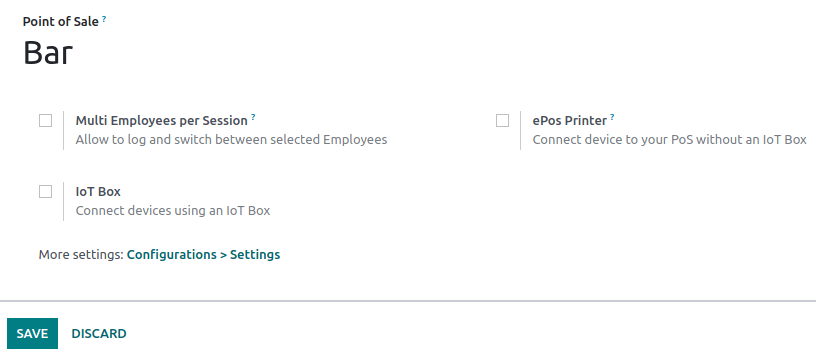
ダッシュボードからPOSカードの縦三点リードボタン (⋮) をクリックして、いくつかの設定を行うこともできます。そうするとポップアップウィンドウが開き、以下のことができます:
注釈
これらの設定は、アクセス権のPOSが管理者に設定されているユーザーが利用できます。
プロダクトを利用可能にする
プロダクトを販売可能にするには
に移動します。
プロダクトを選択してプロダクトフォームを開く
フォームの上部にあるPOSチェックボックスにチェックを入れる

POSプロダクトカテゴリ
設定
POSプロダクトカテゴリを使用すると、ユーザーはプロダクトを分類し、より構造化されたクリーンなPOSインターフェースを利用できます。
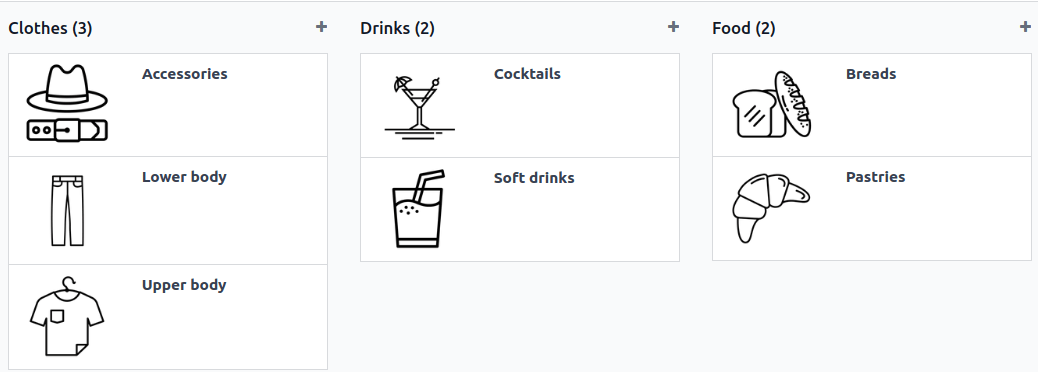
POSカテゴリを管理するには、に移動します。新しいカテゴリを追加するには、作成をクリックします。次に、カテゴリ名フィールドで名前を付けます。
カテゴリを親カテゴリに関連付けるには、親カテゴリフィールドに入力します。親カテゴリは1つ以上の子カテゴリをグループ化します。
Example
POSプロダクトカテゴリを割り当てる
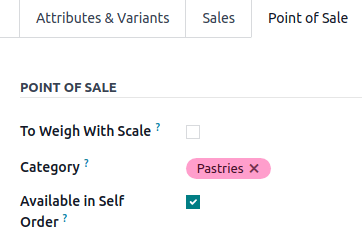
に移動し、プロダクトフォームを開きます。次に、POSタブに移動し、POSセクション下のカテゴリフィールドに1つまたは複数のPOSカテゴリを入力します。
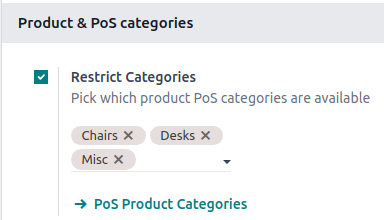
カテゴリを制限
POSインターフェースに表示するカテゴリを制限できます。これを実現するには、POS設定に移動し、プロダクトPOSカテゴリセクション内のカテゴリを制限フィールドで表示する特定のカテゴリを選択します。