
VoIP actions
The VoIP widget is an add-on made available to Odoo users by installing the VoIP module. Instead of managing mobile devices for every salesperson, fumbling through call transfers for upset customers, or needing a meeting room to handle a conference call, utilize the VoIP widget to tackle any of these business needs.
Navigate the VoIP widget
The VoIP widget contains three tabs: Recent, Next Activities, and Contacts, which are used for managing calls and day-to-day activities in Odoo. Use the search bar to find contacts faster.
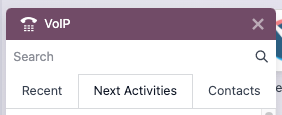
直近タブ
Under the Recent tab of the VoIP widget, the call history for the user is available. This includes incoming and outgoing calls. Any number can be clicked to begin a call.
Next activities tab
Under the Next Activities tab of the VoIP widget, a user can see any calls assigned to them, and which ones are due to be completed for the day.
このタブから活動をクリックして、次の施策を実行し、準備と完了を行います(ドキュメント見出しの下にあります):
(envelope): send an email to a contact (e.g., coworkers or clients)
(user): shows the contact information for this contact
(documents): shows the attached record in Odoo (like sales orders)
(Activities): schedule an activity
活動を表示しているとき、ユーザは活動の詳細とステータスも管理できます:
(check): marks the activity as complete
(edit): edits the activity (like its due date)
(close): cancels the activity
To call the customer related to a scheduled activity, click the (phone) icon. Click the (keyboard) icon to dial another number.
通話を追加
From the database home page, click . On the Pipeline, make sure it is open to the Kanban view. Next, near the top of the screen, click the VoIP icon and make sure the VoIP widget is opened to the Next Activites tab. After that, hover over the opportunity that should have a call and click the (phone) with the small green plus icon.
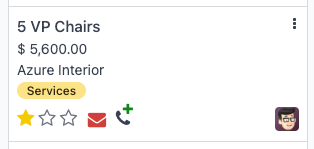
To remove a call from the Next activities tab, hover over the opportunity that has a call scheduled, and click the red (phone) icon that appears with the (minus) icon.

連絡先タブ
VoIPウィジェットの連絡先タブでユーザは連絡先アプリの連絡先にアクセスできます。
VoIPウィジェットの連絡先タブから連絡先をクリックすると電話番号が保存されている連絡先に発信できます。
ウィジェットの上部には、検索アイコンで表される検索機能も利用できます。このツールを使用して特定の連絡先を検索できます。スケジュール済の活動は検索結果に表示されません。
VoIPで電話をかける
VoIPの主な目的の1つは電話機を必要とせずに通話を行うことです。Odooデータベースで通話を行う3つの方法を次に示します。まずナビゲーションバーの右上にある(VoIP)アイコンをクリックします。ここから次の操作ができます:
キーボードアイコンをクリックして、電話番号を入力し、発信する電話番号を入力します。
電話アイコンをクリックして、直近に発信した連絡先にリダイヤルします。
特定の連絡先の名前を検索するか、連絡先タブに移動します。次に、連絡先を選択して電話アイコンをクリックします。
Odooで着信を受けると|VOIP|ウィジェットが鳴り通知が表示されます。ウィジェットを閉じるにはウィジェット画面の右上にある(閉じる)アイコンをクリックします。
注釈
VoIP番号はAxivoxから入力されたものです。https://manage.axivox.com/ に移動してアクセスできます。ポータルにログインした後、(列) に移動します。
通話を転送する
通話の手動転送は通話中のみ実行されます。VoIPウィジェット内で通話を転送するにはまず緑色の(電話)アイコンを使用して通話に応答します。
着信に応答したら、左右矢印アイコンをクリックします。次に、通話を転送するユーザの内線番号を入力します。最後に転送をクリックして、その電話番号に通話をルーティングします。
ちなみに
ユーザの内線番号を確認するには|VOIP|管理者に問い合わせてください。ユーザが管理アクセス権を設定に設定している場合は:menuselection:設定アプリに移動してユーザを管理ボタンをクリックすると内線番号を確認できます。ユーザを選択し:guilabel:VoIPタブに移動します。そのユーザの内線番号はVoIPユーザ名です。
ユーザが通話に応答しない場合、または別の通話中の場合、通話は自動的に転送されます。これはVoIPサービスプロバイダで設定します。
通話を転送する
VoIPウィジェット内で通話を転送するには、まず緑色の電話アイコンを使用して通話に応答します。
次に、左右矢印アイコンをクリックします。通話を転送するユーザの完全な電話番号を入力します。最後に転送をクリックして、その電話番号に通話をルーティングします。
VoIPウィジェットから電子メールを送信する
VoIPウィジェットから電子メールを送信することもできます。これは通話参加者にフォローアップメールを送信したり同僚に質問を電子メールで送信したり確認通話中にベンダーに構成品の送付を促したりする場合に役立ちます。
VoIPウィジェットから電子メールを送信するには上部ナビゲーションバーにある(VoIP)アイコンをクリックします。クリックすると|VOIP|ウィジェットがページの左下隅に表示されます。次に電子メールを送信する連絡先を検索するか|VOIP|ウィジェットの連絡先タブで検索します。
次に、封筒アイコンをクリックし、メールの宛先を選択し、件名を入力し、メール本文を作成します。送信準備ができたら送信をクリックします。後で送信するようにスケジュールするには、ドロップダウンアイコン(送信の横)をクリックし、後で送信をクリックし、スケジュール時刻を選択してスケジュールをクリックします。
VoIPウィジェットのトラブルシューティング
以下の各セクションでは|VOIP|ウィジェットの一般的な問題とその解決方法について説明します。
パラメータ不足
VoIPウィジェットに未設定パラメータエラーメッセージが表示された場合はウィンドウを更新して再試行してください。
番号が正しくありません
VoIPウィジェットに誤った番号エラーメッセージが表示された場合は国際形式を使用していることを確認してください。先頭に(プラス)を付け続けて国際国番号を入力します(例+16506913277。ここで+1はアメリカ合衆国の国際プレフィックスです)。
サーバとの WebSocket 接続が失われました
VoIPウィジェットにサーバとのWebSocket接続が失われました。ページを更新してくださいというエラーメッセージが表示された場合はページを更新し他のブラウザタブを閉じてください。
このエラーは、ランチなど一定期間操作しなかった後にデータベースに戻った場合、またはブラウザのタブを開きすぎている場合に発生します。
ユーザエージェントの起動に失敗しました
VoIPウィジェットにユーザエージェントの起動に失敗しました。WebSocketのURLが間違っている可能性があります。管理者に全般設定でWebSocketサーバURLを確認してもらってくださいというエラーメッセージが表示された場合はブラウザとコンピュータを更新してください。
このエラーは、ブラウザまたはコンピュータが最新でない場合に発生します(マイクの問題も引き起こす可能性があります)。
グレー表示のVoIPウィジェット
VoIPウィジェットが完全にグレー表示され操作できない場合はブラウザとコンピュータを更新し問題の原因となっているGoogle Chrome拡張機能を削除してください。
VoIP 電話番号に接続できません
ユーザが自分のVoIP電話番号に接続できない場合はそのユーザのOdooプロフィールにVoip Secretが設定されていません。これを追加するにはユーザアバターをクリックし:guilabel:マイプロフィールをクリックします。ここからVoIPタブをクリックし続けてユーザのVoip Secretを入力します。これはユーザが自分のVoIPサービスプロバイダのアカウントで使用するパスワードです。