
チームパフォーマンス
採用アプリの*チームパフォーマンス*レポートは、各採用担当者が何人の応募者を管理しているかを示します。
この情報は、各応募者フォームの採用担当者フィールドに入力されている個人によって決定されます。
レポートを開く
*チームパフォーマンス*レポートにアクセスするには、に移動します。
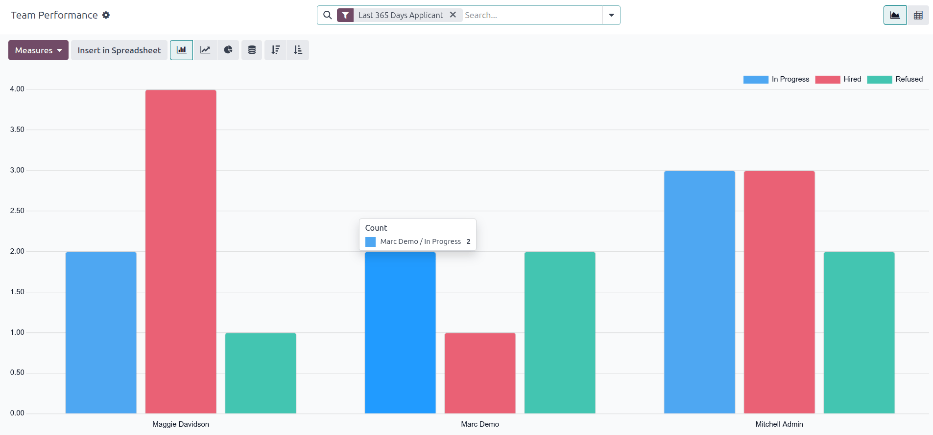
各採用担当者の進行中、採用済み、不採用の応募者数が、デフォルトのグラフビューで表示されます。
表示される情報は、検索バーに表示されるデフォルトフィルター直近365日間の応募者のものです。
任意の列にカーソルを合わせると、その列の具体的な詳細を表示するポップオーバーウィンドウが表示されます。
ピボットテーブルビュー
チームパフォーマンスレポートの情報をより詳細に表示するには、右上隅の(ピボット)アイコンをクリックします。すべての情報がピボットテーブルに表示されます。
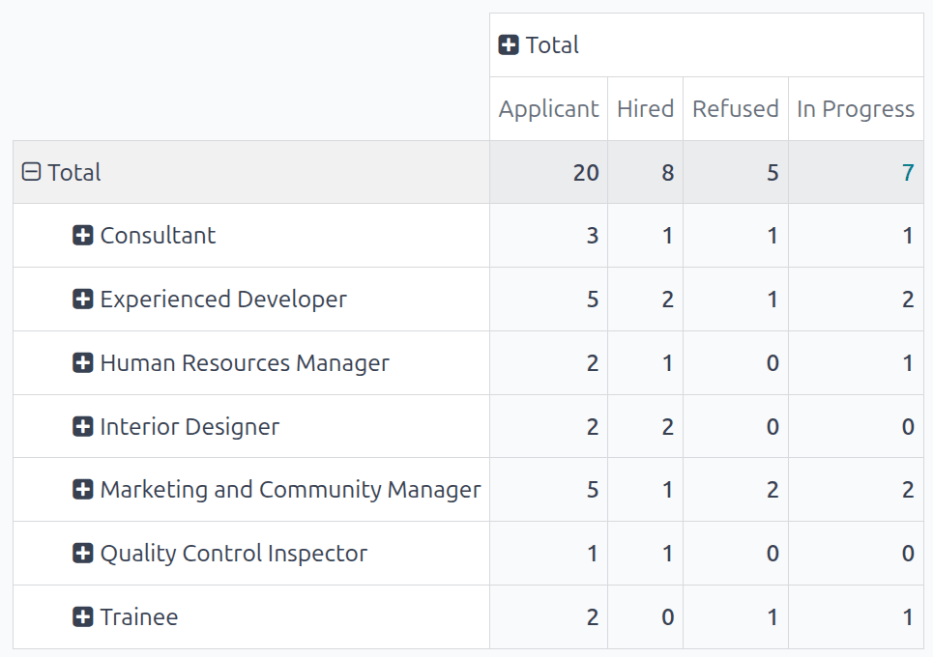
このビューでは、行に職位が表示され、列には応募者数が表示されます。最初の列応募者は、その職位のすべてのステージにわたる応募者の合計数です。後続の列には、各職位で採用済み、却下済み、および進行中の応募者の合計が表示されます。
表示される情報は、必要に応じて変更できます。
この例では、合計20人の応募者がいます。そのうち8人が採用され、5人が却下され、7人がまだ採用プロセス中です。
提示されたデータから、経験豊富な開発者の職位が最も成功しています。この職位は、応募者総数が最も多く(マーケティングおよびコミュニティマネージャーの職位と同数)、採用数も最多です。
このピボットテーブルは、品質管理検査官の職位が最も充足が難しいことも示しています。応募者総数が最も少ないためです。
使用例:リクルーターのパフォーマンスの時系列推移
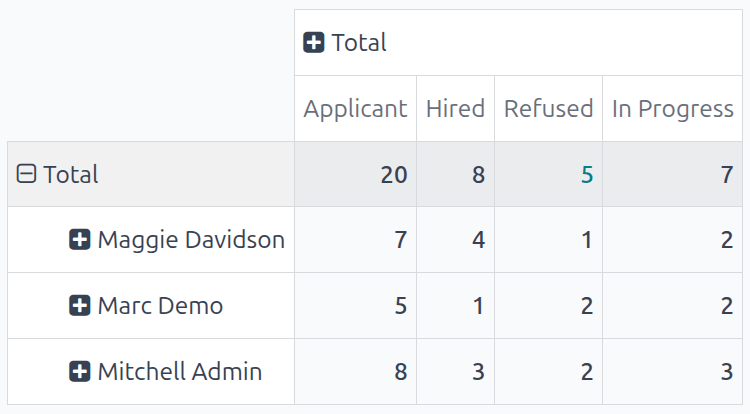
このレポートを変更する方法の1つは、リクルーターのパフォーマンスを時系列で表示することです。この情報を表示するには、チームパフォーマンスレポートを(ピボット)ビューで開きます。
次に、検索バーの(下向き矢印)をクリックすると、ドロップダウンメニューが表示されます。グループ化列の下部にあるカスタムグループを追加をクリックし、リクルーターをクリックします。ドロップダウンメニューから離れてクリックすると閉じます。これで、テーブルの各行がリクルーターを表すようになりました。
チームのパフォーマンスを異なる期間で比較するには、検索バーの(下向き矢印)をクリックします。フィルター列の応募日をクリックすると、選択可能なさまざまな期間が表示されます。
この例では、第3四半期(6月~8月)と第2四半期(4月~7月)のチームのパフォーマンスを比較したいデータです。そのためには、Q3をクリックします。クリックすると、現在の年もチェックされます。この例では、2025です。
この選択を行うと、比較列が表示されます。開始日:前期間をクリックして、第3四半期と第2四半期をさまざまなリクルーターごとに比較します。
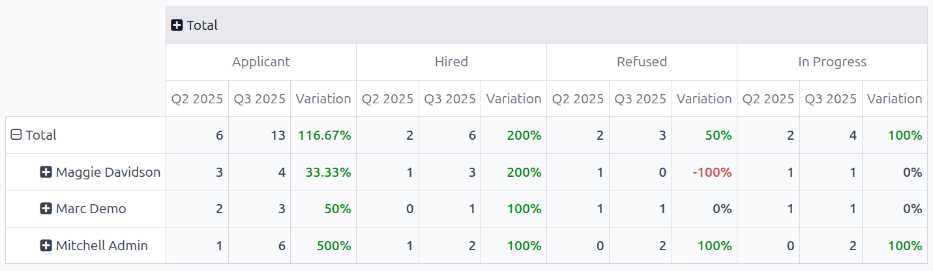
このレポートから、いくつかのことが推定できます。応募者総数、採用された応募者数、却下された応募者数、および採用パイプラインに残っている応募者数がすべて増加しました。
さらに、Maggie Davidsonsは第3四半期に採用された応募者数の増加が最も高く、却下された応募者数は減少しました。