
コンテンツ配信ネットワーク(CDN)の設定
KeyCDNによるデプロイ
:abbr:`CDN(コンテンツ配信ネットワーク)`または*コンテンツ配信ネットワーク*は、高速インターネットコンテンツを提供する地理的に分散されたサーバのネットワークです。:abbr:`CDN(コンテンツ配信ネットワーク)`は、コンテンツが多いウェブサイトに対して高速で高品質なコンテンツ配信を提供します。
このドキュメントでは、Odoo搭載ウェブサイトでKeyCDN_アカウントを設定する手順を説明します。
KeyCDNダッシュボードでプルゾーンを作成
KeyCDNダッシュボードで、まず左側の:menuselection:`Zones`メニュー項目に移動します。フォームで:guilabel:`Zone Name`に値を指定します。これは:abbr:`CDN(コンテンツ配信ネットワーク)`の:abbr:`URL(Uniform Resource Locator)`の一部として表示されます。次に、:guilabel:`Zone Status`を:guilabel:`active`に設定してゾーンを有効化します。:guilabel:`Zone Type`には:guilabel:`Pull`を設定し、最後に:guilabel:`Pull Settings`で:guilabel:`Origin URL`を入力します。このアドレスは完全なOdooデータベースの:abbr:`URL(Uniform Resource Locator)`である必要があります。
Example
``https://yourdatabase.odoo.com``を使用し、*yourdatabase*サブドメインプレフィックスをデータベースの実際の名前に置き換えます。データベースに入力されたOdooサブドメインの代わりに、カスタム:abbr:`URL(Uniform Resource Locator)`も使用できます。
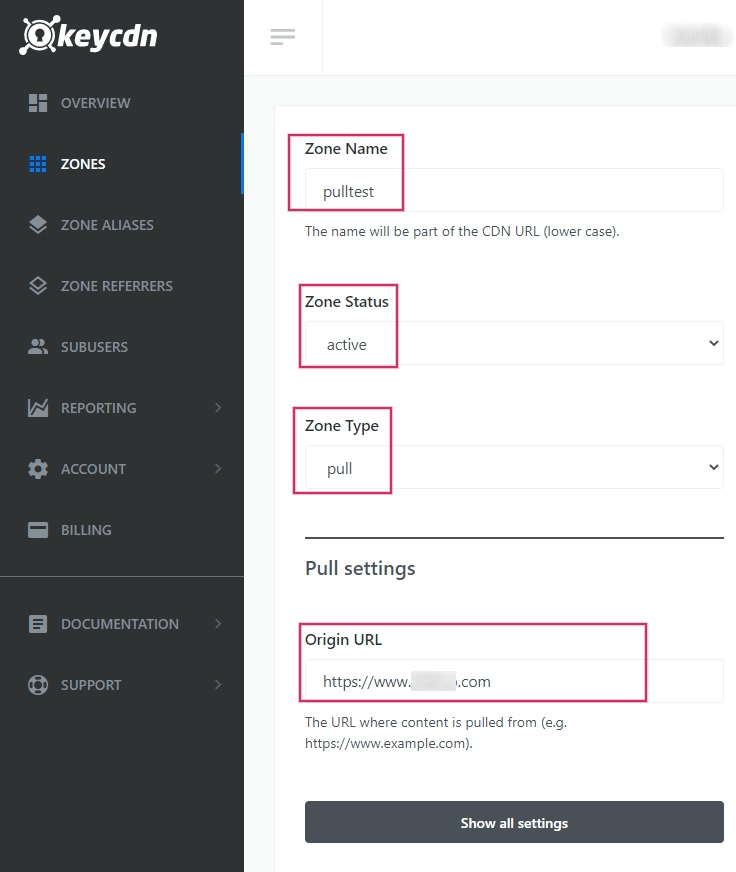
ゾーンフォームの下の:guilabel:`General Settings`見出しで、:guilabel:`Show all settings`ボタンをクリックしてゾーンオプションを展開します。これはページの最後のオプションです。:guilabel:`General Settings`を展開した後、:guilabel:`CORS`オプションが:guilabel:`enabled`になっていることを確認します。
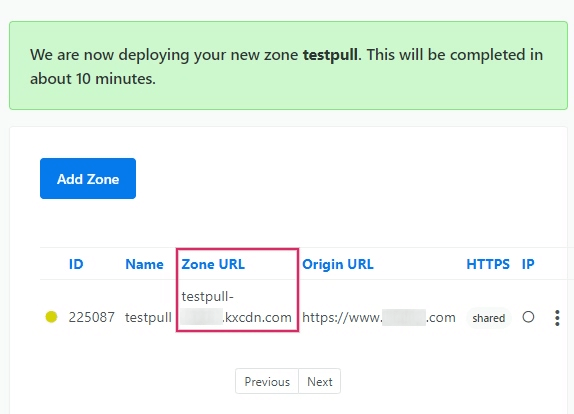
次に、ゾーン設定ページの下部までスクロールし、変更を:guilabel:`Save`します。KeyCDNは新しいゾーンがデプロイされることを示します。これには約10分かかる場合があります。
注釈
ゾーンに新しい:guilabel:`Zone URL`が生成されました。この例では``pulltest-xxxxx.kxcdn.com``です。この値はデータベースごとに異なります。
この:guilabel:`Zone URL`を後で使用するためにテキストエディタにコピーします。次の手順で使用します。
新しいゾーンでOdooインスタンスを設定
Odooの:guilabel:`Website`アプリで、:menuselection:`Settings`に移動し、:guilabel:`Content Delivery Network (CDN)`設定を有効化して、前の手順の:guilabel:`Zone URL`値を:guilabel:`CDN Base URL`フィールドにコピー/ペーストします。このフィールドは:ref:`開発者モード <developer-mode>`が有効化されている場合のみ表示および設定可能です。
注釈
CDN Base URL`の前に2つの*スラッシュ*(//)があり、:guilabel:`CDN Base URL`の後に1つのスラッシュ(/`)があることを確認します。
完了したら、:guilabel:`保存`で設定を保存します。
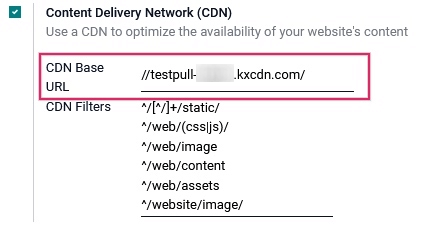
これで、:guilabel:`CDNフィルタ`の正規表現に一致するリソースに対してCDNを使用するようになります。
OdooウェブサイトのHTMLで、:abbr:`CDN(コンテンツ配信ネットワーク)`統合が正常に動作していることは、画像の:abbr:`URL(Uniform Resource Locators)`を確認することで確認できます。*CDN Base URL*の値は、Odooウェブサイト上でウェブブラウザの:guilabel:`検証`機能を使用することで確認できます。devtools内の:guilabel:`ネットワーク`タブ内を検索してレコードを探してください。

クロスオリジンリソース共有(CORS)を有効化してセキュリティ問題を防止する
一部のブラウザ(Mozilla FirefoxやGoogle Chromeなど)のセキュリティ制限により、リモートでリンクされたCSSファイルが同じ外部サーバー上の相対リソースを取得できない場合があります。
:abbr:`CORS(Cross-Origin Resource Sharing)`オプションが:guilabel:`CDN Zone`で有効化されていない場合、標準的なOdooウェブサイトで最も顕著に発生する問題は、*Font Awesome*のCSSで宣言されたフォントファイルがリモートサーバーから読み込まれないため、*Font Awesome*アイコンが表示されないことです。
これらのクロスオリジンリソース問題が発生すると、以下のような出力に似たセキュリティエラーメッセージがウェブブラウザの開発者コンソールに表示されます。
Font from origin 'http://pulltest-xxxxx.kxcdn.com' has been blocked from loading /shop:1 by
Cross-Origin Resource Sharing policy: No 'Access-Control-Allow-Origin' header is present on the
requested resource. Origin 'http://yourdatabase.odoo.com' is therefore not allowed access.

:abbr:`CORS(Cross-Origin Resource Sharing)`オプションを:abbr:`CDN(コンテンツ配信ネットワーク)`設定で有効化すると、この問題が解決されます。