
新しい応募者を追加
応募者がオンライン応募または求人ポジションのエイリアスへのメール送信のいずれかを使用して応募を提出すると、採用アプリケーションに応募者カードが自動的に作成されます。
ただし、場合によっては、データベースに応募者を手動で作成する必要があるかもしれません。たとえば、企業が郵便で紙の応募書類を受け付けている場合や、対面式の就職フェアで見込みのある応募者と会っている場合などに必要となる可能性があります。
現在の応募者を表示するには、アプリに移動し、目的の求人ポジションカードをクリックします。これにより応募ページが表示され、その特定の役職のすべての応募者がデフォルトのかんばんビューでステージごとに整理されて表示されます。
クイック追加
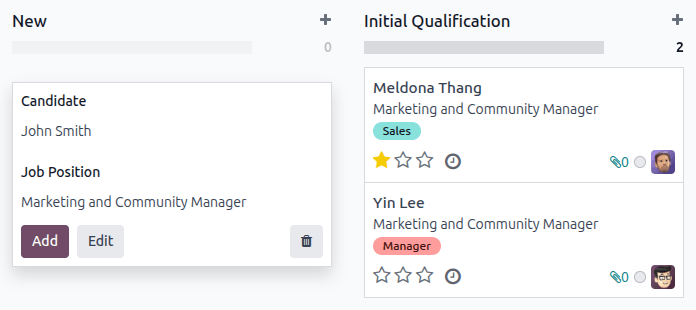
応募ページで、各ステージの右上隅にある小さな(プラス)アイコンで表されるクイック追加ボタンをクリックして、そのステージに新しい応募者を追加します。
カードに次の情報を入力します:
候補者:ドロップダウンメニューから応募者を選択します。応募ページのかんばんビューでカードタイトルとして表示されます。候補者がシステムに*存在しない*場合(以前の応募から、または現在の従業員である場合)、応募者の名前を入力した後、"(候補者)"を作成をクリックします。
求人ポジション:現在の求人ポジションがこのフィールドに入力されます。必要に応じて、ドロップダウンメニューから別のポジションを選択して求人ポジションを変更できます。別の求人ポジションを選択した場合、カードが作成された後、新しく選択された求人ポジションの応募ページにカードが表示されます。
情報を入力したら、追加をクリックします。応募者がリストに表示され、新しい空白の応募者カードが表示されます。
必要に応じて、表示されたかんばんカードに候補者を入力した後、編集をクリックすると、詳細な応募者フォームが読み込まれます。フォームの記入の詳細については、新しい応募者フォームセクションを参照してください。
クイック追加を行う場合、空のカードから離れた場所でクリックするか、 (ごみ箱)アイコンをクリックすると、応募者は破棄されます。
新しい応募者フォーム
応募ページで、左上隅の新規ボタンをクリックすると、空白の応募フォームが読み込まれます。
新しい応募フォームでは、デフォルトで求人ポジションと採用担当者フィールドが求人ポジションの設定に応じて入力されます。さらに、詳細タブの部門と会社フィールドも、それらの詳細が求人ポジションに設定されている場合は入力されることがあります。
新しい応募者フォームの以下のセクションのフィールドに入力します。
注釈
インストールされているアプリケーションと設定によっては、一部のフィールドが表示され**ない**場合があります。
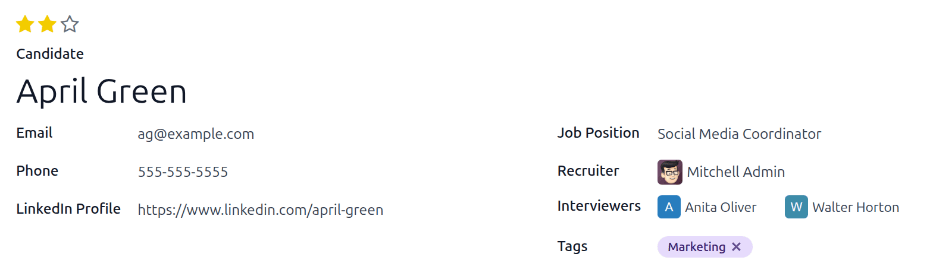
候補者セクション
評価:応募者の評価を表します。1つ星 ( ) は良好、2つ星 ( ) は非常に良好、3つ星 ( ) は優秀です。
候補者:応募者の名前を入力します。このフィールドは、応募ページのかんばんビューでカードのタイトルとして表示されます。これはフォーム上の**唯一**の必須フィールドです。
メール:応募者のメールアドレスを入力します。
電話:応募者の電話番号を入力します。
LinkedInプロフィール:LinkedInでの応募者の個人プロフィールのウェブアドレスを入力します。
求人ポジション:応募者が応募する求人ポジションを選択します。このフィールドはデフォルトで入力されますが、必要に応じて変更できます。
採用担当者:求人ポジションの採用プロセス全体の責任者となるユーザを選択します。
面接担当者:ドロップダウンメニューから、面接を実施する人を選択します。選択される人は、ドロップダウンリストに表示されるために、採用**アプリケーションに対して*採用担当者*または*責任者*の権限が設定されている**必要があります。詳細については、アクセス権限のドキュメントを参照してください。
タグ:ドロップダウンメニューから必要な数のタグを選択します。存在しないタグを追加するには、タグ名を入力してから、表示されるドロップダウンメニューから「新しいタグ」を作成をクリックします。
メモタブ
このタブに応募者に関するメモを入力します。これらのメモは、適切なアクセス権を持つユーザにのみ内部的に表示されます。
詳細タブ
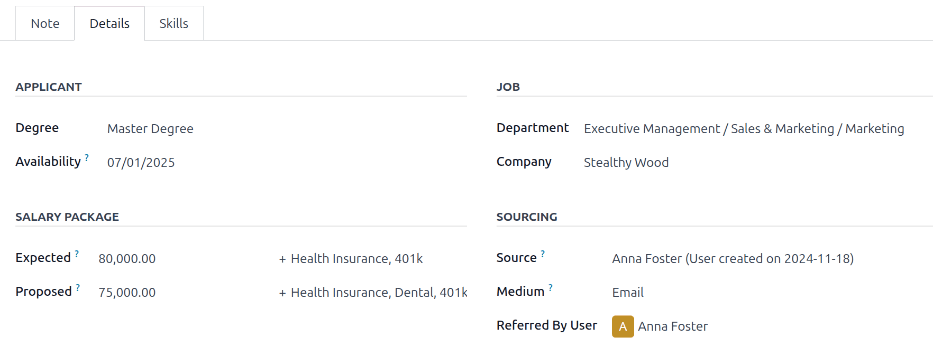
詳細タブには、応募者と求人ポジションに関するさまざまな情報が含まれます。
応募者セクション
それぞれのフィールドに以下の情報を入力します。
学位:ドロップダウンメニューから応募者の最高学歴を選択します。オプションは、卒業、学士号、修士号、または博士号です。卒業オプションは、国によって高校や中等学校の卒業証書など、学士号以前の最高レベルの学校を卒業したことを示します。
利用可能条件: 応募者の利用可能な開始日を選択します。日付を選択するには、フィールドをクリックしてポップオーバーカレンダーを表示します。月の両側にある:icon:
fa-angle-left(左)`と:icon:`fa-angle-right:guilabel:`(右)`の矢印を使用して目的の月に移動し、目的の日付をクリックします。このフィールドを空白のままにすると、応募者がすぐに開始できることを示します。
給与パッケージセクション
このセクションで、提示された給与と提案された給与および福利厚生の両方を設定します。以下のフィールドに入力します:
期待: 応募者が要求する金額をこのフィールドに入力します。数値は`XX,XXX.XX`の形式である必要があります。通貨は会社のローカリゼーション設定によって決定されます。
その他の福利厚生: 応募者が要求する福利厚生がある場合は、:guilabel:`期待`給与フィールドの右側にある空白の:guilabel:`その他の福利厚生`テキストフィールドに入力します。福利厚生は`4週間の休暇`や`歯科プラン`など、短く説明的なものにする必要があります。
提案: この役職について応募者に提示する金額をこのフィールドに入力します。数値は`XX,XXX.XX`の形式である必要があります。
その他の福利厚生: 応募者に提供する福利厚生がある場合は、:guilabel:`提案`フィールドの右側にある:guilabel:`その他の福利厚生`テキストフィールドに入力します。福利厚生は`無制限の病気休暇`や`健康保険`など、短く説明的なものにする必要があります。
求人セクション
以下のフィールドは、求人フォームでこれらのフィールドが指定されている限り、新しい応募者を作成するときに事前入力されます。必要に応じて、フィールドの編集が可能です。
部門: ドロップダウンメニューから、求人が属する部門を選択します。
会社: ドロップダウンメニューを使用して、求人の対象会社を選択します。このフィールドはマルチカンパニーデータベースでのみ表示されます。
ソーシングセクション
このセクションには、応募者が求人に応募した方法に関する詳細が記載されています。この情報は従業員紹介に必要であり、最も多くの応募者を生み出すチャネルに関するレポーティングを可能にします。
元のURL: ドロップダウンメニューを使用して、応募者が求人について知った場所を選択します。Odooには以下のオプションがあらかじめ設定されています: 検索エンジン、リード呼び出し、ニュースレター、Facebook、X、LinkedIn、Monster、Glassdoor、Craigslist。新しい:guilabel:`元のURL`を追加するには、ソースを入力してから:guilabel:`Create "(新しいソース)"`をクリックします。
メディア: ドロップダウンメニューを使用して、求人情報がどのように見つかったかを指定します。あらかじめ設定されたオプションは次のとおりです: バナー、直接、メール、Facebook、Google Adwords、LinkedIn、電話、SMS、テレビ、ウェブサイト、X`(旧「Twitter」)、または:guilabel:`[プッシュ通知](ウェブサイト名)。新しい:guilabel:`メディア`を追加するには、メディアを入力してから:guilabel:`Create "(新しいメディア)"`をクリックします。
紹介ユーザ: **紹介**アプリケーションでこの求人の紹介ポイントを獲得する場合は、ドロップダウンメニューから応募者を紹介したユーザを選択します。このフィールドが表示されるには、**紹介**アプリケーションがインストールされている必要があります。
スキルタブ
応募者のカードにスキルを追加できます。スキルの追加の詳細については、:ref:`新しい従業員の作成 <employees/skills>`ドキュメントを参照してください。