
経費の請求
経費が顧客プロジェクトで追跡されている場合、自動的に顧客に請求できます。これは、経費を作成し、追加先の販売オーダを参照してから、経費レポートを作成することで行われます。
次に、マネジャーが 経費報告を承認 し、経理部が 仕訳を記帳 します。
最後に、経費レポートが仕訳帳に転記されると、指定されたSOに経費が表示されます。その後、SOが請求され、顧客に経費が請求されます。
セットアップ
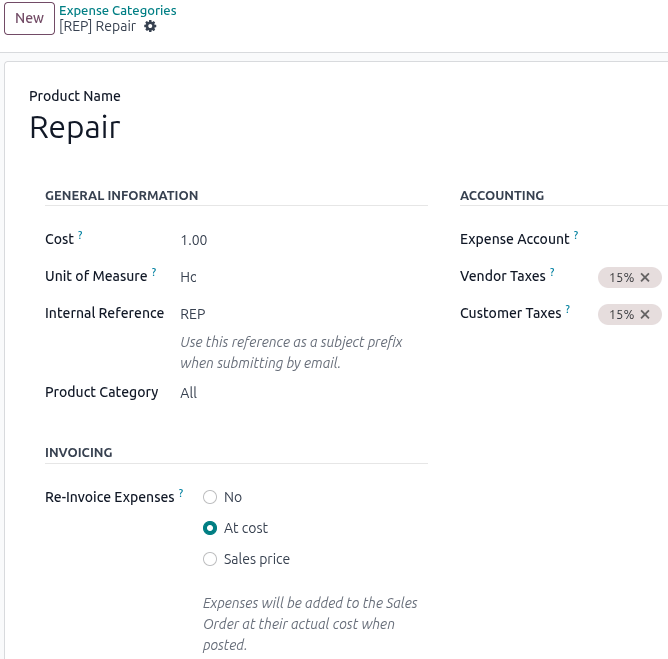
経費アプリで、各経費カテゴリの請求ポリシーを指定します。に移動します。目的の経費カテゴリをクリックするか、新しいカテゴリを作成します。
請求セクションで、コストの再請求の目的の選択肢の横にあるラジオボタンをクリックします:
なし:この経費カテゴリは再請求できません。
原価:この経費カテゴリは、経費カテゴリフォームに設定された原価で経費を請求します。
販売価格:この経費カテゴリは、経費フォームに設定された販売価格で請求します。
デフォルトの経費カテゴリには、次の再請求ポリシーがあります:
原価 |
販売価格 |
有効でない |
|---|---|---|
COMM:電話代、郵便料金などの連絡経費。 |
FOOD:レストラン、ビジネスランチなどの料理経費。 |
EXP_GEN:その他。 |
TRANS & ACCT:ホテル、航空券、タクシーなどの旅費および宿泊費。 |
MIL:走行距離。 |
GIFT:顧客やベンダへの贈答品。 |
経費を作成
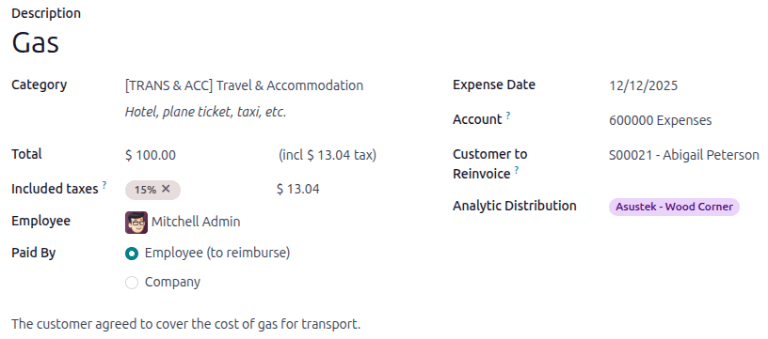
経費を再請求するには、まず経費レコードを作成します。再請求先顧客フィールドで、ドロップダウンメニューを使用して、経費を追加する販売オーダ(販売オーダ)を選択します。
重要
このように経費報告が承認された後に経費が自動的に請求されるため、再請求顧客 フィールドで適切な SO を選択することが 非常に重要 です。
分析分配
重要
分析分配フィールドを表示するには、会計アプリがインストールされ、分析会計と分析計画が構成されている必要があります。詳細については分析会計を参照してください。
オプションの手順として、経費を記帳する分析分配を選択します。必要に応じて、複数の分析勘定を選択できます。
別の分析分配を追加するには、行をクリックして分析ポップオーバーウィンドウを表示します。明細追加をクリックし、ドロップダウンフィールドから目的の分析分配を選択します。
複数の分析分配を選択する場合、パーセンテージフィールドを変更する**必要があります**。デフォルトでは、両方のフィールドに`100%`が入力されています。選択したすべての勘定の合計が`100%`になるように、すべてのフィールドのパーセンテージを調整してください。
Example
ある塗装会社が、2つの異なる企業が入居するオフィスビルの塗装を請負うことに合意しました。見積作成の段階で、オフィスでプロジェクトに関するミーティングが行われました。
両社は、塗装会社の従業員の交通費を支払うことに同意しています。走行距離とホテルの経費を作成する際、両社 は、50%ずつで、分析分配 の明細に記載されます。
経費報告を作成
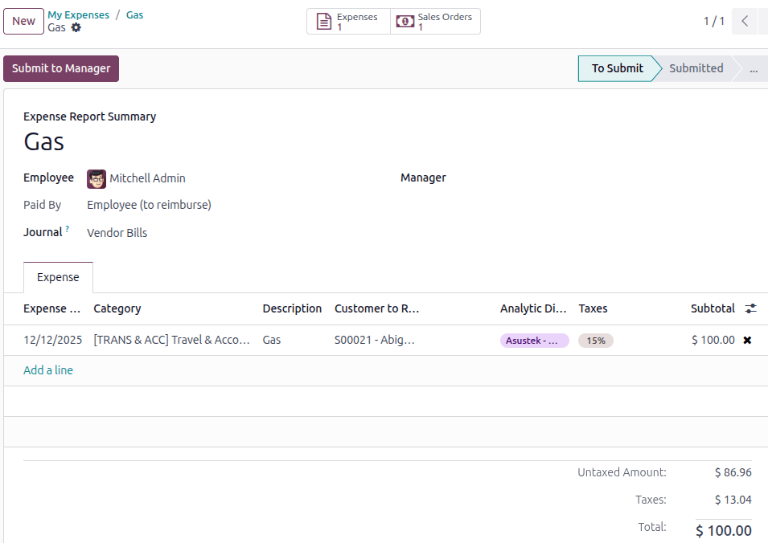
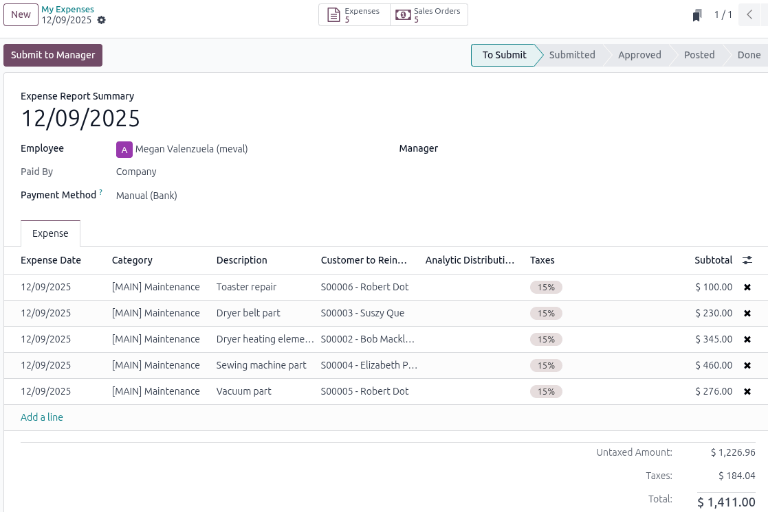
経費を作成したら、レポート作成をクリックします。経費レポートが提出されると、経費レポートの上部に販売オーダと経費のスマートボタンが表示されます。スマートボタンには、経費レポートにリンクされたSO(販売オーダ)と経費の数が表示されます。
次に、マネジャーに提出をクリックして、割り当てられたマネジャーに承認を依頼します。
重要
再請求先顧客`フィールドは、経費報告が **承認** されるまでは変更が可能です。経費報告が承認された後は、:guilabel:`再請求先顧客 フィールドは変更できなくなります。
経費を承認し記帳する
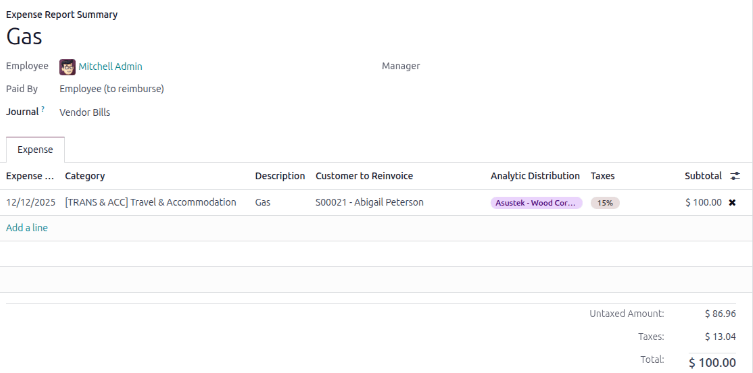
経費レポートを承認する前に、すべての経費明細の情報が正しいことを確認してから、承認をクリックします。
注釈
経費報告が 申請 された後 のみ 承認 ボタンが表示されます。
会計部門は通常、仕訳帳エントリの記帳を担当します。経費を会計仕訳帳に記帳するには、仕訳エントリを記帳をクリックします。経費レポートが承認されると、記帳できるようになります。
SO は、仕訳帳を記帳した 後 に のみ 更新されます。 仕訳帳を記帳すると、参照されている SO に経費が反映されます。
顧客に経費を請求する
経費レポートが承認され、対応する仕訳エントリが記帳されると、SO(販売オーダ)が自動的に更新され、顧客に請求できるようになります。会計部門は通常、最終的な請求書の生成を担当します。
目的の経費レポートを選択し、販売オーダスマートボタンをクリックしてSO(販売オーダ)を開きます。再請求される経費がSO(販売オーダ)に表示されます。
注釈
経費レポートには複数のSO(販売オーダ)を参照できます。複数のSO(販売オーダ)が参照されている場合、販売オーダスマートボタンをクリックすると、その経費レポートに関連付けられたすべてのSO(販売オーダ)を表示するリストが開きます。SO(販売オーダ)をクリックして、個別のSO(販売オーダ)の詳細を開きます。
Example
電子機器修理会社は大規模な顧客基盤を持っています。サービス料金は、サービスを提供するプロダクトによって異なります。技術者は、サービスを提供するプロダクトに応じて異なる構成品を使用し、1日平均5人の顧客にサービスを提供します。
各作業の後、技術者は経費を提出し、それぞれに適切なSO(販売オーダ)を関連付けます。1日の終わりに、技術者はすべての経費を選択し、マネジャーが確認して承認するための経費レポートを作成します。
経費レポートが作成されると、複数のSO(販売オーダ)がリンクされます。経費レポートの上部にある経費と販売オーダのスマートボタンには、リンクされたレコードの数が表示されます。
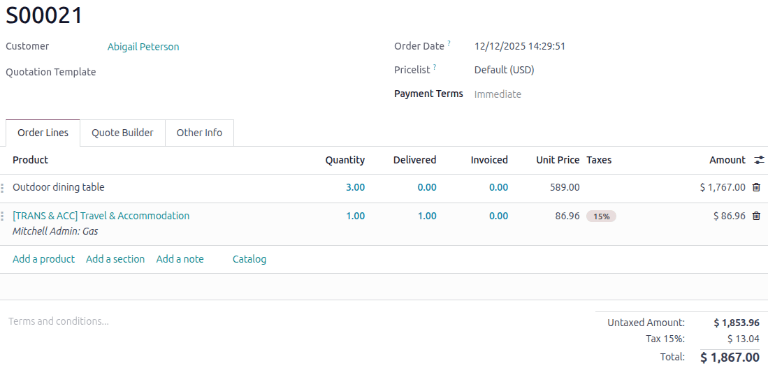
SOフォーム上で、経費はOrder Linesタブの行項目として表示され、完了済列が入力され、請求可能な状態になります。
Create Invoiceをクリックすると、Create invoicesポップアップウィンドウが表示されます。
請求書がRegular invoiceか、Down payment (percentage)か、Down payment (fixed amount)かを選択し、Create Draft Invoiceをクリックします。顧客請求書ドラフトウィンドウが表示され、Invoice Linesタブにプロダクトと経費が表示されます。
注釈
プロダクトと経費を含むSOの場合、プロダクトが顧客に配送されていない場合、請求書のInvoice Linesタブには経費のみが記載されます。1つのSOに対して2つの請求書を作成することも可能です。
Confirmをクリックして、請求書のステータスをDraftからPostedに変更します。
顧客に請求書をメールで送信するには、Sendをクリックします。事前に設定されたメールメッセージと本文中のPDF請求書を含む印刷 して送信ポップアップウィンドウが表示されます。必要に応じて、メッセージを確認および変更できます。
Sendをクリックして、顧客に請求書をメールで送信します。ポップアップウィンドウが消え、記録保管および印刷目的で請求書のPDFが自動的にダウンロードされます。
請求書の支払い
**会計**アプリの支払い設定に応じて、請求書の支払いを処理する方法はいくつかあります。このワークフローは、顧客ポータルと手動確認を組み込んでいます。顧客は請求書の支払いを送信する責任があり、経理部門は確認する責任があります。
注釈
顧客ポータルを通じたオンライン決済の場合、**会計**アプリでInvoice Online Payment機能を有効にする必要があります。また、支払い方法を設定する必要があります。
をクリックして請求書に移動し、目的の経費レポートを選択します。
販売オーダスマートボタンをクリックし、目的のSOを選択します。Invoicesスマートボタンをクリックします。
Sendをクリックすると、請求書が顧客にメールで送信され、顧客ポータルにオンラインで公開されます。Previewをクリックすると、顧客の請求書と支払い方法の表示を確認できます。
顧客がオンラインで支払いを行うと、請求書にIn Paymentバナーが表示されます。請求書フォームの上部にPaymentsとPayment Transactionスマートボタンが表示されます。
PaymentsスマートボタンをクリックしてPayフォームに移動します。確認をクリックして、請求書の支払いが受領されたことを確認します。Payフォームは自動的にPaidに更新されます。