
質問を作成
Odooアンケート調査では、アンケート調査の作成とカスタマイズのために、アンケート質問を作成し調整することが重要です。
幸いなことに、Odooはあらゆる種類のアンケート調査に対してカスタマイズされた質問を設定する多数の方法を提供しています。
データベースで作成されたすべての質問のリストにアクセスするには、に移動します。そこで、ユーザーはあらゆるアンケート調査の任意の質問を表示および変更できます。
ただし、Odooアンケート調査アプリケーションでアンケート質問を作成できる場所は1つだけです。それを行うには、に移動してアンケートフォームに移動するか、アンケート調査ページ()から既存のアンケート調査を選択します。
質問タブ
アンケートフォームで、ユーザーは質問タブで質問(およびセクション)を表示、アクセス、追加、削除できます。
デフォルトでは、:guilabel:`質問`タブに2つの列があります。:guilabel:`タイトル`(つまり質問)と:guilabel:`質問タイプ`です。
アンケート調査フォームの オプション タブで セクション毎にランダム化 オプションが有効になっている場合、質問 タブに ランダムに選択される質問数 というタイトルの列が表示されます。
質問に必須回答が必要かどうかを示す必須回答列を質問タブに表示するには、列タイトルの右端にある(オプションの列)アイコンをクリックします。

セクションを作成
*セクション*は、類似した質問を視覚的にグループ化するために、アンケート調査を整理された部分に分割します。セクションを作成するには、質問 タブの下部にある セクションを追加 をクリックし、セクションの名前を入力して、Enter を押すか、別の場所をクリックします。
質問 タブでは、セクション行が濃い灰色で表示されます。
次に、希望する質問をセクションの下にドラッグアンドドロップするか、セクションのテーマに合った特定の質問でセクションを構成するために、アンケート内の希望する質問の上(つまり前)にセクションタイトルをドラッグアンドドロップします。
アンケート調査フォームの オプション タブで セクション毎にランダム化 オプションが有効になっている場合、ランダムに選択される質問数 列の下のセクション行に、デフォルトで数字 1 が表示されます。
これは、アンケート調査に参加する各参加者に対して、そのセクションから 1 つの質問がランダムに選択され、そのセクションの他の選択されなかった質問はすべてスキップされることを示しています。この数値を変更するには、その数字を選択し、代わりに目的の数値を入力します。次に、Enter を押すか、別の場所をクリックします。
質問を作成
アンケート調査の質問を作成するには、質問タブで質問を追加をクリックします。
質問を追加をクリックすると、セクションと質問を作成ポップアップウィンドウが開き、そこでアンケート質問を作成できます。
重要
セクションと質問を作成 ポップアップウィンドウを表示するには、アンケート調査のタイトルを入力する**必要があります**。アンケート調査のタイトルが入力されていない場合、右上にエラーポップアップメッセージが表示され、アンケート調査のタイトルを入力するよう指示されます。
すべての必要な設定が完了したら、質問を保存してアンケートフォームに戻るには保存して閉じるをクリックするか、質問を保存してすぐに新しいセクションと質問を作成ポップアップウィンドウで新しい質問を作成するには保存して新規作成をクリックします。
質問を完全に破棄するには、破棄をクリックします。
セクションと質問を作成ポップアップウィンドウ
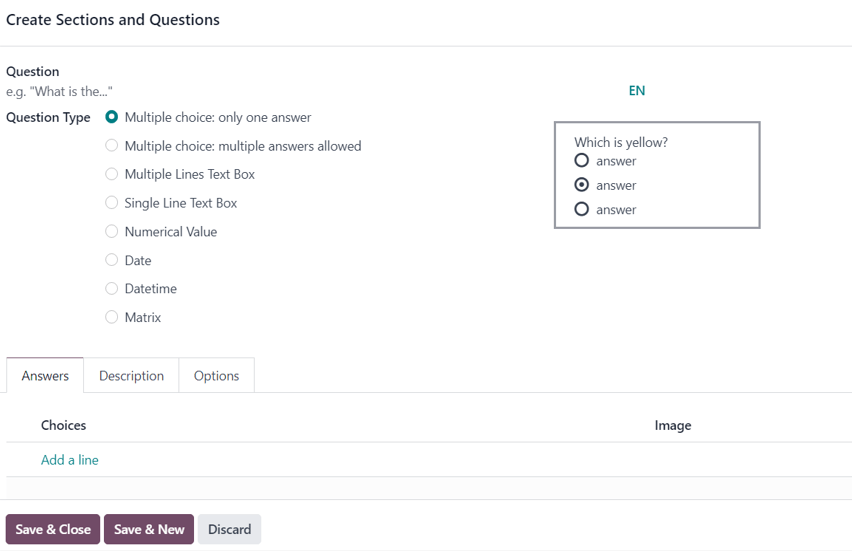
セクションと質問を作成ポップアップウィンドウで、まずポップアップウィンドウの上部にある質問フィールドに質問を入力します。
次に、希望する質問タイプを選択します。質問タイプが選択されると、各質問タイプのプレビューが質問タイプフィールドの右側に表示されます。
次の質問タイプから選択します:
択一式選択: 1つの回答のみ: 複数選択肢の質問で、1つの回答のみが許可されます。
複数選択: 複数回答可: 複数選択肢の質問で、複数の回答が許可されます。
複数行テキストボックス: 自由回答形式の質問で、参加者は複数行の回答を入力できます。
単一行テキストボックス: 自由回答形式の質問で、参加者は1行の回答を入力できます。
数値: 数値ベースの質問で、参加者は数値を回答として入力する必要があります。
日付: 日付ベースの質問で、参加者は日付(年-月-日)を回答として入力する必要があります。
日時: 日付ベースの質問で、参加者は日付*と*時刻(年-月-日、時-分-秒)を回答として入力する必要があります。
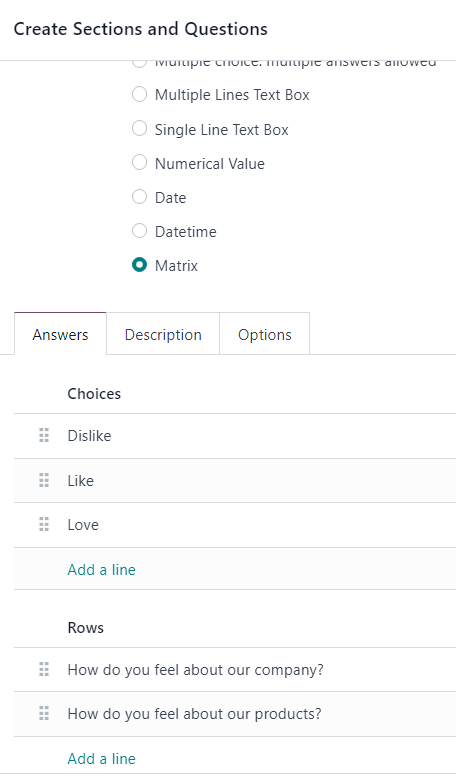
マトリックス: 表/チャート形式の複数選択、複数質問で、参加者には各行に異なる質問、各列に異なる回答オプションが表示されます。
:guilabel:`質問タイプ`を選択すると、質問の情報をカスタマイズできる3つのタブがあります。これには、:guilabel:`回答`タブ(選択した:guilabel:`質問タイプ`に該当する場合)、:guilabel:`説明`タブ、:guilabel:`オプション`タブが含まれます。
各タブは、選択した:guilabel:`質問タイプ`に応じて、さまざまな機能を提供します。
回答タブ
:guilabel:`回答`タブは、選択した:guilabel:`質問タイプ`が参加者に回答オプションを提供する場合に**のみ**表示されます。
ただし、選択した:guilabel:質問タイプ`に回答するためにカスタム応答が必要な場合(例: :guilabel:`複数行テキストボックス)、または:guilabel:`質問タイプ`の回答が数値、日付、または日時の場合、:guilabel:`回答`タブは完全に非表示になります。
質問タイプ`として:guilabel:`単一行テキストボックス`が選択されている場合、:guilabel:`回答`タブは残りますが、2つのチェックボックスオプションのみが提供されます: :guilabel:`入力はメールアドレスである必要があります`と:guilabel:`ユーザのニックネームとして保存。
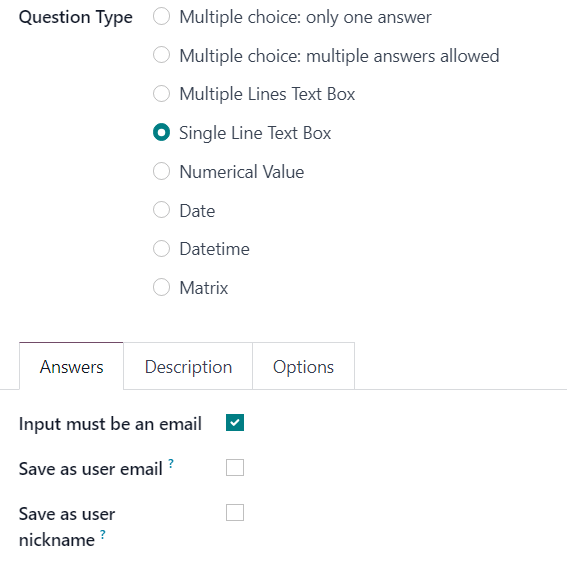
:guilabel:`入力はメールアドレスである必要があります`オプションが有効になっている場合、新しいフィールド:guilabel:`ユーザのメールとして保存`が表示されます。そのボックスにチェックを入れると、Odooはその特定の質問に対する参加者の回答をメールアドレスとして保存します。
:guilabel:`ユーザのニックネームとして保存`オプションが有効になっている場合、Odooは参加者の回答をニックネームとして保存します。
参加者に回答オプションを提供する他のすべての該当する:guilabel:`質問タイプ`オプションでは、:guilabel:`回答`タブは同じように表示されます。
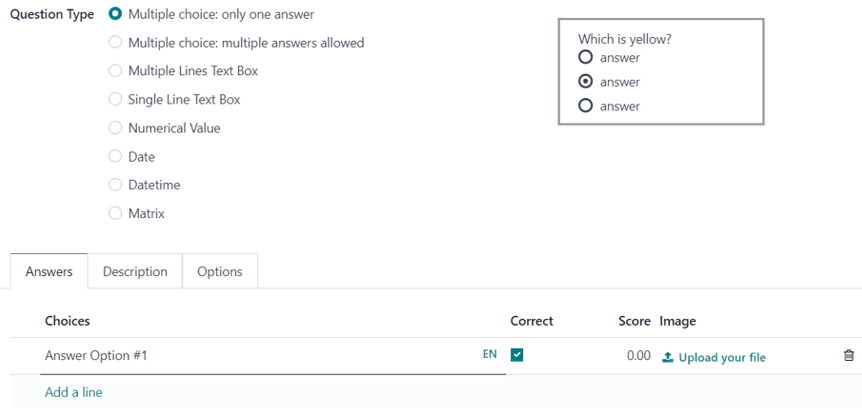
ここから、ユーザーは:guilabel:`明細追加`をクリックして回答オプションを追加し、その質問に対するさまざまな回答オプションを入力できます。その後、:kbd:`Enter`を押してその回答オプションを確定し、すぐに別のオプションを追加するか、クリックして離れて単にその回答オプションを確定します。
入力された回答オプションは、:guilabel:`選択肢`列の:guilabel:`回答`タブに表示されます。
アンケートフォームの:guilabel:`オプション`タブで*採点*オプションのいずれかが有効になっている場合、:guilabel:`正解`列と:guilabel:`得点`列が:guilabel:`選択肢`列の右側に表示されます。
回答オプションを正解としてマークするには、該当する質問の:guilabel:`正解`列の下にあるボックスにチェックを入れます。:guilabel:`複数選択:複数回答可`が:guilabel:`質問タイプ`として設定されている場合、:guilabel:`選択肢`列の複数の回答を:guilabel:`正解`としてマークできます。
:guilabel:`得点`列で、その特定の回答を入力した参加者に与えられるべきポイント数(あれば)を指定します。不正解に対してポイントを減点するために、:guilabel:`得点`に負の数を入力することも可能です。
回答オプションに対応する画像をアップロードするオプションは、質問行の:guilabel:`画像`列の下で、:guilabel:`ファイルをアップロード`をクリックして、希望の画像をアップロードすることで利用できます。
回答オプションを削除するには、質問行の右端にある:guilabel:`🗑️(ごみ箱)`アイコンをクリックします。
例外は、:guilabel:`マトリックス`オプションが:guilabel:`質問タイプ`として選択されている場合です。それが選択されている場合、:guilabel:`回答`タブは残りますが、通常の:guilabel:`選択肢`セクションの下に:guilabel:`行`セクションがあります。これは、:guilabel:`マトリックス`オプションが参加者が記入するための回答テーブルを提供するためです。
説明タブ
:guilabel:`説明`タブは、:guilabel:`セクションと質問の作成`ポップアップウィンドウで、参加者が質問に回答/理解するのを助けるために必要と判断されたガイドライン、指示、またはその他の種類の補足資料を提供するために使用されます。
説明の入力は**必須ではありません**。
オプションタブ
オプション`タブの:guilabel:`セクションと質問の作成`ポップアップウィンドウには、4つの利用可能なセクションがあります::guilabel:`回答、制約、条件付き表示、および:guilabel:ライブセッション。
回答セクション
複数選択質問タイプ
選択された:guilabel:`質問タイプ`が:guilabel:`複数選択:単一回答のみ`または:guilabel:`複数選択:複数回答可`の場合、:guilabel:`回答`セクションに:guilabel:`コメントフィールドを表示`が存在します。
有効にすると、2つの追加フィールドが表示されます:コメントメッセージ`と:guilabel:`コメントは回答である。
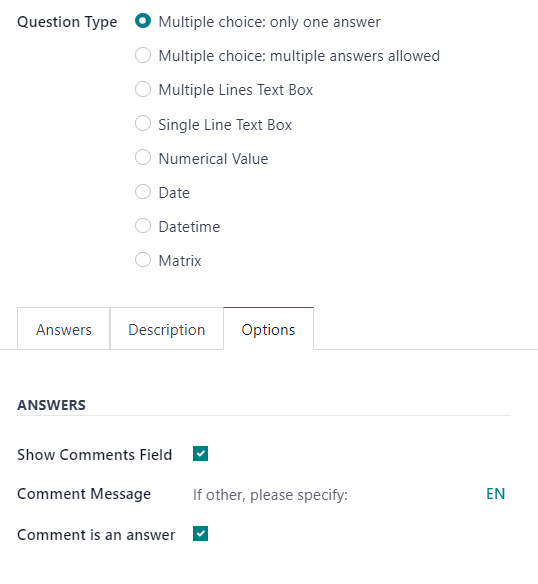
コメントメッセージ`フィールドに、参加者に何が期待されているかを理解してもらうためのガイドメッセージを入力します(例:`その他の場合は、指定してください)。
:guilabel:`コメントを回答とする`オプションが有効になっている場合、Odooは参加者のコメント付き回答を単なる質問へのコメントではなく回答として扱います。これはスコアリングオプションが有効になっていないアンケートで最も効果的に活用できます。
複数行テキストボックスの質問タイプ
選択された:guilabel:`質問タイプ`が:guilabel:`複数行テキストボックス`の場合、:guilabel:`オプション`タブの:guilabel:`回答`セクションに:guilabel:`プレースホルダー`フィールドが表示されます。
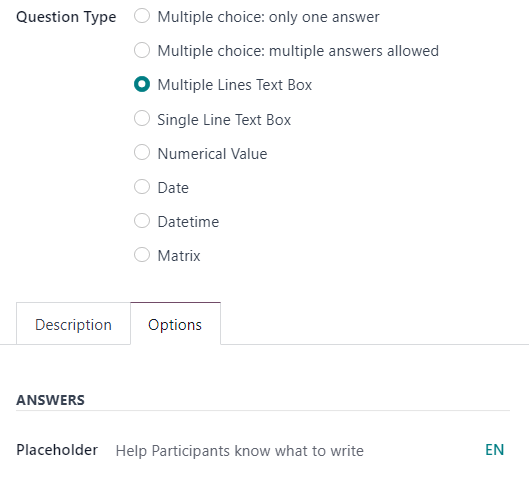
:guilabel:`プレースホルダー`フィールドに、参加者に表示される:guilabel:`複数行テキストボックス`に何を記入すべきかを理解できるようにするためのガイダンスを入力します。
1行テキストボックス、数値、日付、日時の質問タイプ
選択された:guilabel:質問タイプ`が:guilabel:`1行テキストボックス、数値、日付、または:guilabel:`日時`の場合、:guilabel:`オプション`タブの:guilabel:`回答`セクションに:guilabel:`入力を検証`と:guilabel:`プレースホルダー`の2つのオプションが表示されます。
:guilabel:`入力を検証`オプションが有効になっている場合、その下に:guilabel:`最小/最大制限`と:guilabel:`検証エラー`の2つの追加フィールドが表示されます。
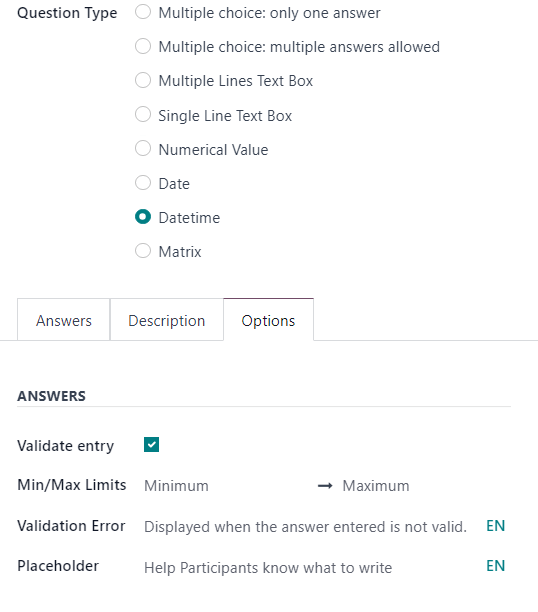
:guilabel:`最小/最大制限`フィールドで、その特定の質問に対して許可される最小値と最大値を指定します。
:guilabel:`検証エラー`フィールドに、回答が有効でない場合にOdooが表示するカスタムメッセージを入力します。
:guilabel:`プレースホルダー`フィールドに、参加者に表示される:guilabel:`複数行テキストボックス`に何を記入すべきかを理解できるようにするためのガイダンスを入力します。
制約セクション
:guilabel:`オプション`タブの:guilabel:`制約`セクションは、選択された:guilabel:`質問タイプ`に関係なく同じです。
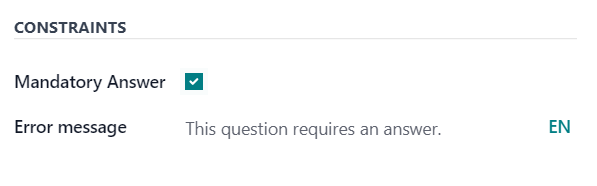
:guilabel:`制約`セクションには、:guilabel:`必須回答`という1つのオプションがあります。
:guilabel:`必須回答`が有効になっている場合、その特定の質問には参加者が次に進む前に回答が必要であることを意味します。また、:guilabel:`必須回答`が有効になっている場合、:guilabel:`エラーメッセージ`という追加フィールドが表示されます。
:guilabel:`エラーメッセージ`フィールドに、この質問への回答を提供するよう参加者に促すカスタムエラーメッセージを入力します。
条件付き表示セクション
条件付き表示`は、前の質問で指定された条件付き回答(つまり:guilabel:`トリガー回答)が選択された場合に**のみ**質問が表示されることを意味します。
:guilabel:`条件付き表示`セクションには、:guilabel:`トリガー回答`フィールドのみがあります。
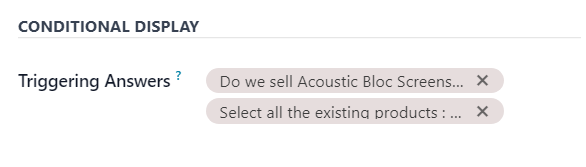
:guilabel:`トリガー回答`フィールドで、この質問を表示するトリガーとなる以前の質問の特定の回答を選択します。複数の回答を選択できます。質問を常に表示する場合は、フィールドを空のままにしておきます。
ライブセッションセクション
:guilabel:`ライブセッション`セクションの:guilabel:`オプション`タブのオプションは、*ライブセッション*アンケート調査**のみ**でサポートされています。
:guilabel:`ライブセッション`セクションで利用可能なオプションは、:guilabel:`質問制限時間`のみです。
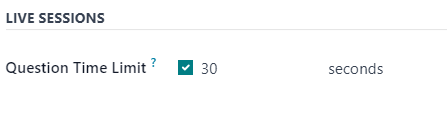
:guilabel:`質問制限時間`オプションを有効にすると、*ライブセッション*アンケート調査中に参加者が質問に回答するための時間(:guilabel:`秒`単位)を指定できます。
注釈
アンケート調査のテキストカラーは、:doc:`ウェブサイトテーマ <../../websites/website/web_design/themes>`に使用されている色と直接リンクしています。