
VoIPを使ったサポート通話
サポートチームにとって有用なツールであるOdoo VoIPは、支援が必要な顧客と連絡を取る方法として使用されます。VoIPを使用することで、顧客満足度を向上させ、サポートコストを削減し、サポート担当者は通話中にOdooデータベースを操作できます。
デスクに縛られる代わりに、サポート担当者はOdoo VoIPにアクセスできる場所であればどこからでも通話を受けることができます。
重要
この機能には、少なくとも1つの通話キューが設定されている必要があります。
サポートキューにログイン
通話キューが設定されている場合は、通話キューにログインしてサポートシフトを開始します。
まず、Odooデータベースの右上隅にある:icon:oi-voipVoIPをクリックします。次に、キーボードをクリックし、*担当者接続*番号をダイヤルして:icon:fa-phone電話をクリックします。
サポート担当者が*担当者接続コード*に電話すると、キューにログインしたことを知らせる短いメッセージが聞こえます。ここから、担当者は管理者の:doc:通話キュー戦略 <axivox/call_queues>に従ってサポート通話を受けます。サポート担当者が通話を受けると、Odoo VoIPウィジェットが画面の右下隅に表示され、発信者の電話番号と、その番号が顧客プロフィールに関連付けられている場合は名前が表示されます。
注釈
サポートスタッフが通話キューに静的エージェントとして追加された場合、そのキューから通話を受信するためにキューにログインする必要はありません。
サポートチケットから顧客に電話をかける
サポート担当者の日常業務の一環として、未解決のサポートチケットを持つ顧客に電話をかけるよう依頼されることがあります。Odoo VoIPを使用すると、サポート担当者はワークフロー全体を通じてOdooデータベース内にとどまることができます。
データベースのホームページからヘルプデスクアプリをクリックし、ヘルプデスクをクリックしてからチケットを開きます。チケットにまだ通話活動がスケジュールされていない場合は、チケットのチャッターで活動をクリックし、活動の活動タイプを通話に設定してから、活動フォームの残りの部分を入力し、最後にスケジュール済をクリックします。
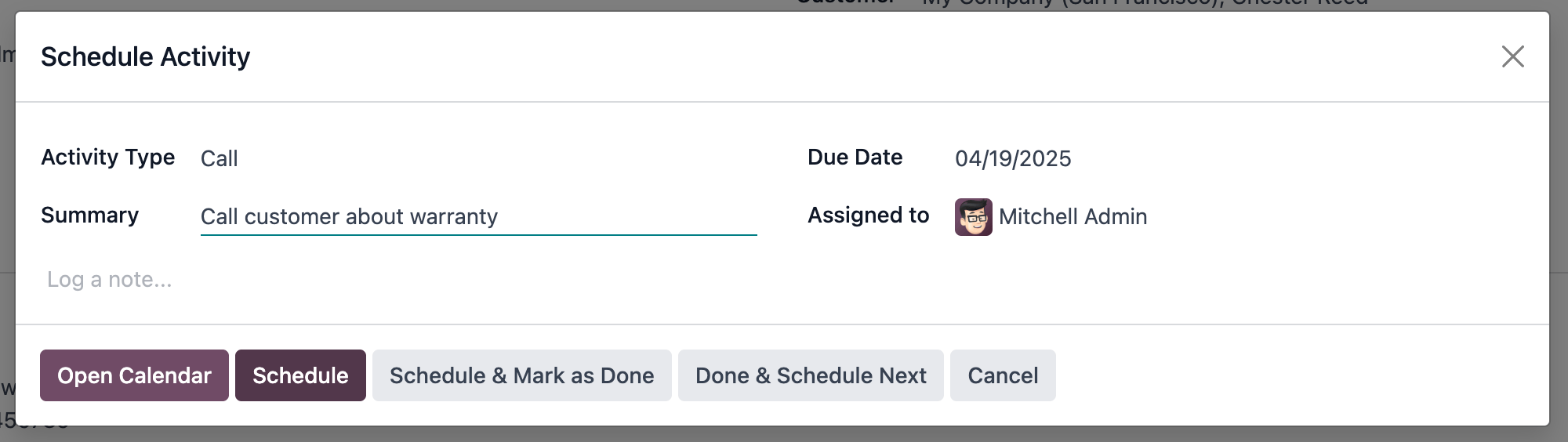
ここから、エージェントには3つの通話方法があります:
チケットのPhoneフィールドにカーソルを合わせ、 Callをクリックします。
チケットのチャッター内で、顧客の電話番号をクリックします。
右上隅の(VoIP)アイコンをクリックして、VoIPウィジェットを開きます。Next Activitiesタブから通話を選択し、最後にウィジェット下部の(phone)アイコンをクリックします。
通話中の作業
顧客との通話が始まると、サポート担当者は引き続きOdooデータベース内を移動できます。また、VoIPウィジェットにはショートカットアイコンがあり、サポート担当者は顧客にメールを送信したり、顧客のプロフィールを表示したりするなどの一般的な施策にアクセスできます。通話中に:doc:サポート担当者がアクセスできるドキュメント <voip_widget>について、さらに詳しく説明します。
サポート担当者は通話中に次の施策を実行できます:
転送:通話を別のチームメンバーに転送します。
マイク:サポート担当者は通話中に自分の音声をミュートできます。
一時停止:発信者を保留にします。
通話フォローアップの処理
VoIPウィジェットは一般的なフォローアップタスクの一部を処理できますが、サポート担当者はウィジェットで利用できないタスクについては、引き続きOdooを操作できます。
VoIPウィジェットから管理できる一般的なフォローアップタスクの一部を以下に示します。
封筒アイコンを使用して、トラブルシューティング手順を記載したフォローアップメールを顧客に送信します。
ユーザアイコンをクリックして顧客のプロファイルを開き、顧客のメール配信先住所を更新します。
時計アイコンをクリックし、活動タイプフィールドを通話に設定してから、フォームの残りの部分を入力して、顧客との2回目の通話をスケジュールします。
サポート通話を終了
通話を終了するときは、サポート担当者は:icon:fa-phone電話アイコン(赤色)を|VOIP|ウィジェットの右下隅でクリックします。クリックすると、通話がチケットのチャッターに記録されます。
まだ完了していない場合は、サポート担当者が通話活動を完了とします。これを行うには、チケットのチャッターに移動して:guilabel:予定されている活動セクションを見つけ、予定されている通話の:icon:fa-check完了とするをクリックして、VoIPウィジェットの:guilabel:次の活動タブから削除します。
サポートキューからログアウト
担当者のシフトが終了したとき、または休憩を取る場合、サポート通話キューからログアウトできます。
Begin by clicking (VoIP) in the top-right corner of the Odoo database. From there, click (keyboard), then dial the agent disconnection number and click phone.
サポート担当者が担当者切断コードを呼び出すと、キューからログアウトしたことを知らせる短いメッセージが聞こえます。ここから、担当者は再度ログインするまでサポート通話を受信しなくなります。