
イベントチケットを販売
Odoo **イベント**は、さまざまな価格帯のカスタムイベントチケットとチケット階層を作成する機能をユーザーに提供します。
また、標準的な販売オーダー、販売時点情報管理、統合ウェブサイトを通じたオンラインなど、さまざまな方法でイベントチケットを販売することができます。
設定
Odooでイベントチケットを販売するには、まずいくつかの設定を有効にする必要があります。
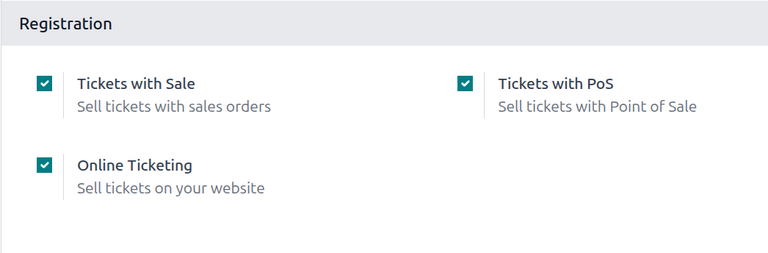
まず、:menuselection:`イベントアプリ --> 設定 --> 設定`に移動します。:guilabel:`登録`セクションには、いくつかの異なる設定があります:
販売でチケット: **販売**アプリで標準的な販売オーダーを使用してイベントチケットを販売できるようにします。
POSでチケット: **POS**アプリで販売時点情報管理を使用してイベントチケットを販売できるようにします。
オンラインチケット販売: ユーザが統合されたOdooウェブサイトを通じて、イベントチケットをオンラインで販売できるようにします。
設定を有効にするには、目的の機能ラベルの横にあるチェックボックスをオンにし、左上の:guilabel:`保存`をクリックして有効化します。
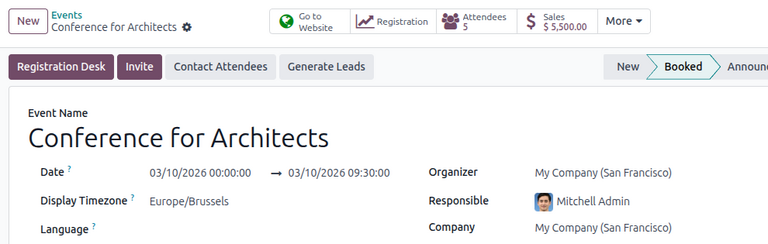
これらの設定を有効にすると、有料チケットが販売されたイベント(販売オーダまたはウェブサイト経由)のイベントフォーム上部に、 販売`スマートボタンが表示されます。:icon:`fa-dollar :guilabel:`販売`スマートボタンをクリックすると、そのイベント用に販売されたチケットに関連するすべての販売オーダ(標準およびオンライン)を表示する別ページが表示されます。
販売アプリでイベントチケットを販売
販売オーダでイベントチケットを販売するには、まず:menuselection:`販売`アプリに移動します。次に、:guilabel:`新規`をクリックして、新しい見積もりフォームを開きます。
フォーム上部に適切な顧客情報を入力した後、:guilabel:`オーダ明細`タブの:guilabel:`プロダクトを追加`をクリックします。次に、:guilabel:`プロダクト`列で、イベント登録プロダクトを選択(または作成)します。
イベント登録プロダクトを販売オーダに追加するには、その:guilabel:`プロダクトタイプ`フィールドを:guilabel:`サービス`に設定し、:guilabel:`オーダ時に作成`フィールドを:guilabel:`イベント登録`に設定する**必要があります**。これらのフィールドは、イベント登録プロダクトのプロダクトフォームでアクセスできます。
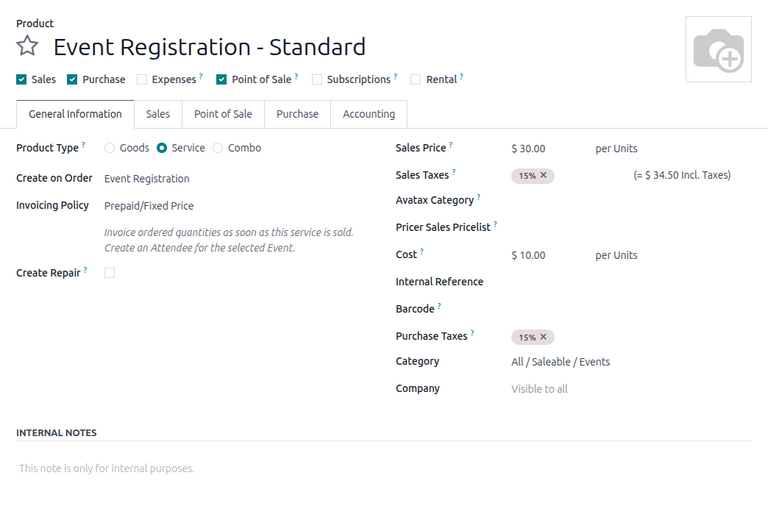
イベント登録プロダクトを選択すると、:guilabel:`イベントを選択`ポップアップウィンドウが表示されます。
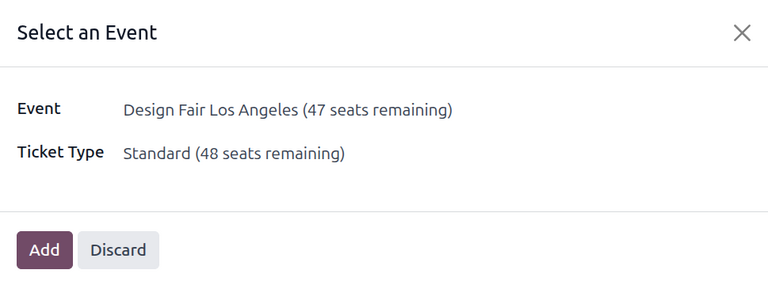
:guilabel:`イベントを選択`ポップアップウィンドウから、:guilabel:`イベント`フィールドのドロップダウンメニューで、このチケット購入が関連するイベントを選択します。次に、:guilabel:`チケットタイプ`ドロップダウンメニューで、そのイベントに複数の階層が設定されている場合、顧客が購入したいチケット階層を選択します。
すべての設定が完了したら、:guilabel:`追加`をクリックします。これにより、販売オーダに戻り、:guilabel:`オーダ明細`タブにイベント登録チケットプロダクトが表示されます。通常のプロセスに従って、販売を確定して完了できます。
ちなみに
「イベントを選択」ポップアップウィンドウを再度開くには、オーダ明細`タブのイベント登録プロダクト名をクリックし、:icon:`fa-pencil :guilabel:`(鉛筆)`アイコンをクリックします。
POSアプリでイベントチケットを販売する
POSでイベントチケットを販売するには、イベント登録プロダクトが**POS**アプリに表示されるように設定する必要があります。
まず、:menuselection:`販売アプリ --> プロダクト --> プロダクト`に移動し、目的のプロダクトを選択して、イベント登録プロダクトのプロダクトフォームに移動します。プロダクト名の下にある:guilabel:`POS`チェックボックスをオンにして、:abbr:`POS(販売時点情報管理)`でプロダクトが表示されるようにします。
選択すると、:guilabel:`POS`タブが表示され、:abbr:`POS(販売時点情報管理)`でイベントチケットに関する追加情報(カテゴリやセルフオーダ可能かどうかなど)を任意で提供できます。
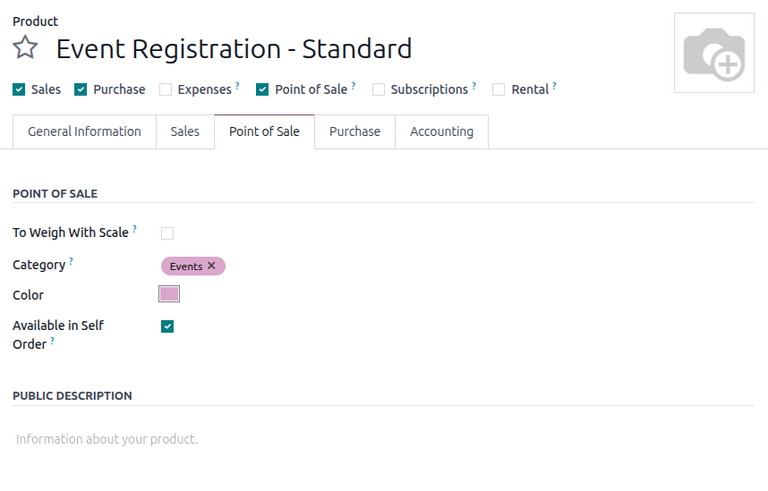
プロダクトの設定が完了したら、:menuselection:`POSアプリ`に移動し、:abbr:`POS(販売時点情報管理)`レジスタを開きます。:abbr:`POS(販売時点情報管理)`には、対応するイベント登録プロダクトを持つすべての公開イベントと、イベント登録プロダクト自体が表示されます。
:abbr:`POS(販売時点情報管理)`でプロダクトを設定して販売する方法の詳細については、:doc:`POS <../../../sales/point_of_sale>`のドキュメントを参照してください。
ウェブサイトアプリでイベントチケットを販売
訪問者がイベントウェブサイトの登録ページに到着すると、:guilabel:`登録`ボタンをクリックしてイベントのチケットを購入できます。
注釈
訪問者がイベントウェブサイトの登録ページに**いない**場合、イベントウェブサイトのサブメニューで:guilabel:`登録`をクリックすると、適切な登録ページにリダイレクトされます。そこから、:guilabel:`登録`ボタンをクリックしてチケット購入プロセスを開始できます。
イベントに異なるチケット階層が設定されている場合、訪問者には:guilabel:`チケット`ポップアップウィンドウが表示されます。
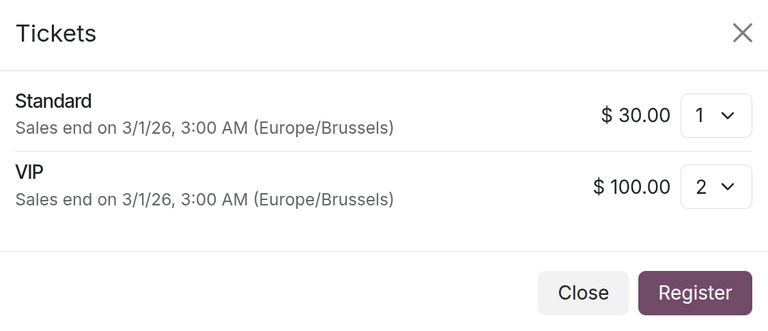
ここから、訪問者は希望するチケット階層と数量を、目的のチケットの右側にあるドロップダウンメニューを使用して選択します。希望する選択を入力したら、訪問者は:guilabel:`登録`ボタンをクリックします。
次に、:guilabel:`参加者`ポップアップウィンドウが表示され、この特定のイベントのイベントフォームの:guilabel:`質問`タブで設定されたすべての質問が含まれています。
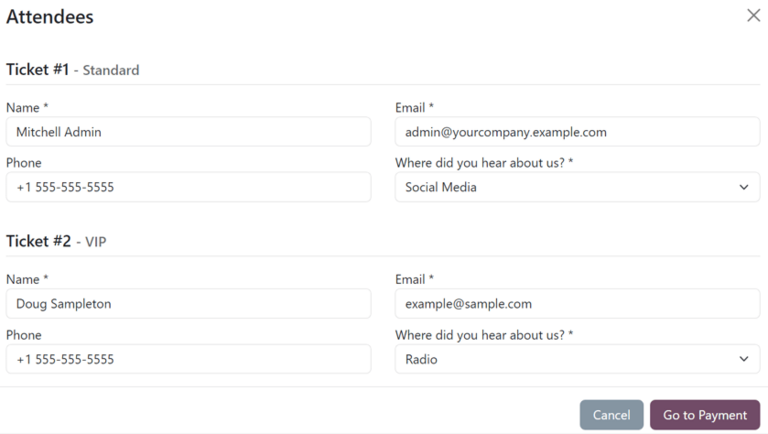
複数のチケットが一度に購入される場合、各チケット登録者ごとに番号付きセクションがあり、それぞれに同じ質問が含まれています。ただし、:guilabel:`オーダーごとに1回のみ質問`設定で構成された質問がある場合、その質問は1回のみ尋ねられ、オーダー内で予約を行うすべての参加者に対して尋ねられる**わけではありません**。
必要な情報をすべて入力したら、訪問者は:guilabel:`支払いに進む`ボタンをクリックできます。これにより、訪問者はまず:guilabel:`請求`確認ページに移動し、続いて:guilabel:`支払い`確認ページに移動します。そこで、データベースに設定されている任意の支払い方法を利用して注文を完了できます。
その後、ウェブサイトのフロントエンドで購入が完了すると、後続の販売オーダがデータベースのバックエンドですぐにアクセス可能になります。
参照