
サブスクリプションのアップセル
サブスクリプションは繰り返し、期間を設けずに行われます。時間が経つにつれて、顧客はサブスクリプションの内容を変更したいと思うかもしれません。そのため、価格を調整したり、数量を変更したりして、どんなニーズにも対応できる機能が必要です。ここで、サブスクリプションをアップセルする機会が生まれます。
アップセルは、次のような顧客タイプにとって有益です:
- ロイヤル顧客このような顧客は、すでにその企業/ブランドを信頼しており、プロダクト/サービスに対して支払うというパターンを確立しているため、より高価なプロダクト/サービスを販売する背景により確認が持てます。
- 新規顧客企業やブランドをよく知らない新規顧客に、より高価なプロダクトやサービスを購入してもらうには、新しく魅力的な戦略が必要になります。
このような場合には、値引が役に立ちます。通常、サブスクリプションは一定期間で終了します。
そのため、こうした高価なプロダクト/サービスを新規顧客に値引価格で提供すれば、販売につながると同時に、顧客と企業/ブランドとの間に強い信頼感を築くことができます。その結果、顧客は時間の経過とともに安心感と信頼感を増し、顧客リテンションを高めることができます。
値引設定
値引を利用して新規顧客にサブスクリプションをアップセルするためには、値引 機能を有効にする **必要があります **。
*値引*機能を有効にするには、 に移動し、 価格設定 セクションまでスクロールし、 値引 の横にあるチェックボックスにチェックを入れます。そして 保存 をクリックします。
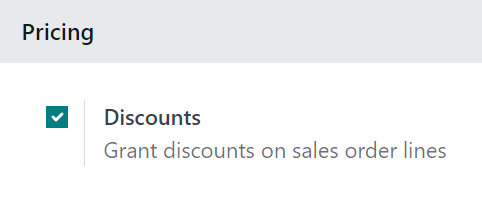
この機能を有効にすると、販売オーダ明細に値引を適用することができます。
サブスクリプションのアップセル
サブスクリプションをアップセルする前に、 サブスクリプションプロダクトを使用して:doc:`見積作成<.../subscriptions>`をする方法についてのドキュメントを確認して下さい。
サブスクリプション付きの見積を確認すると、正式に販売オーダとなり、Odoo サブスクリプション アプリケーションに新しいサブスクリプションが作成されます。
注釈
サブスクリプション販売オーダは、アップセルを行う 前 に請求書を発行する 必要があります。
販売 または サブスクリプション アプリケーションのいずれかで、サブスクリプションの販売オーダが開かれると、販売オーダの上部にある アップセル ボタンを介して、そのサブスクリプションをアップセルする機能が利用可能になります。
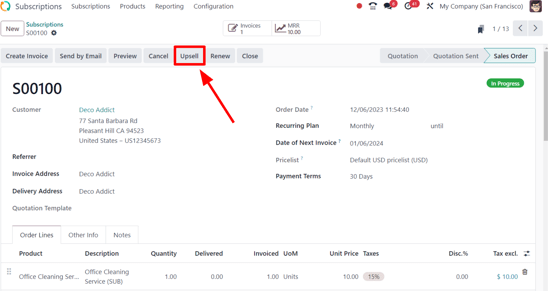
アップセル ボタンがクリックされると、新しい見積フォームが表示され、右上に アップセル ステータスのバナーが表示されます。最初のサブスクリプションプロダクトは既に オーダ明細 タブにあります。
また、オーダ明細 タブの最初のサブスクリプションプロダクトの下に、定期プロダクトが日割計算された期間に応じて値引されることをユーザに知らせる警告があります。
重要
日割り計算された付与数は、サービスプロダクトタイプのみに適用されます。メッセージが表示されても、消耗品または在庫可能プロダクトタイプには適用されません。
この新しいアップセル見積フォームから、 プロダクト追加 をクリックし、希望するサブスクリプションプロダクトを選択して、 オーダ明細 タブに新しいサブスクリプションプロダクトを追加します。
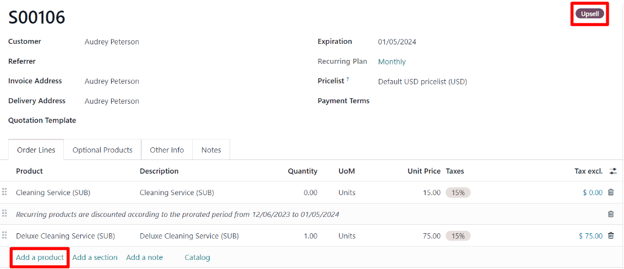
希望するアップセルのサブスクリプションプロダクトが追加されたら、 メールで送信 ボタンをクリックして、承認してもらうために顧客に送信することができます。
重要
見積が顧客によって確認されると、アップセルプロダクトが最初のサブスクリプションに追加されます。見積価格は、現在の請求書発行期間の残りの期間で日割計算されます。
注釈
新しい見積を顧客に送信する前に、単価、税金、さらには値引を適用することができます。
顧客が承認したら、見積の 確認 ボタンをクリックし、販売オーダとします。これがクリックされると、販売履歴 スマートボタンが表示され、この最初のサブスクリプションオーダにいくつの販売オーダがついているかが表示されます。
販売履歴 スマートボタンをクリックすると、Odooは関連する販売オーダのリストを含む別ページを表示し、それぞれの サブスクリプションステータス を明確に表示します。

参照