
キャンペーンワークフロー活動
*ワークフロー*とは、マーケティングオートメーションキャンペーンの全体的な*活動*構造です。各キャンペーンには1つのワークフローしか存在できません。ただし、ワークフローはキャンペーンのニーズに合わせて任意の数の:ref:`活動 <marketing_automation/activities>`で構成できます。
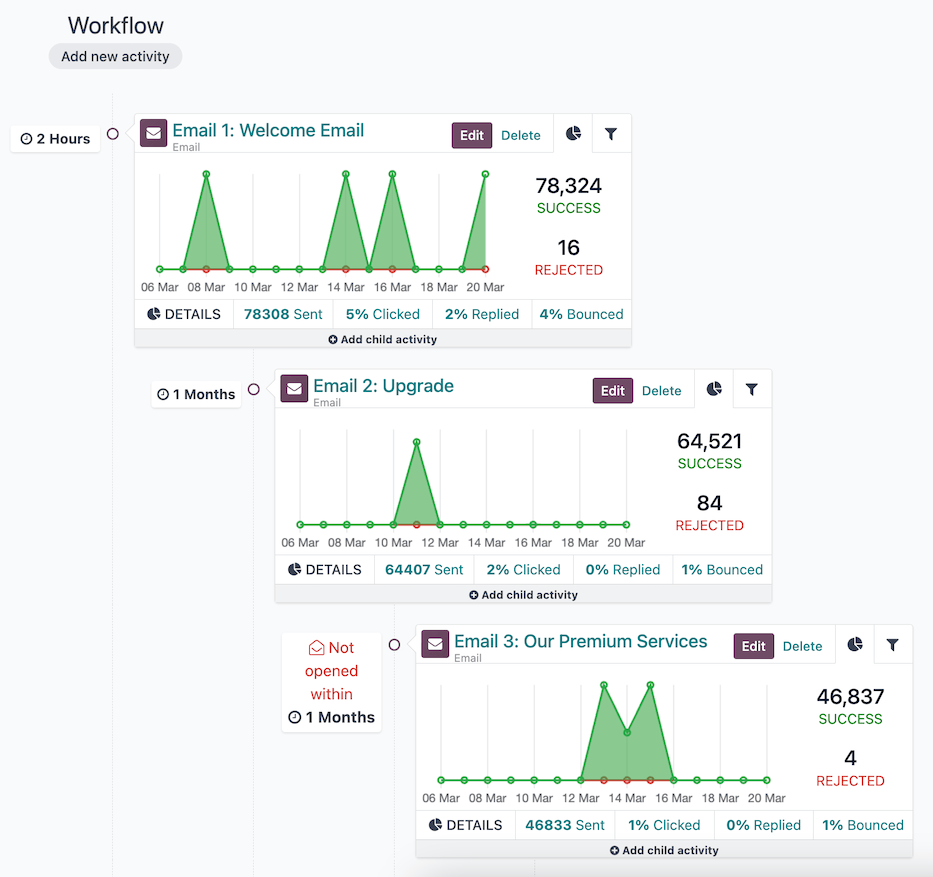
3つの活動のワークフローシーケンス。最後の子活動の:ref:`トリガータイプ <marketing_automation/trigger-type>`は**メール: 未開封**です。
活動
活動とは、ワークフローに整理された連絡方法またはサーバアクションであり、キャンペーン内で実行されます。キャンペーンのワークフローの構成要素です。
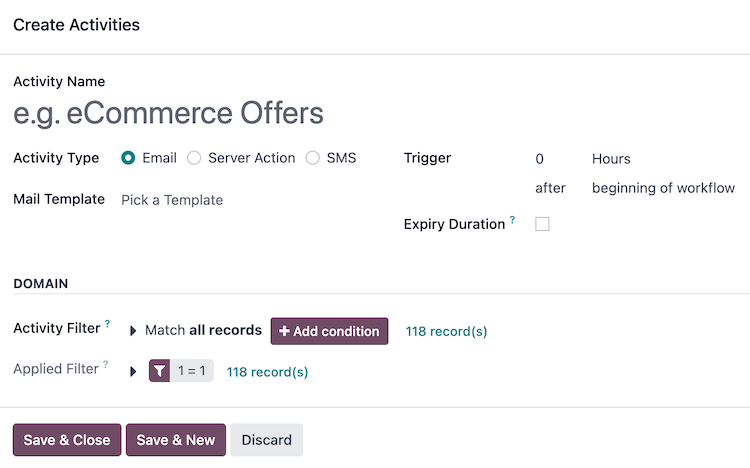
キャンペーンフォームのワークフローに新しい活動を追加するには、既存のキャンペーンを選択するか、:menuselection:`マーケティングオートメーションアプリ --> キャンペーン`ダッシュボードから:ref:`新しいキャンペーンを作成 <marketing_automation/campaigns>`し、:guilabel:`ワークフロー`セクションの:guilabel:`新しい活動を追加`ボタンをクリックします。これにより、:guilabel:`活動を作成`ポップアップウィンドウが開きます。
まず、:guilabel:`活動名`フィールドで活動の名前を定義し、:guilabel:`活動タイプ`フィールドから実行する:ref:`活動のタイプ <marketing_automation/activity-types>`を選択します。
次に、活動の:ref:`トリガー <marketing_automation/trigger>`を設定し、オプションで:ref:`有効期限 <marketing_automation/expiry-duration>`と活動の:ref:`ドメイン <marketing_automation/activity-domain>`を設定します。
活動の設定が完了したら、:guilabel:`保存して閉じる`をクリックしてキャンペーンのワークフローに追加するか、:guilabel:`保存して新規`をクリックして活動をワークフローに追加し、新しい:guilabel:`活動を作成`ポップアップウィンドウを開いて別の活動を追加します。:guilabel:`破棄`をクリックすると、活動を保存せずにポップアップウィンドウが閉じます。
活動タイプ
*マーケティングオートメーション*アプリには3種類の活動があります。
メール
:guilabel:`活動タイプ`として:guilabel:`メール`を選択した場合、:guilabel:`メールテンプレート`フィールドで:guilabel:`テンプレートを選択`するオプションが利用できます。
:guilabel:`メールテンプレート`フィールドから直接新しいテンプレートを作成するには、新しいテンプレートのタイトルを入力し、:guilabel:`作成して編集...`を選択すると、:guilabel:`マーケティングテンプレートを作成`ポップアップウィンドウが表示されます。新しいメールテンプレートを作成して設定します。
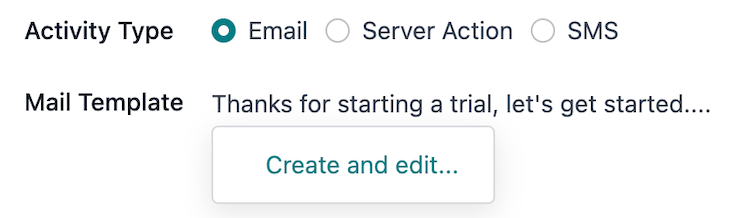
メールテンプレートの設定が完了したら、:guilabel:`保存して閉じる`をクリックして活動を保存し、:guilabel:`活動を作成`ポップアップウィンドウに戻って、:ref:`トリガー <marketing_automation/trigger>`の設定を続けます。
注釈
:guilabel:`メールテンプレート`に使用するタイトルは、キャンペーン内の他のメールテンプレートタイトルと一意である**必要があり**、メールの件名としても機能します。
サーバアクション
:guilabel:`サーバアクション`を:guilabel:`活動タイプ`として選択した場合、:guilabel:`サーバアクション`フィールドで:guilabel:`サーバアクションを選択`するオプションが利用できます。このフィールドは、キャンペーンの:guilabel:`ターゲット`モデルに対して事前設定されたすべてのサーバアクションを含むドロップダウンメニューです。必要に応じて、:ref:`新しいサーバアクションを作成 <marketing_automation/create-sa>`できます。
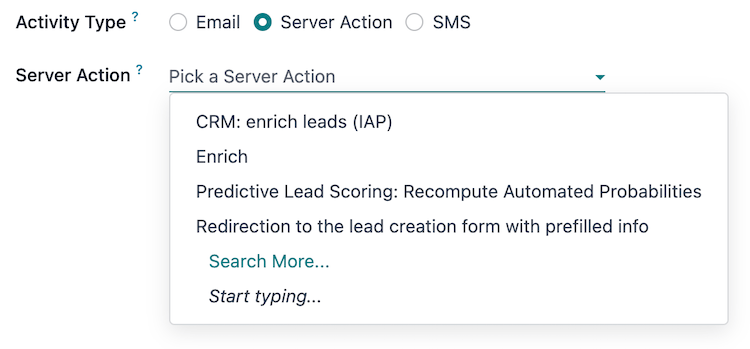
事前設定されたサーバアクションを選択した後は、他の活動タイプの設定は不要です。:guilabel:`保存して閉じる`をクリックして活動を保存し、:guilabel:`活動を作成`ポップアップウィンドウに戻って:ref:`トリガー <marketing_automation/trigger>`を設定します。
新しいサーバアクションを作成
新しいサーバアクションを作成するオプションも利用できます。作成するには、:guilabel:`サーバアクション`フィールドに新しいアクションのタイトルを入力し、:guilabel:`作成して編集...`をクリックします。これにより、空白の:guilabel:`サーバアクションを作成`ポップアップウィンドウが表示され、カスタムサーバアクションを作成および設定できます。
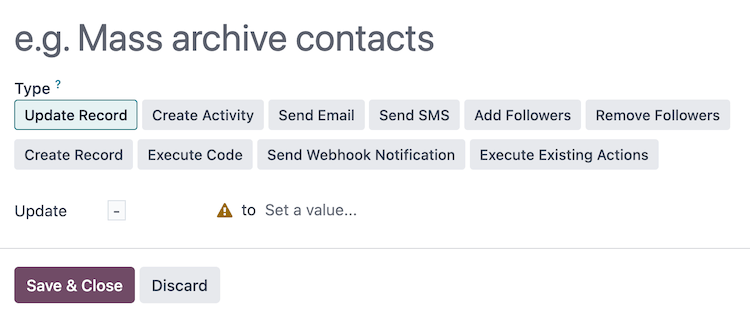
:guilabel:`サーバアクションを作成`ポップアップウィンドウで、サーバアクションの:guilabel:`タイプ`を選択します。設定フィールドは、選択した:guilabel:`タイプ`によって変わります:
レコードを更新: レコードの値を更新します。
活動を作成: *ディスカス*アプリで活動を作成します。
メールを送信: *ディスカス*アプリでメッセージ、メモを投稿、またはメールを送信します。
SMSを送信: *SMS*アプリでSMSを送信し、ドキュメントに記録します。
フォロワーを追加`または:guilabel:`フォロワーを削除: *ディスカス*アプリでレコードのフォロワーを追加または削除します。
レコードを作成: 新しい値で新しいレコードを作成します。
コードを実行: Pythonコードのブロックを実行します。
Webhook通知を送信: 外部システムにPOSTリクエストを送信します。
既存のアクションを実行: 複数の他のサーバアクションをトリガーするアクションを定義します。
サーバアクションの設定が完了したら、:guilabel:`保存して閉じる`をクリックして活動を保存し、:guilabel:`活動を作成`ポップアップウィンドウに戻って:ref:`トリガー <marketing_automation/trigger>`を設定します。
SMS
:guilabel:`SMS`を:guilabel:`活動タイプ`として選択した場合、:guilabel:`SMSテンプレート`フィールドで:guilabel:`テンプレートを選択`するオプションが利用できます。
SMSテンプレートフィールドから直接新しいテンプレートを作成するには、新しいテンプレートのタイトルを入力し始め、作成して編集...を選択してマーケティングテンプレートの作成ポップアップウィンドウを表示します。新しいSMSテンプレートを作成して構成します。
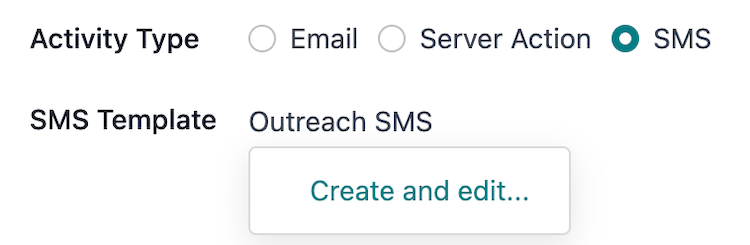
SMSテンプレートの構成が完了したら、保存して閉じるをクリックして活動を保存し、活動の作成ポップアップウィンドウに戻り、トリガを構成します。
トリガー
活動タイプが構成されたら、活動の作成ポップアップウィンドウの次のステップは、活動をいつ実行するかを定義することです。これはトリガフィールドグループで行います。

トリガタイプが発生してから活動の実行遅延を設定するには、*間隔番号*入力に整数を入力します(例: 2 は有効、0 も有効、1.5 は無効)。
次に、*間隔タイプ*ドロップダウンメニューで間隔番号の時間単位を選択します。オプションは時間、日、週、月です。
Example
間隔番号が 0 に設定され、間隔タイプが時間に設定されている場合、活動はトリガタイプが発生した直後に実行されます(次回スケジュール実行されるメール: メールキューマネージャcron時)。
トリガタイプ
活動を開始するイベント発生を定義するには、ドロップダウンメニューから*トリガタイプ*を選択します:
ワークフローの開始: キャンペーンが開始されたときに活動が実行されます。
他のすべてのトリガタイプでは、キャンペーン内の他のすべての活動を含むドロップダウンメニュー活動フィールドが表示されます。これらのタイプのいずれかを選択すると、この活動は選択した活動の直後に実行される子活動に変換されます:
別の活動: キャンペーン内の別の活動の後に実行されます。
メール: 開封済み: 活動のメールが参加者によって開封されました。
メール: 未開封: 活動のメールが参加者によって開封**されませんでした**。
メール: 返信済み: 活動のメールに参加者が返信しました。
メール: 未返信: 活動のメールに参加者が返信**しませんでした**。
メール: クリック済み: 活動のメール内のリンクが参加者によってクリックされました。
メール: 未クリック: 活動のメール内のリンクが参加者によってクリック**されませんでした**。
メール: バウンス: 活動のメールがバウンスしました。
SMS:クリック済み:参加者がアクティビティの SMS 内のリンクをクリックしました。
SMS:未クリック:参加者がアクティビティの SMS 内のリンクをクリックしていません。
SMS:バウンス:アクティビティの SMS がバウンスしました。
Example
トリガータイプがメール:クリック済みに設定されている場合、このアクティビティは子アクティビティに変換され、参加者が活動フィールドで定義された親アクティビティのリンクをクリックした後に実行されます。
有効期限
オプションで、アクティビティを作成ポップアップウィンドウで有効期限を定義し、特定の時間が経過した後にこのアクティビティの実行をキャンセルできます。このチェックボックスをオンにすると、キャンセル期限フィールドが表示され、間隔と間隔タイプの入力欄が現れます。
間隔の数値入力欄に整数を入力します(例:2 は有効、0 も有効、1.5 は無効)。次に、間隔タイプのドロップダウンメニューで間隔の時間単位を選択します。オプションは、時間、日、週、月です。
Example
間隔の数値が 2 に設定され、間隔タイプが日に設定されている場合、トリガータイプから 2 日以内に実行されなければ、アクティビティはキャンセルされます。
アクティビティドメイン
アクティビティを作成ポップアップウィンドウのDOMAINセクションには、アクティビティのターゲットオーディエンスをさらに絞り込むためのフィールドがあります。
アクティビティフィルターフィールドは、このアクティビティおよびその子アクティビティを、キャンペーンのフィルターの特定のグループにさらに焦点を当てます。プロセスはキャンペーンのフィルター定義と同じであり、フィルタリングに使用できるフィールドもキャンペーンのTargetに固有です。
アクティビティフィルターフィールドの横にある# record(s)は、このアクティビティフィルターによって現在ターゲットにされているレコード数を示します。
適用されたフィルターには、アクティビティフィルターと継承されたキャンペーンのフィルターを組み合わせたフィルターが表示されます。このフィールドは読み取り専用です。
適用されたフィルターフィールドの横にある# record(s)は、アクティビティによって現在ターゲットにされているレコードの合計数を示します。
子アクティビティ
別のアクティビティに接続され、そのアクティビティによってトリガーされるアクティビティは、子アクティビティと呼ばれます。
子アクティビティをトリガーするアクティビティは、その親アクティビティと呼ばれます。
子アクティビティは、目的の親アクティビティの下にある⊕ 子アクティビティを追加ボタンにカーソルを合わせることで、キャンペーンのワークフローに追加できます。
子アクティビティのトリガータイプは、親のアクティビティタイプ(メール、SMS、またはサーバーアクション)に固有であり、次のとおりです:

各トリガーは、親活動の以下の条件で子活動を実行します:
別の活動を追加: 親活動の後に実行されます。
開封済み: メールが参加者によって開封されました。
未開封: メールが参加者によって開封**されませんでした**。
返信済み: メールが参加者によって返信されました。
未返信: メールが参加者によって返信**されませんでした**。
クリック済み: メール内のリンクが参加者によってクリックされました。
未クリック: メール内のリンクが参加者によってクリック**されませんでした**。
バウンス: メールがバウンスしました。

親活動の以下の条件で子活動を実行します:
別の活動を追加: 親活動の後に実行されます。

各トリガーは、親活動の以下の条件で子活動を実行します:
別の活動を追加: 親活動の後に実行されます。
クリック済み: SMS内のリンクが参加者によってクリックされました。
未クリック: SMS内のリンクが参加者によってクリック**されませんでした**。
バウンス: SMSがバウンスしました。
トリガータイプを選択すると、:guilabel:`活動を作成`ポップアップウィンドウが開き、子活動を設定できます。プロセスは:ref:`新しい活動の作成 <marketing_automation/activities>`と同じですが、:guilabel:`トリガー`フィールドには選択したトリガータイプがあらかじめ入力され、:guilabel:`活動`フィールドには親活動が選択されています。