
SMS分析
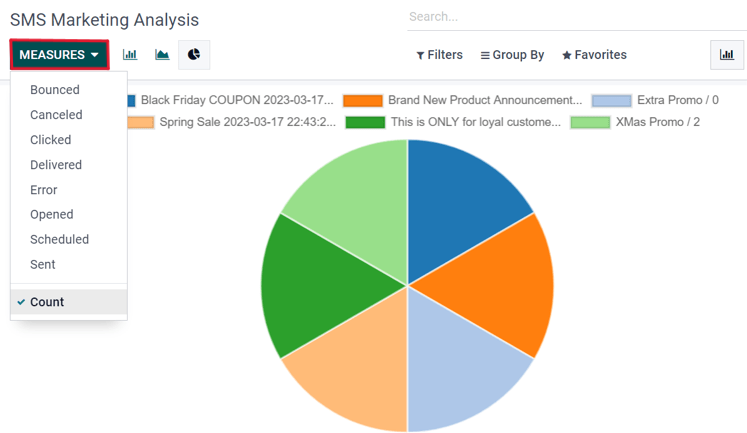
レポーティング`ページ(ヘッダーメニューの:menuselection:`レポーティング`オプションからアクセス可能)では、さまざまな:guilabel:`フィルター`と:guilabel:`指標`の組み合わせを適用して、さまざまなレイアウト(:guilabel:`グラフ、リスト、:guilabel:`コホート`ビューなど)でメトリクスを表示できます。
各:guilabel:`レポーティング`指標ビューオプションにより、:abbr:`SMS(ショートメッセージサービス)`メール配信のより詳細なパフォーマンス分析が可能になります。
たとえば、デフォルトの:guilabel:`グラフ`ビューでは、:abbr:`SMS(ショートメッセージサービス)`データがさまざまなグラフやチャートとして視覚化され、さまざまな方法(:guilabel:`指標`ドロップダウンメニューなど)でソートおよびグループ化できます。
ちなみに
Odooの自動化ルールを使用してSMSメッセージを送信できます。自動化ルールを使用するには、Odoo*ワンルーム*が必要です。
Odoo*ワンルーム*をインストールするには、:menuselection:`アプリ`に移動します。次に、:guilabel:`検索...`バーを使用して`studio`を検索します。
まだインストールされていない場合は、:guilabel:`インストール`をクリックします。
*ワンルーム*アプリケーションを追加すると、サブスクリプションステータスが*カスタム*にアップグレードされ、コストが増加します。変更に関するご質問は、`サポート<https://www.odoo.com/contactus>`_にお問い合わせいただくか、データベースのカスタマーサクセスマネージャーまでご連絡ください。
自動化ルールを使用するには、:ref:`開発者モード <developer-mode>`で:menuselection:`設定アプリ --> 技術メニュー --> 自動化セクション --> 自動化ルール`に移動します。次に、:guilabel:`新規`をクリックして新しいルールを作成します。
自動化ルールの名前を入力し、このルールを実装する:guilabel:`モデル`を選択します。
:guilabel:`トリガー`の選択に基づいて、追加のフィールドが下に表示されます。:guilabel:`トリガー`を次のいずれかのオプションに設定します:
値が更新された
ユーザが設定された
ステータスが次に設定された
アーカイブ時
アーカイブ解除時
タイミング条件
日付フィールドに基づく
作成後
最終更新後
カスタム
保存時
削除時
UI変更時
外部
Webhook時
選択した:guilabel:`モデル`に応じて、他のオプションが表示される場合があります。例えば、:guilabel:`カレンダーイベント`モデルを選択すると、上記に加えて次のオプションが表示されます:
メールイベント
受信メッセージ時
送信メッセージ時
:guilabel:`更新前ドメイン`フィールドで、レコードを更新する前に満たすべき条件を設定します。:guilabel:`ドメインを編集`をクリックして、レコードのパラメータを設定します。
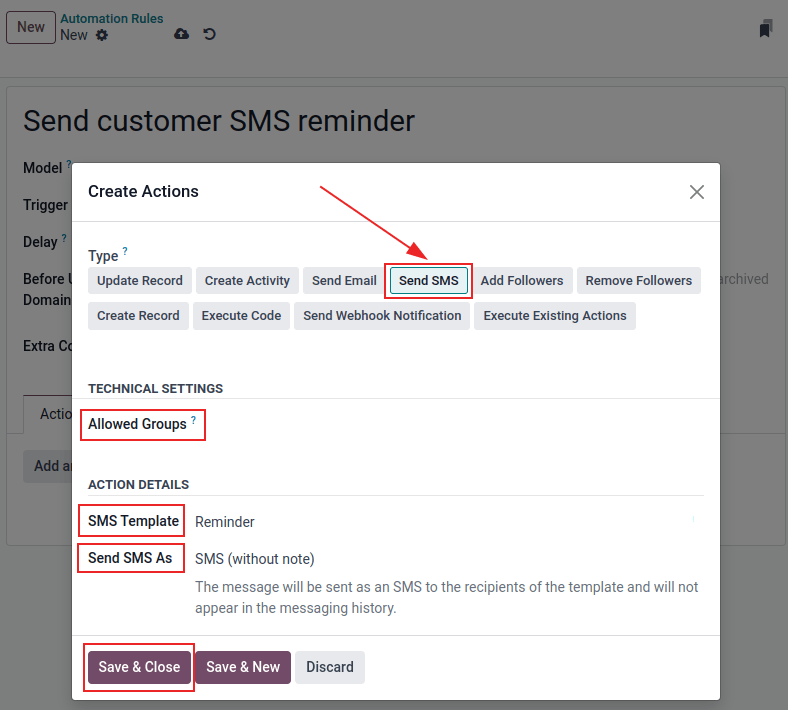
実行するアクション`タブで、:guilabel:`アクションを追加`を選択します。次に、表示される:guilabel:`アクションを作成`ポップアップウィンドウで、:guilabel:`SMSを送信`を選択し、:guilabel:`許可グループ`を設定します。:guilabel:`許可グループ`は、このルールの実行が許可されるアクセス権グループです。すべてのグループを許可する場合は、このフィールドを空のままにします。詳細はこのドキュメントを参照してください::ref:`access-rights/groups。
次に、SMSテンプレート`を設定し、ドロップダウンメニューで選択して、SMSメッセージをメモとして記録するかどうかを選択します::guilabel:`SMSの送信方法。:guilabel:`保存して閉じる`をクリックして、この新しいアクションへの変更を保存します。
:guilabel:`メモ`タブに必要なメモを追加します。最後に、完了した自動化ルールから移動するか、手動で保存(:guilabel:`☁️(クラウド)`アイコンをクリック)して、変更を実装します。