仕入先
プロダクトを追加する前に、料理を提供するレストランを設定する必要があります。
新しいベンダーを追加するには、まずに移動します。ここには、ランチアプリ用に現在設定されているすべてのベンダーがデフォルトのかんばんビューで表示されます。リストビューに変更するには、右上隅の(リスト)アイコンをクリックします。
注釈
ランチアプリには事前設定されたベンダーがないため、すべてのベンダーをデータベースに追加する必要があります。
デフォルトでは、ベンダーダッシュボードにプレースホルダーのランチサプライヤーカードが表示されます。このカードをクリックして、ベンダーフォームで次のフィールドを設定します:
最初の仕入先を設定した後、左上の新規ボタンをクリックして仕入先を追加し、新しいランチ仕入先フォームを設定します。必要な仕入先すべてについて繰り返します。
仕入先情報
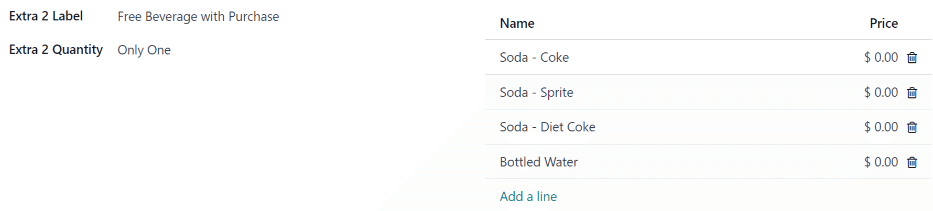
仕入先:このフィールドに仕入先の名前を入力します。
仕入先`(仕入先名の行の下):ドロップダウンメニューから、**連絡先**アプリで対応する仕入先を選択します。仕入先がまだ作成されていない場合は、仕入先名を入力し、:guilabel:"新しい仕入先名"を作成`をクリックして追加します。または、作成して編集...をクリックして仕入先を作成し、仕入先連絡先フォームを編集します。仕入先連絡先フォームでは、連絡先情報などのより詳細な情報を入力できます。
注釈
ドロップダウンの仕入先フィールドで選択を行うと、仕入先テキストフィールド(上部、仕入先の名前用)がドロップダウンメニューから選択した仕入先の名前で更新されます。
ドロップダウンメニューに表示される仕入先のリストは、連絡先アプリケーションから取得されます。
住所:各フィールドに仕入先の住所を入力します。
メール:このフィールドに仕入先のメールアドレスを入力します。
電話:このフィールドに仕入先の電話番号を入力します。
会社:この仕入先が特定の会社でのみ利用可能な場合は、ドロップダウンメニューから会社を選択します。このフィールドを空白のままにすると、仕入先の項目は**すべて**の会社で利用可能になります。このフィールドは、マルチカンパニーデータベースで**のみ**表示されます。
利用可否
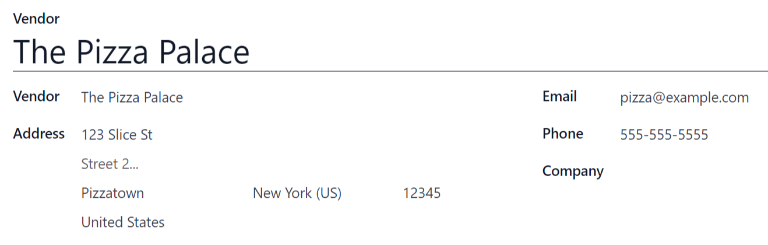
利用可能条件セクションには、2行のテーブルが表示されます。上の行には曜日が表示され、下の行にはチェックボックスがあります。仕入先が利用可能な曜日ごとに対応するチェックボックスにチェックを入れます。
デフォルトでは、月曜日から金曜日にチェックが入っています。
オーダ
仕入先フォームのオーダセクションでは、仕入先が利用可能な場所と、注文の方法とタイミング、受け取り方法について詳しく説明します。
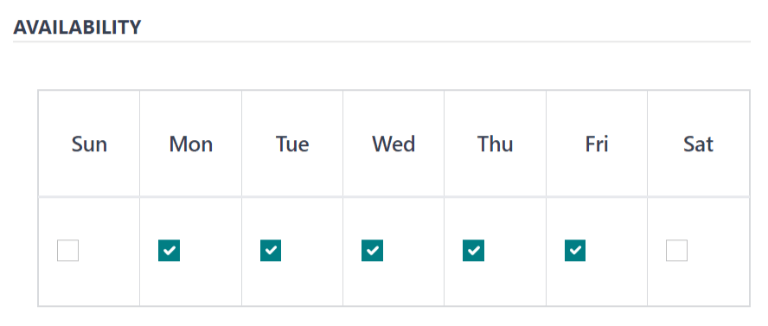
配送:ドロップダウンメニューから、仕入先がオフィスに配送する場合は配送を選択し、注文を受け取りに行く必要がある場合は配送なしを選択します。
Location: このベンダーから注文できるロケーションを選択します。複数のロケーションを選択できます。このフィールドを空白のままにすると、すべてのロケーションがそのベンダーから注文できます。
注釈
HQ Officeロケーションは、データベース作成時にデフォルトで作成され、リストから選択できます。Send Order By: ベンダーへの注文の送信方法を選択するには、ラジオボタンをクリックします。利用可能なオプションはPhoneまたはEmailです。
Order Time: このフィールドは、EmailがSend Order Byフィールドで選択されている場合に**のみ**表示されます。注文が受け付けられるためにメールを送信する必要がある時刻を入力します。時刻は次の形式で入力します:
HH:MM。次に、時刻フィールドの横にあるドロップダウンメニューからAMまたはPMを選択します。
追加
Lunchアプリでアイテムを注文する場合、アドオンと呼ばれることもあるオプションの追加アイテムを表示できます。これらは、提供される商品に合わせて任意の方法で設定できます。
デフォルトでは、Odoo は 3 種類の追加アイテムを許可しており、これらは*カテゴリ*と考えることができます。デフォルトでは、最初のタイプ (または*カテゴリ*) のアドオンはExtrasというラベルが付けられ、2 番目はBeveragesというラベルが付けられ、3 番目はExtra Label 3というラベルが付けられています。
重要
追加項目を設定する際には、設定されたすべての追加項目がベンダーが提供する**すべてのアイテム**に表示されることを念頭に置くことが重要です。つまり、ベンダーの**すべて**の商品に適用されるアイテムのみを追加する必要があります。
追加項目を設定
利用可能な 3 つの追加セクションのそれぞれについて、次の情報を入力します:
Extra (#) Label:
Toppingsなど、追加項目のタイプの名前を入力します。これは*カテゴリ*と考えることができます。Extra (#) Quantity: 追加項目の選択方法を選択します。オプションは次のとおりです:
None or More: ユーザーが選択する必要がない場合は、このオプションを選択します。
One or More: ユーザーに**少なくとも 1 つ**の選択を**要求**する場合は、このオプションを選択します。
Only One: ユーザーに**1 つだけ**の選択を**要求**する場合は、このオプションを選択します。
追加項目を追加
追加カテゴリのラベルと数量が設定されたら、各カテゴリに個別の追加アイテムを追加する必要があります。
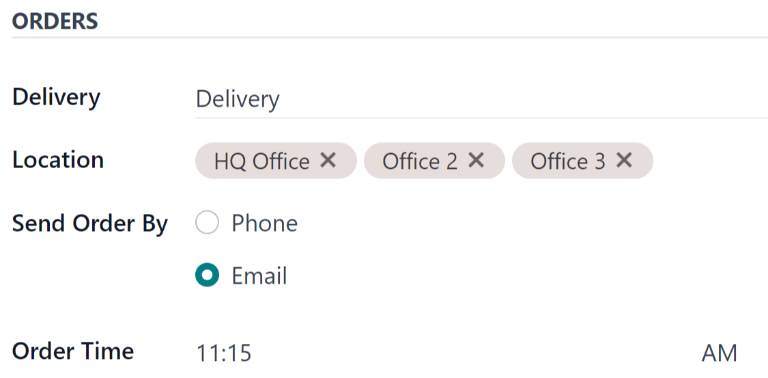
追加カテゴリの右側に表示されるリストの下部にあるAdd a lineをクリックします。追加する各アイテムのNameとPriceを入力します。費用がかからない場合、価格は$0.00のままにできます。これは、使い捨ての銀食器や調味料などのアイテムでよくあることです。
Example
個人用ピザのみを提供するピザ屋では、追加項目が次のように設定されています:
最初の追加項目は、提供されるさまざまなトッピング用に設定されています。Extra 1 LabelはToppingsに設定され、Extra 1 QuantityはNone or Moreに設定されています。次に、さまざまなトッピングが対応する費用とともに追加されます。
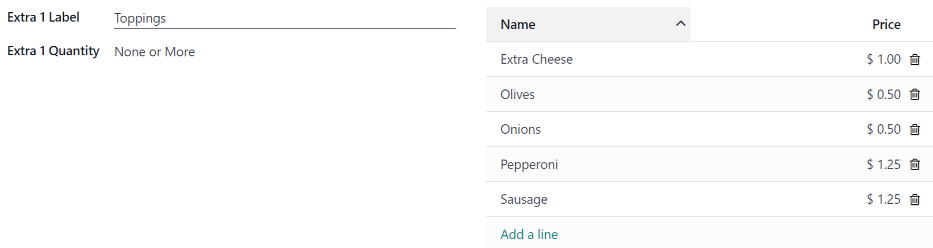
このピザ店では、購入時に無料の飲み物も提供しています。これを設定するには、Extra 2 Labelを Beverages に設定し、Extra 2 QuantityをOnly Oneに設定します。さまざまな飲み物の選択肢を追加し、それぞれの費用はゼロのままにします。