経費分析
企業が経費を追跡することは、経費を把握し、傾向を特定するために重要です。経費レポートにより、どの経費カテゴリが最も多く払い戻されているか、どの従業員が最も多くの経費を発生させているか、他の時期よりも多くの経費が発生する傾向がある期間があるかなど、詳細な情報を得ることができます。
経費分析レポートの表示
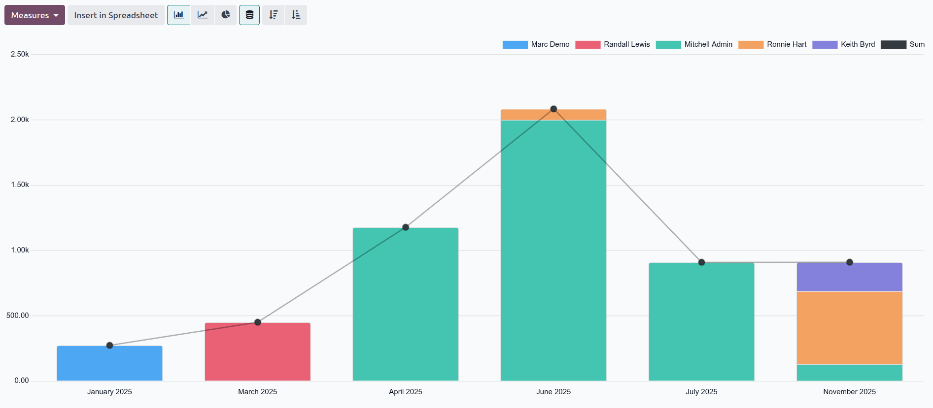
デフォルトの 経費分析 レポートを表示するには、に移動します。経費分析レポートには、当年のすべての経費が月別にグループ化された積み上げ棒グラフで表示されます。
従業員別の経費表示
従業員別 の経費の原価合計が表示されるようにデータを表示することができます。この方法でレポートを表示するには、に移動します。次に、(ピボット)アイコンをクリックして、データをピボットテーブルで表示します。
これにより、従業員 が行に、月次経費の合計 が列に表示されます。次に、月次列の上部にある合計をクリックして、個別の月次合計を非表示にし、年間の 合計 金額のみを表示します。
データを昇順または降順の合計で表示するには、入金合計ボックスをクリックすると、情報が最小金額から始まる昇順で最初に整理されます。もう一度入金合計をクリックして順序を反転し、最高金額を最初に表示します。
Example
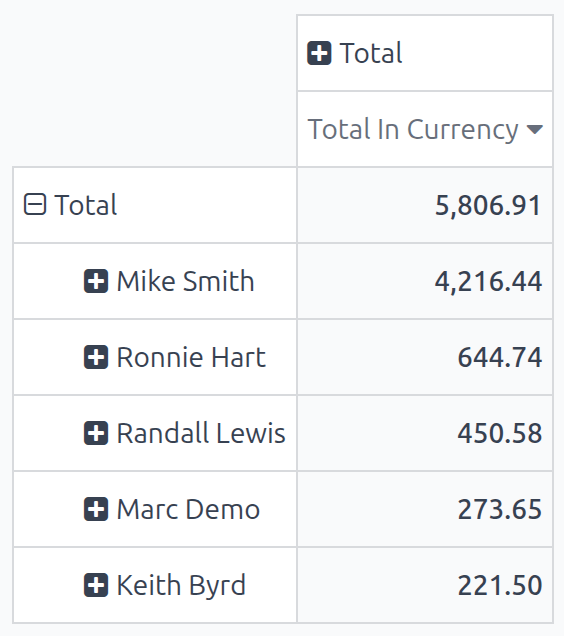
この例では、Mike Smithの経費が最も多く、合計4,216.44であることがわかります。これは、2番目に経費が多いRonnie Hartの約7倍で、彼の合計は644.74です。
カテゴリ別の経費表示
カテゴリ別 の経費の原価合計が表示されるようにデータを表示することができます。この方法でレポートを表示するには、に移動します。次に、(ピボット)アイコンをクリックして、データをピボットテーブルで表示します。
これにより、従業員 が行に、月次経費の合計 が列に表示されます。次に、従業員列の上部にある合計をクリックします。合計の代わりに表示される合計をクリックすると、オプションのドロップダウンメニューが表示されます。カテゴリをクリックすると、経費カテゴリが行に表示されます。
次に、月の列の上部にある合計をクリックして、個別の月を非表示にし、各カテゴリの年間合計のみを表示します。
データを昇順または降順の合計で表示するには、入金合計ボックスをクリックすると、情報が最小金額から始まる昇順で最初に整理されます。もう一度入金合計をクリックして順序を反転し、最高金額を最初に表示します。
Example
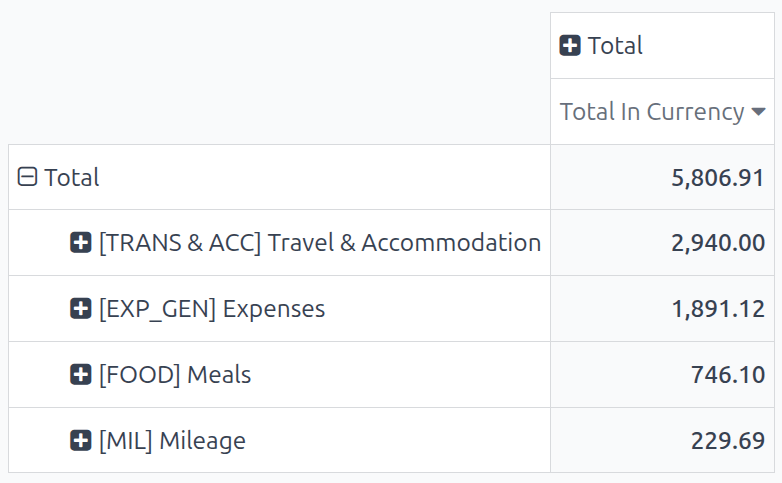
この例では、会社が旅費に最も多く支出しており、経費カテゴリ[TRANS & ACC] 旅費・宿泊費で年間2,940.00の経費が発生していることがわかります。会社はマイレージの払い戻しが最も少なく、[MIL] マイレージ経費はわずか229.69でした。