キオスク
Odooの**勤怠**アプリを使用すると、従業員はデータベースまたはキオスクから直接出退勤を記録できます。
キオスクとは、従業員が出退勤を記録する際に使用する専用デバイス(PC、タブレット、またはモバイルフォン)です。
キオスクは、データベースへのアクセス権を**持たない**従業員に必要です。
Odooデータベースへのアクセス権を持つ従業員のみが**勤怠**アプリから出退勤を記録でき、これらの従業員は*ユーザー*と呼ばれます。
重要
従業員がバッジまたはRFIDを使用して出退勤を記録する場合、これら2つの方法を使用するには、キオスクモードのアクセス可能なデバイスが利用可能である**必要があります**。
設定
勤怠アプリケーションでキオスクを使用するには、に移動します。管理設定ページで、モードセクションとキオスク設定セクションを設定します。
必要な設定をすべて行ったら、管理設定ページの保存ボタンをクリックして、設定を有効化します。
モードセクション
従業員がキオスクを使用してチェックインする方法を決定します。キオスクで名前を検索する方法(手動選択)、従業員IDまたはキーフォブをスキャンする方法(バーコード/RFID)、または両方を使用できます。
設定ページで、モードセクションのキオスクモードフィールドのドロップダウンメニューを使用して、目的の選択を行います。オプションはバーコード/RFID、バーコード/RFIDおよび手動選択、または手動選択です。
注釈
バーコードアプリケーションは、バーコード/RFID設定のいずれかを使用するためにインストールする必要はありません。
キオスク設定セクション
キオスク設定セクションの各種設定は、従業員がキオスクで出勤・退勤する方法を決定します。
元のURL : この設定は、キオスクモード設定で2つのバーコード/RFID選択のいずれかが設定されている場合にのみ表示されます。
対応可能な場合は、ドロップダウンメニューのオプションから、キオスクでバーコードをスキャンする方法を選択します。バーコードは、専用のスキャナまたはデバイスのカメラ(フロントカメラまたはバックカメラ)でスキャンできます。
表示時間 : チェックイン/チェックアウトの確認メッセージがメインのチェックイン画面に戻る前に、キオスク画面に表示される秒数を設定します。
従業員PIN識別: 従業員が一意のPINを使用してチェックインする必要がある場合は、このチェックボックスをオンにします。PINは各従業員レコードで個別に設定されます。PINの設定の詳細については、新しい従業員のドキュメントを参照してください。
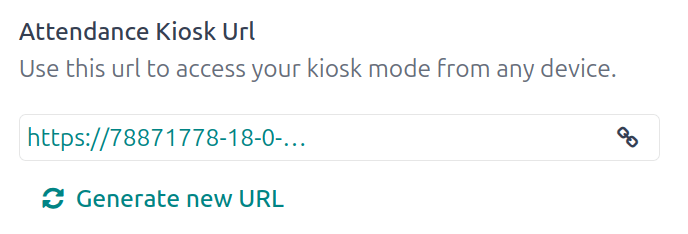
勤怠キオスクURL:Odooは、Odooデータベースにサインインすることなく、デバイスをキオスクとして使用するための一意のWebアドレス(URL)を生成します。キオスクデバイスを設定する際は、Webブラウザでこの一意のWebアドレスに移動して、勤怠アプリのキオスクを表示します。
重要
これらのキオスクURLは、いかなる種類のアクセスコードでも保護されていません。URLを持っている人は誰でも勤怠アプリのキオスクにアクセスできます。証券侵害などの理由でURLが漏洩した場合は、リンクの下にある 新しいURLを生成をクリックして新しいURLを生成し、それに応じてキオスクを更新してください。
キオスクモード
キオスクモードへの入場は、特定のアクセス権限を持つユーザーに対してのみ利用可能です。
キオスクモードは、2つの異なる方法で有効化できます:
に移動し、トップメニューのキオスクモードをクリックします。デバイスはOdooからサインアウトし、キオスクモードに入ります。
に移動します。キオスク設定セクションで、勤怠キオスクURLフィールドのリンクを使用して、任意のデバイスでキオスクモードを開きます。
重要
セキュリティ対策として、デバイスがキオスクモードになると、再度サインインしない限り、データベースに戻ることはできません。
注釈
必要に応じて、いつでも新しいキオスクURLを生成できます。新しいキオスクモードURLを生成をクリックします。
キオスクモードを終了するには、Webブラウザのタブを閉じるか、Odooのメインログイン画面に戻ります。
キオスクで出勤・退勤する
バッジ
バッジを使用して出勤または退勤するには、キオスクの中央にあるバッジをスキャン画像をタップします。
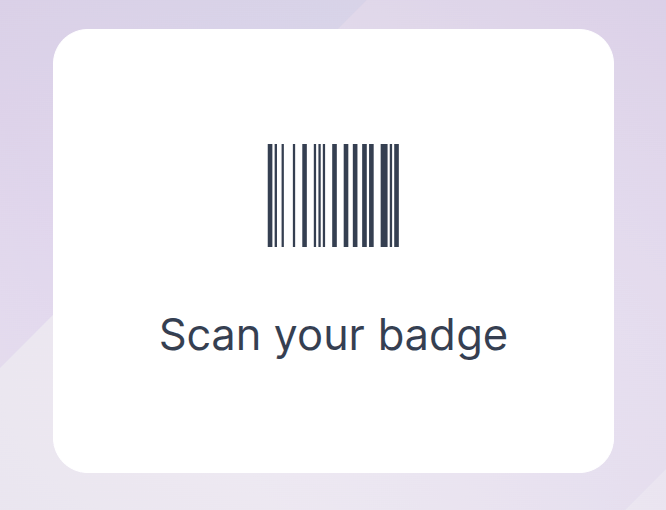
次に、管理設定メニューのキオスク設定セクションで設定された方法を使用して、バッジ上のバーコードをスキャンします。
バーコードがスキャンされると、従業員は出勤または退勤し、すべての情報を含む確認メッセージが表示されます。
RFID
RFIDキーフォブを使用して出退勤するには、RFIDリーダーでフォブをスキャンしてください。
スキャンすると、従業員は出勤または退勤し、すべての情報を含む確認メッセージが表示されます。
手動
スキャン可能なバッジまたはRFIDフォブを持っていないユーザは、キオスクで手動でチェックインおよびチェックアウトできます。
キオスクの 手動で識別ボタンをタップすると、チェックインまたはチェックアウトできるすべての従業員が表示された画面が表示されます。従業員アプリのダッシュボードには同じ表示があります。
チェックインまたはチェックアウトする人をタップすると、確認メッセージが表示されます。
特定の人を検索するには、次のいずれかを行います:
検索: 検索バーをタップして、目的の人の名前を入力します。名前を入力すると、一致する結果が画面に表示されます。
部門別: 画面の左側にある部門セクションで任意の選択をタップすると、その特定の部門の従業員のみが表示されます。各部門の最後に表示される数字は、その部門に所属する従業員の数を表しています。
PIN
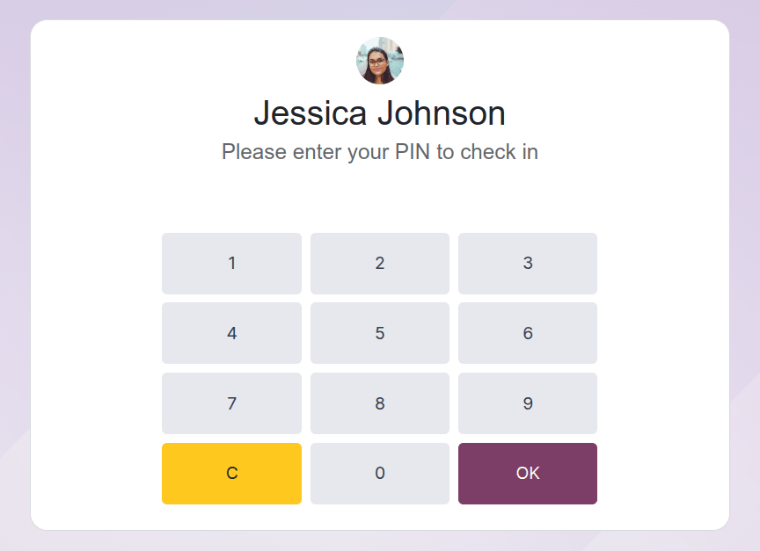
設定メニューのキオスク設定セクションで従業員PIN識別チェックボックスにチェックを入れた場合、手動で出退勤する際に従業員はPINの入力を求められます。
従業員が選択されると、メッセージとともにテンキーが表示されます。出勤時には数字の上に(従業員) 出勤するにはPINを入力してくださいと表示されます。退勤時には数字の上に(従業員) 退勤するにはPINを入力してくださいと表示されます。
テンキーを使用してPINを入力し、完了したらOKをタップします。その後、従業員は出退勤され、確認メッセージが表示されます。
確認メッセージ
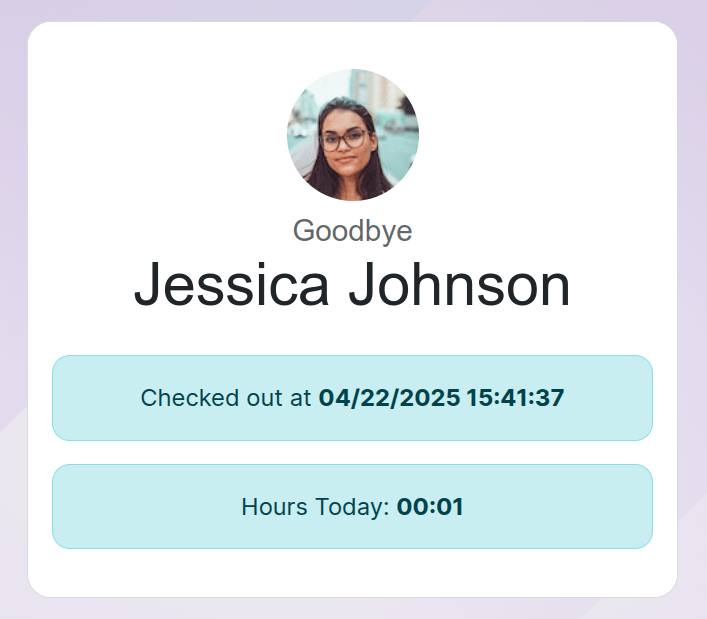
従業員がチェックインまたはチェックアウトすると、すべてのチェックインまたはチェックアウト情報を含む確認メッセージが表示されます。
出勤時には、現在の日時とともにようこそ (従業員)メッセージが表示されます。その日に従業員がすでに出退勤している場合は、本日の以前の時間: HH:MMというメッセージも表示され、それまでに記録された合計時間が示されます。
チェックアウト時には、さようなら(従業員)とチェックアウトの日時が表示されます。メッセージの下には、本日の時間: HH:MMフィールドがあり、その日に記録された合計時間と分が表示されます。
「ようこそ」と「さようなら」のメッセージの両方の下にはOKボタンがあります。キオスクで設定された時間が経過する前に画面を終了するには、OKボタンをタップします。