
レストラン機能
Odoo POSは、レストランやバーを管理するためのさまざまな機能を提供します:
POS レジスタの 3 つの主要なボタンにより、フロアプランビュー、テーブル、およびオーダ間を移動できます:
プラン: フロアプランビューにアクセスします。
テーブル: テーブルまたは注文番号を入力し、ジャンプをクリックしてアクセスします。ボタンのラベルは、選択された番号を表示するように更新されます。該当する場合は、テーブルを予約をクリックして、テーブルの稼働状況を確定します。
): テーブルにリンクされていない直接販売オーダを作成します。クリックするたびに、シーケンス内の次のオーダが生成されます。オーダをリリースをクリックして、オーダをキャンセルし(プロダクトが追加されていない場合)、フロアプランビューに戻ります。
注釈
POS 管理設定でテーブル予約が有効になっている場合、メインインターフェースに予約ボタンが表示され、予約の表示と管理が可能になります。
テーブルボタンから既存のテーブル番号と一致しない番号を入力すると、直接販売オーダが作成されます。
重要
レストラン固有の設定を構成するには、POS 管理設定のレストランモードセクションにあるバー/レストランである設定を有効にする必要があります。
フロアとテーブル
フロアプランビューは、POS レジスタにアクセスしたときに最初に表示される画面です。レストランのフロアとテーブルを管理し、テーブルの状態(稼働状況、予約、キッチンオーダ)をリアルタイムで監視できます。
Example
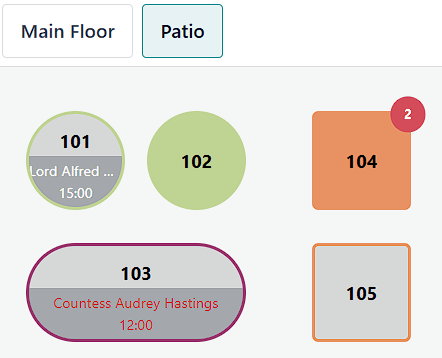
テーブル101: このテーブルは現在利用可能ですが、15:00に予約されています。
テーブル102:テーブルは予約済みで、注文がキッチンに送信されています。
テーブル103:12:00のテーブルが遅れています。
テーブル104:テーブルには保留中の注文があります。
テーブル105:テーブルは対応可能です。
設定
フロアとテーブルを作成すると、テーブルの選択とオーダを管理できるようになります。
POSバックエンドより
バックエンドからフロアとテーブルを作成するには、:menuselection:`POS --> 設定 --> 分析計画`に移動し、:guilabel:`新規`をクリックします。次の手順に従って:guilabel:`フロアプラン`を設定します:
:guilabel:`フロア名`を入力します。
関連する:guilabel:`販売時点情報管理`を選択します。
オプションで、プレースホルダー画像の上にマウスを置き、)アイコンをクリックして、レストランレイアウトの背景画像を追加します。
:guilabel:`行を追加`をクリックして、テーブルを作成および設定します:
オプションで、)アイコンをクリックして追加設定を有効にします:
セーブ。
注釈
予約可能テーブル管理設定を有効にして予約リソースを割り当て、テーブルを予約可能にします。
)アイコンをクリックして、テーブルを削除します。
POSフロントエンドから
フロントエンドからフロアとテーブルを作成するには、POSレジスタを開き、(ハンバーガーメニュー)アイコンをフロアプランビューの右上隅でクリックし、次にプランを編集をクリックします。フロアプランを設定するには、次の手順に従います:
)アイコンをクリックして、フロアを追加します。
)アイコンをクリックして背景色を選択するか、:guilabel:`ファイル`をクリックして画像をアップロードします。
オプションで、)アイコンをクリックして:guilabel:
フロアプラン`の名前を変更するか、:icon:`fa-files-o`(:guilabel:`複製)アイコンをクリックしてコピーを作成するか、)アイコンをクリックして削除します。テーブルをクリックして新しいテーブルを追加します。テーブルを編集するには、テーブルを選択して次のアイコンのいずれかをクリックします:
(席数): 席数を追加または変更します。
(Square)または(円形): テーブルの形状を変更します。
(フロアの背景を変更): テーブルの色を変更します。
(名前を変更): テーブル番号を変更します。
(複製): 次のテーブル番号を使用してテーブルの属性を複製します。
(削除): テーブルを削除します。
保存 をクリックします。
警告
テーブルまたはフロアの削除は元に戻せません。
オーダ管理
オーダを取るには、POSレジスタを開き、次の手順に従います:
フロアプランを選択してテーブルをクリックするか、上部の(オーダ)ボタンをクリックして直接販売オーダを作成します。
オーダにプロダクトを追加します。
オーダをクリックしてオーダを確認します。
準備ができたら、注文の支払いを処理します。
ちなみに
処理済みのオーダをキャンセルするには、施策をクリックし、次にオーダをキャンセルをクリックします。オーダプリンタが設定されている場合、キャンセルチケットが自動的に印刷されます。
別のテーブルのオーダに切り替えるには、POSインターフェースの上部にあるテーブル番号のボタンをクリックし、テーブル番号を入力してジャンプをクリックします。
テーブルを開放をクリックして、テーブルの稼働状況をキャンセルします。
注文をクリックしたときにキッチンプリンタに注文を送信するには、プリンタを設定します。
オーダの移動
POSインターフェースから別のテーブルにオーダを譲渡するには、施策をクリックし、次に譲渡/統合をクリックして、フロアプランビューで移動先のテーブルを選択します:
顧客とそのオーダを移動するには、空いているテーブルを選択します。
顧客とそのオーダを統合するには、使用中のテーブルを選択します。
オーダの印刷
設定
キッチンまたはバープリンタへのオーダ送信を有効にするには、プリンタをOdooに接続し、POS管理設定に移動して、次の手順に従います:
準備セクションまでスクロールして、準備プリンタ管理設定を有効にします。
プリンタフィールドにプリンタの名前を入力し、作成して編集をクリックします。
プリンタ設定フォームでプリンタタイプを選択します:
プリンタがIoTシステムに接続されている場合は、IoTに接続されたプリンタを使用を選択し、関連するデバイスを選択します。このプロセスにはIoTアプリとIoTシステムが必要です。
IoTシステム接続を必要としないEpsonプリンタを使用している場合は、Epsonプリンタを使用を選択し、EpsonプリンタIPアドレスを入力します。
印刷するプロダクトカテゴリフィールドで行を追加をクリックし、ポップオーバーから希望するカテゴリを選択して、印刷するプロダクトカテゴリを定義します。
保存して閉じるをクリックします。
POS管理設定で、保存をクリックします。
プリンタはPOSに接続され、キッチンオーダと注文レシートを印刷できます。
注釈
ちなみに
POS管理設定からすべての準備プリンタにアクセスするには、準備セクションまでスクロールし、プリンタをクリックします。または、に移動します。
仕入先請求書と支払い
請求書分割
伝票分割を許可するには、に移動し、レストランモードセクションの下で伝票分割を許可を有効にします。
POS インターフェースから伝票を分割するには、次の手順に従います:
施策をクリックし、次に分割をクリックします。
少なくとも 1 つのプロダクトを選択し、オーダの分割をクリックします。
支払いを続行します。
:guilabel:`続行`をクリックし、各ゲストに対してこのプロセスを繰り返します。
注釈
請求書の分割には、少なくとも2つのプロダクトの注文が必要で、サブオーダが作成されます。メインオーダに戻る前に支払いを完了する必要があります。
プロダクトを選択せずにオーダの分割をクリックすると、空のサブオーダが作成されます。
オーダの支払い
POS インターフェースからオーダの支払いを続行するには、次の手順に従います:
レシートの印刷
レシート印刷を許可するには、に移動し、レストランモードセクションで早期レシート印刷を有効にします。
オーダの支払い <pos/restaurant/bills/payment>`が成功したら、:icon:`fa-print:guilabel:`完全なレシートを印刷`をクリックして請求書を生成および印刷します。
重要
プリンタが設定およびリンクされて POS に関連付けられている場合、支払い確認時にレシートが自動的に印刷されます。
参照
ヒント
設定
POS でチップを許可するには、POS 管理設定に移動し、支払いセクションまでスクロールしてチップを有効にし、保存をクリックします。
重要
注釈
チップ設定を保存すると、事前設定された[TIPS] Tipsプロダクト (チップ専用) がチッププロダクトフィールドに自動的に入力されます。チッププロダクトフィールドで別のプロダクトを選択すると、選択したプロダクトはPOS インターフェースで使用できなくなります。
POSごとに1つのチッププロダクトのみを選択してください。
チップと支払い
支払い中にチップを処理するには、次の手順に従います:
ちなみに
オーダとチップが異なる支払い方法で支払われる場合、オーダの支払い方法を選択し、 チップをクリックし、チップ金額を追加してOkをクリックします。次に、チップの支払い方法を選択し、支払いを確認します。
支払い後のチップ(米国のみ)
アメリカ合衆国の POS で支払い後のチップを許可するには、POS 管理設定で支払い後にチップを追加設定が有効になっていることを確認します。支払い後にチップを処理するには、次の手順に従います: