
インド
インストール
以下のモジュールを :ref:`インストール <general/install>して、インドローカライゼーションの全ての機能を手に入れて下さい:
名称 |
技術名 |
説明 |
|---|---|---|
インド - 会計 |
|
デフォルト 会計ローカライゼーションパッケージ |
インド電子請求 |
|
|
インド E-waybill |
|
|
Indian E-waybill Stock |
|
|
インド - GST番号ステータス確認 |
|
|
インド - GSTR インド 電子申告 |
|
|
インド - 会計レポート |
|

GSP設定
Odooで電子請求、E-Way bill、およびGST申告提出サービスを使用するには、BVM IT Consulting Services India Private LimitedをGSPとして設定します。これを行うには、次の手順に従います:
Indian - Accounting(
l10n_in)モジュールをアップグレードします。に移動します。
GSPプロバイダーを選択セクションまでスクロールし、GSPフィールドをBVM IT Consultingに設定します。
NIC電子請求ポータルにログインし、NIC E-Way billポータルにログインして、それぞれに新しいAPIユーザを作成します。
に移動し、インド統合セクションまでスクロールして、電子請求およびE-Way bill機能の新しいユーザ名とパスワードを入力します。
インド向け設定
で、PANとGSTINを追加します。PANは納税者の種類を判断するために必須であり、GSTINは電子インボイスとE-waybillの生成に必要です。
電子請求書システム
Odooは**インド物品サービス税 (GST)電子請求システム**の要件に準拠しています。
セットアップ
NIC電子請求登録
**API認証情報**を取得するために :abbr:`NIC (National Informatics Centre)`電子請求ポータルに登録する必要があります。これらの認証情報は :ref:`Odoo会計アプリ<india/e-invoicing-configuration>`の設定に必要です。
:guilabel:`ログイン`をクリックし、:guilabel:`ユーザ名`と:guilabel:`パスワード`を入力して、`NIC電子請求ポータル<https://einvoice1.gst.gov.in/>`_にログインします;
注釈
すでにNICポータルに登録されている場合は、同じログイン情報を使用できます。
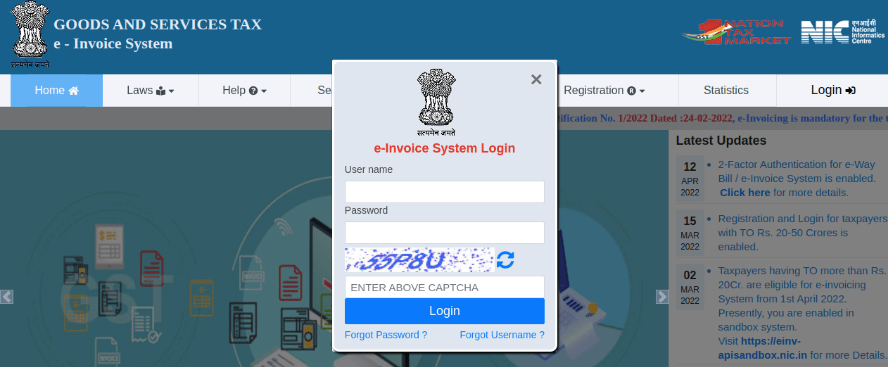
ダッシュボードから に進みます;
その後、登録した携帯電話番号に OTP コードが届きます。OTPコードを入力し、:guilabel:`OTPを検証`をクリックして下さい;
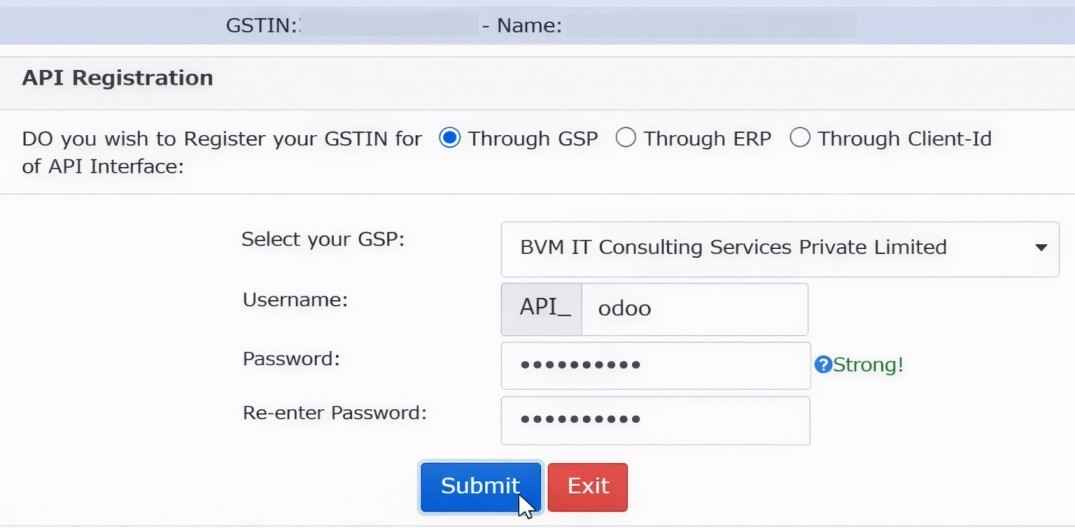
APIインターフェースとしてThrough GSPを選択し、GSPとしてBVM IT Consulting Services India Private Limitedを設定し、APIのユーザー名とパスワードを入力します。完了したら送信をクリックします。
Odooでの設定
Odooで電子請求書サービスを有効にするには、 に進み、APIに設定した ユーザ名 と パスワード を入力します。
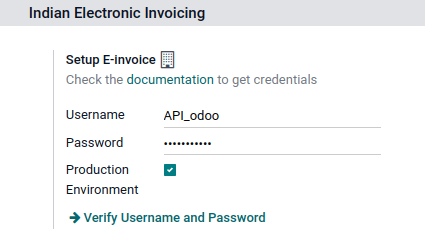
さらに、会計設定でGSPフィールドが設定されていることを確認してください。
仕訳帳
NIC電子請求書ポータルに電子請求書を自動的に送信するには、まず*販売*仕訳帳を設定する必要があります。 にアクセスして*販売*仕訳帳を開き、 詳細設定 タブの 電子データ交換 の下にある 電子請求(IN) を有効にして保存します。
ワークフロー
請求書検証
顧客請求書が検証済になると、上部に確認メッセージが表示されます。検証済の請求書のJSON署名ファイルは、しばらくするとOdooが自動的にNIC電子請求ポータルにアップロードします。顧客請求書をすぐに処理したい場合は、:guilabel:`今すぐ処理`をクリックして下さい。

注釈
JSON署名ファイルはチャターの添付ファイルにあります。
ドキュメントの EDI ステータスは EDIドキュメント タブまたは顧客請求書の 電子請求 フィールドで確認できます。
請求書PDFレポート
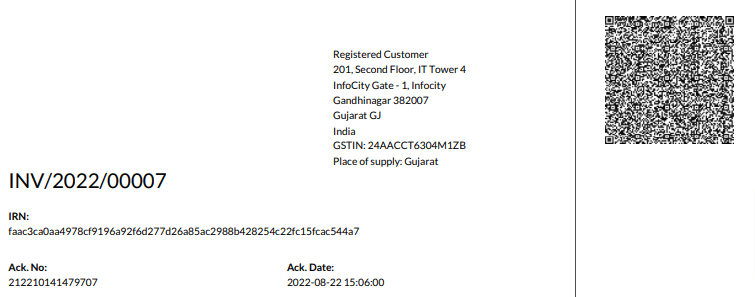
検証済の請求書が送信されると、請求書PDFレポートを印刷することができます。レポートには IRN、Ack. No (確認番号)、 :guilabel:`Ack. Date`(確認日)、QRコード。これらは顧客請求書が検証済のドキュメントであることを証明するものです。
電子請求取消
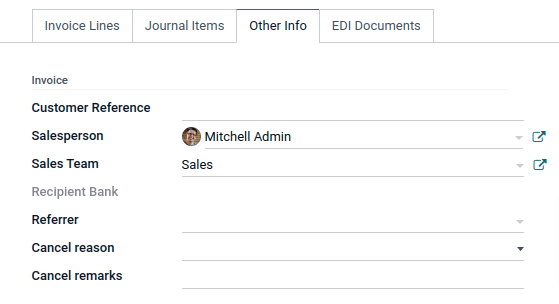
顧客請求書を取消したい場合は、請求書の その他情報 タブに行き、 取消理由 と 取消コメント フィールドを入力して下さい。そして EDI 取消要求 をクリックします。guilabel:電子請求`フィールドのステータスが :guilabel:`取消 に変わります。
重要
これにより、 電子請求書 と E-Way bill の両方が取消されます。
e-Invoiceにおけるマイナス行の管理
マイナス行は通常、特定のプロダクトに関連する割引や調整、またはグローバル割引を表すために使用されます。政府ポータルではマイナス行を含むデータの送信が禁止されているため、HSNコードとGST税率に基づいて変換する必要があります。これはOdooによって自動的に行われます。
Example
次の例を考えてみましょう:
プロダトク詳細 |
|||||
|---|---|---|---|---|---|
プロダクト名 |
HSNコード |
税抜 |
数量 |
GST税率 |
Total |
プロダクトA |
123456 |
1,000 |
1 |
18% |
1,180 |
プロダクトB |
239345 |
1,500 |
2 |
5% |
3,150 |
プロダクトAの割引 |
123456 |
-100 |
1 |
18% |
-118 |
変換後の表現は次のとおりです:
プロダトク詳細 |
||||||
|---|---|---|---|---|---|---|
プロダクト名 |
HSNコード |
税抜 |
数量 |
割引 |
GST税率 |
Total |
プロダクトA |
123456 |
1,000 |
1 |
100 |
18% |
1,062 |
プロダクトB |
239345 |
1,500 |
2 |
0 |
5% |
3,150 |
この変換では、マイナス行がプラスの割引に変換され、HSNコードとGST率に基づく正確な計算が維持されます。これにより、E-invoice記録においてより分かりやすく標準化された表現が保証されます。
GST電子請求検証
顧客請求書を提出した後、GST電子請求システムのウェブサイトから顧客請求書に署名されているかどうかを確認することができます。
添付ファイルからJSONファイルをダウンロードして下さい。関連する顧客請求書のチャターにあります;
NIC電子請求ポータル を開き、 に移動します;
JSONファイルを選択し、送信します;
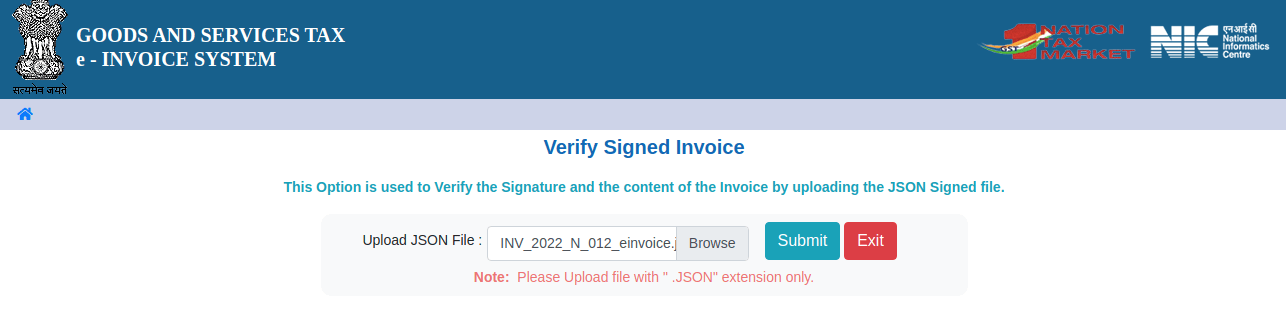
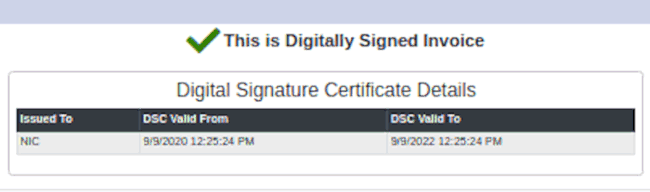
ファイルが署名されると、確認メッセージが表示されます。
E-Way bill
セットアップ
Odooは**インド商品およびサービス税 (GST) E-waybillシステム**の要件に準拠しています。
NIC E-Way billでのAPI登録
**API認証情報**を作成するには、 NIC 電子請求書ポータルに登録する必要があります。これらの認証情報は :ref:`Odoo会計アプリ<india/e-waybill-configuration>`の設定に必要です。
:guilabel:`ログイン`をクリックし、:guilabel:`ユーザ名`と:guilabel:`パスワード`を入力して`NIC E-Way仕入先請求書ポータル<https://ewaybillgst.gov.in/>`_にログインします;
ダッシュボードから に進みます;
OTPを送信`をクリックします。登録した携帯電話番号にコードが届いたら、それを入力して :guilabel:`OTPを検証 をクリックします;
BVM IT Consulting Services India Private Limitedが登録済みGSP/ERPリストにすでに含まれているかどうかを確認します。含まれている場合は、NICポータルへのログインに使用したユーザー名とパスワードを使用します。そうでない場合は、次の手順に従ってください。
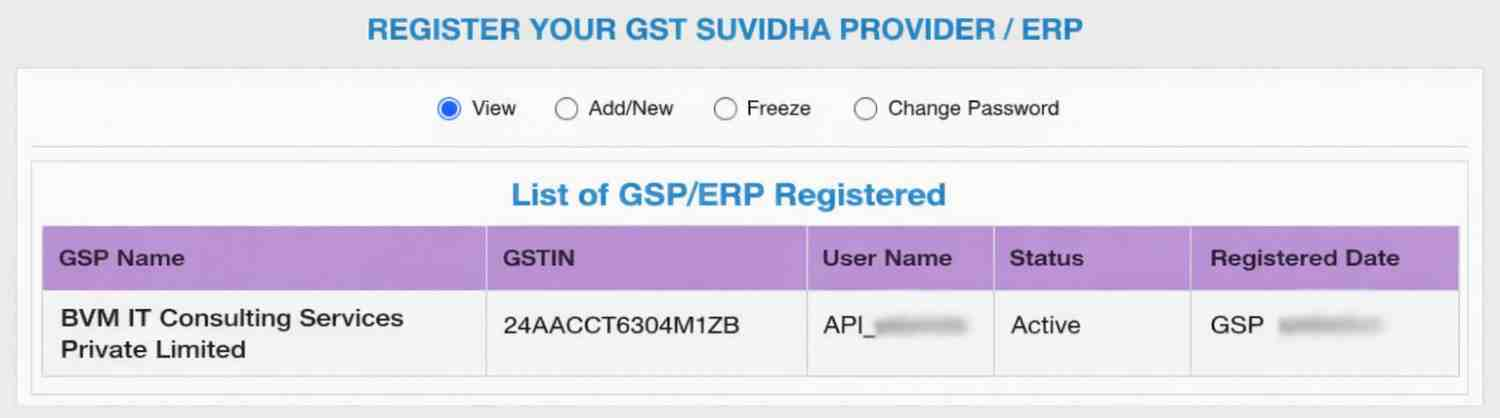
追加/新規を選択し、GSP名としてBVM IT Consulting Services India Private Limitedを選択し、APIのユーザー名とパスワードを作成して追加をクリックします。
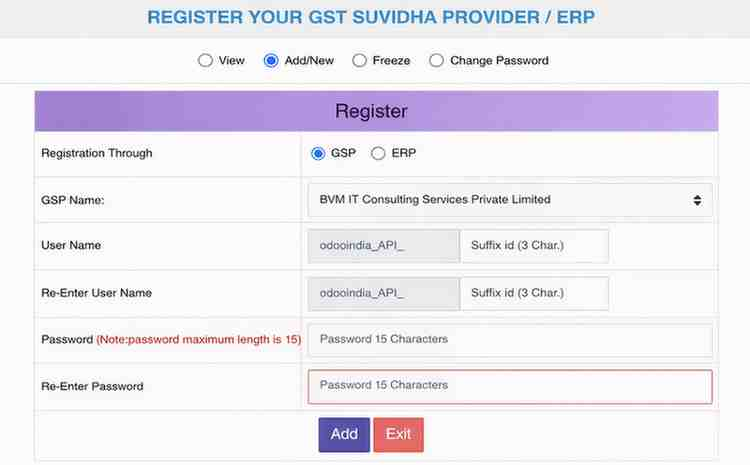
Odooでの設定
E-Way billサービスを設定するには、 と パスワード を入力して下さい。
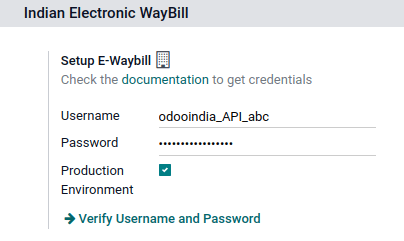
さらに、会計設定でGSPフィールドが設定されていることを確認してください。
ワークフロー
E-Way billを送信
E-Way billを送信するには、顧客請求書/仕入先請求書を確定し、E-Way bill送信をクリックします。

請求書検証
請求書/仕入先請求書が発行され、E-Way bill送信経由で送信されると、確認メッセージが表示されます。

注釈
JSON署名ファイルはチャターの添付ファイルにあります。
Odooはしばらくすると、JSON署名済みファイルを政府ポータルに自動的にアップロードします。請求書/仕入先請求書をすぐに処理したい場合は、今すぐ処理をクリックしてください。
請求書PDFレポート
E-Way billを提出すると、顧客請求書PDFレポートを印刷することができます。レポートには**E-Way bill番号**と**E-Way bill 有効期限日付**が含まれます。
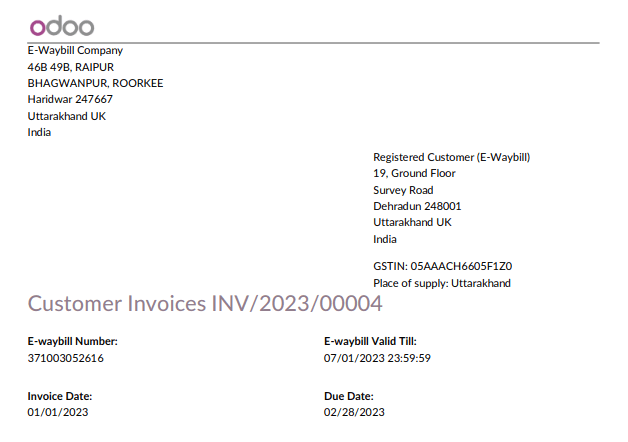
E-Way bill取消
E-Way billをキャンセルする場合は、関連する請求書/仕入先請求書のE-Way billタブに移動し、キャンセル理由とキャンセル備考フィールドを入力します。次に、EDIキャンセル申請をクリックします。
重要
これにより、電子顧客請求書 (該当する場合)と E-Way bill の両方が取消されます。
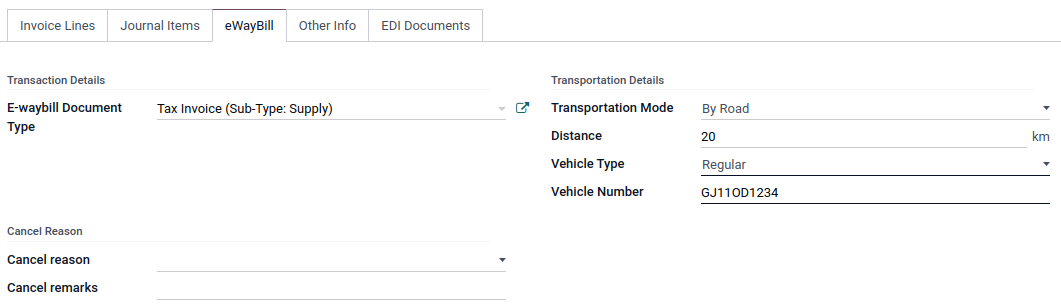
入荷と出荷オーダからのE-waybill作成
注釈
**E-Way bill Stock**モジュールがインストールされており、E-Way billセットアップが完了していることを確認してください。
Inventoryアプリで入荷と出荷からE-Way billを作成するには、次の手順に従ってください:
またはに移動し、既存の出荷オーダ/入荷を選択するか、新規作成します。
E-waybill/Challanを作成をクリックします。
注釈
E-way billを作成するには:
出荷オーダは完了状態である必要があります(つまり、最終確定済み)
入荷は準備完了または完了状態である必要があります。
e-Waybillを生成をクリックして、E-Way billを検証し、NIC E-Way billポータルに送信します。
ちなみに
NIC E-WaybillポータルにE-Way billを送信せずに、商品配送のchallanとして使用するには、Challanとして使用をクリックします。
E-waybillまたはchallanを印刷するには、(歯車)アイコンをクリックし、Ewaybill / Delivery Challanを選択します。
Indian Check GSTIN Status
インド - GST番号ステータス確認モジュールを使用すると、Odooから直接GSTINのステータスを確認できます。
連絡先のGST番号のステータスを確認するには、顧客/仕入先のフォームにアクセスし、GSTINフィールドの横にあるCheck GSTIN Statusをクリックします。
請求書/仕入先請求書に入力されたGST番号のステータスを確認するには、請求書/仕入先請求書にアクセスし、GST Statusフィールドの横にある(更新)ボタンをクリックします。
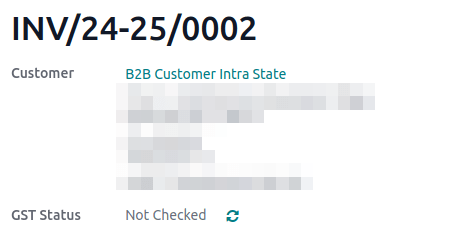
ステータス更新を確認する通知が表示され、GSTINステータスと確認日が連絡先のチャッターに記録されます。
インドGST申告
APIアクセスを有効にする
OdooでGST申告を行うには、まずGSTポータルでAPIアクセスを有効にする必要があります。
ユーザ名 と:guilabel:
パスワードを入力して `GSTポータル<https://services.gst.gov.in/services/login>`_ にログインし、プロフィールメニュー の:guilabel:`マイプロフィール`にアクセスして下さい;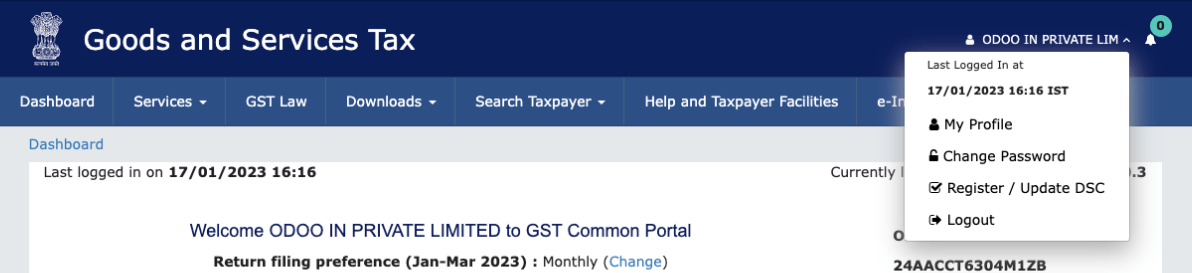
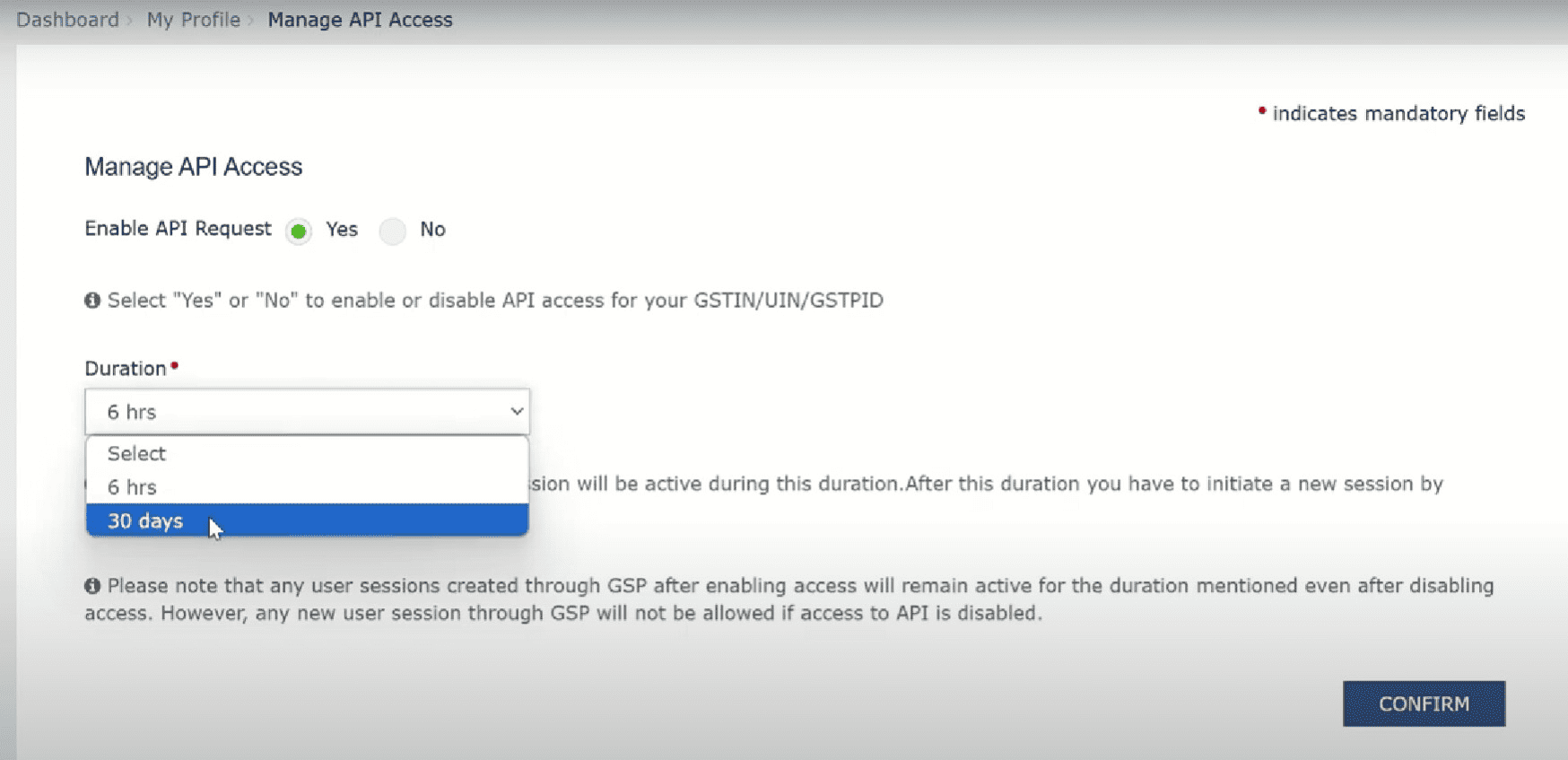
APIアクセス管理 を選択し、APIアクセスを有効にするために はい をクリックします;
注釈
頻繁なトークンの再認証を避けるため、所要時間を30 daysに設定することを推奨します。
そうすると 期間 ドロップダウンメニューが表示されます。お好みの 期間 を選択し、確認 をクリックします。
OdooでのインドGSTサービス
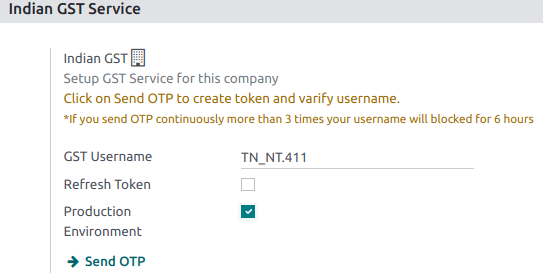
GSTポータルで APIアクセス を有効にすると、Odooで インドGSTサービス を設定することができます。
:menuselection:`会計 --> 設定 --> 管理設定 --> インドGSTサービス`に進み、 :guilabel:`GST ユーザ名`を入力します。guilabel:`OTPを送信`をクリックしてコードを入力し、最後に:guilabel:`検証`をクリックします。
さらに、会計設定でGSPフィールドが設定されていることを確認してください。
GST申告記入
:guilabel:`インドGSTサービス`が設定されると、GST申告を行うことができます。:menuselection:`会計 --> レポーティング --> インド --> GST申告期間`に移動し、**GST 申告期間**が存在しない場合は新規作成します。GST申告はOdooでは**3つのステップ**で行います:
注釈
**税務申告期間**はユーザのニーズに応じて<../accounting/reporting/tax_returns>`に設定することができます。
GSTR-1を送信する
GSTR-1レポートをクリックして、**GSTポータル**にアップロードする前にGSTR-1レポートを確認します。

注釈
システムは、GSTポータルの要件への準拠を保証するために基本的な検証を実行します。考えられる問題には次のものがあります:
誤った税適用: 税タイプが会計ポジションと一致していません (州間取引にIGSTではなくCGST/SGSTが適用されているか、州内取引にCGST/SGSTではなくIGSTが適用されています)。
HSNコード未設定: プロダクトにHSNコードが定義されていません。
サービスに対する無効なHSNコード: サービスのHSNコードが「99」で始まっていないか、誤っています。
非準拠UQC: 単位数量コード (UQC) がインドのGST基準を満たしていません。
検証に失敗した場合、システムは警告でユーザーに通知し、不一致を強調表示して、影響を受ける行への直接リンクを提供します。
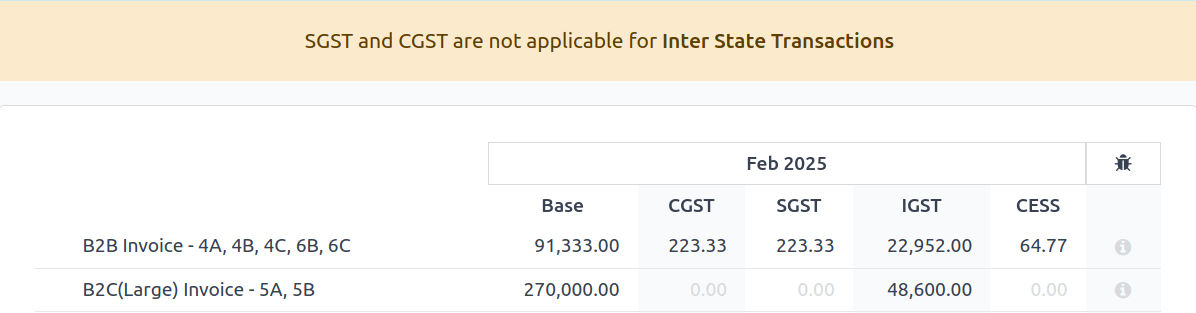
生成をクリックして、**スプレッドシートビュー**でレポートを表示します。

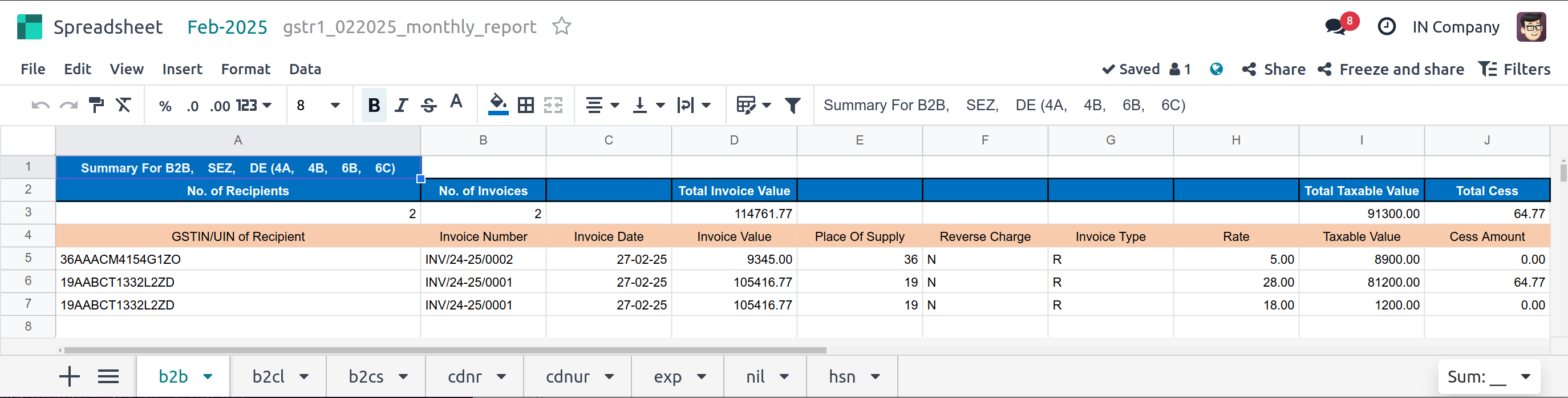
**GSTR-1**レポートが正しい場合は、GSTNにプッシュをクリックして、**GSTポータル**に送信します。GSTR-1レポートのステータスが送信中に変わります。

数秒後、**GSTR-1**レポートのステータスが ステータス待機 に変わります。これは、**GSTR-1**レポートが GSTポータル に送信され、 GSTポータル で検証中であることを意味します;

さらに数秒後、ステータスが 送信 または 顧客請求書エラー に変わります。ステータスが 顧客請求書エラー の場合は、**GSTポータル**で検証済の請求書の一部が正しく記入されていないことを示しています;
**GSTポータル**で**GSTR-1**レポートを提出した後、提出済としてマーク`をクリックして下さい。報告書のステータスが**Odoo**の :guilabel:`提出済 に変わります。



GSTR-2B受信
ユーザは**GSTポータル**から**GSTR-2Bレポート**を取得することができます。これにより、**GSTR-2B**レポートとOdooの仕入先請求書が自動的に消込されます;
GSTR-2B概要を取得`をクリックすると、**GSTR-2B**概要が取得されます。数秒後、レポートのステータスが :guilabel:`受信待ち に変わります。これはOdooが**GSTポータル**から**GSTR-2B**レポートを受信しようとしていることを意味します;

さらに、数秒後、**GSTR-2B**のステータスが 処理中 に変わります。これはOdooが**GSTR-2B**レポートと仕入先請求書を消込していることを意味します;

それが完了すると、**GSTR-2B**レポートのステータスは 一致 または 部分一致 のいずれかに変わります;
ステータスが 照合済 の場合:

ステータスがPartially Matchedの場合、View Reconciled Billsをクリックして請求書を確認および変更できます。これにより、OdooまたはGSTR-2に不足している請求書など、分類された不一致が表示されます。必要な修正を行った後、re-matchをクリックして照合を更新し、レポートを確定する前に正確性を確保してください。

GSTR-3レポート
GSTR-3 レポートは、**販売**と**購買**の月次概要です。このレポートは**GSTR-1**と**GSTR-2**から情報を抽出して自動生成されます。
ユーザは、:guilabel:`GSTR-3レポート`をクリックすることで、**GSTR-3**レポートを**GSTポータル**で利用可能な**GSTR-3**レポートと比較し、一致するかどうかを確認することができます;
ユーザが GSTR-3 レポートを検証した後、GSTポータル で税額納付を完了します。税額納付が完了したら、:guilabel:`締め仕訳`をクリックしてレポートを 終了 することができます。

guilabel:
締め仕訳に、GSTポータル でChallanを使用して支払った税額を追加し、 記帳 をクリックして 締め仕訳 を記帳します;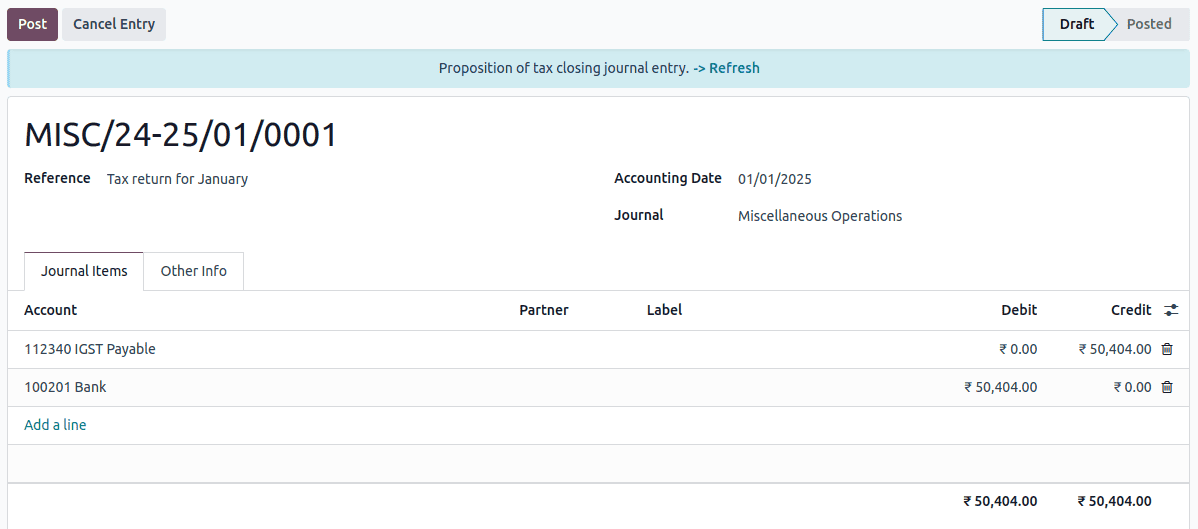
記帳済になると、**GSTR-3**レポートのステータスは 提出済 に変わります。

税レポート
GSTR-1レポート
GSTR-1`レポートはセクションに分かれています。各セクションの :guilabel:`基本 金額、 CGST、 SGST、 IGST、 CESS が表示されます。
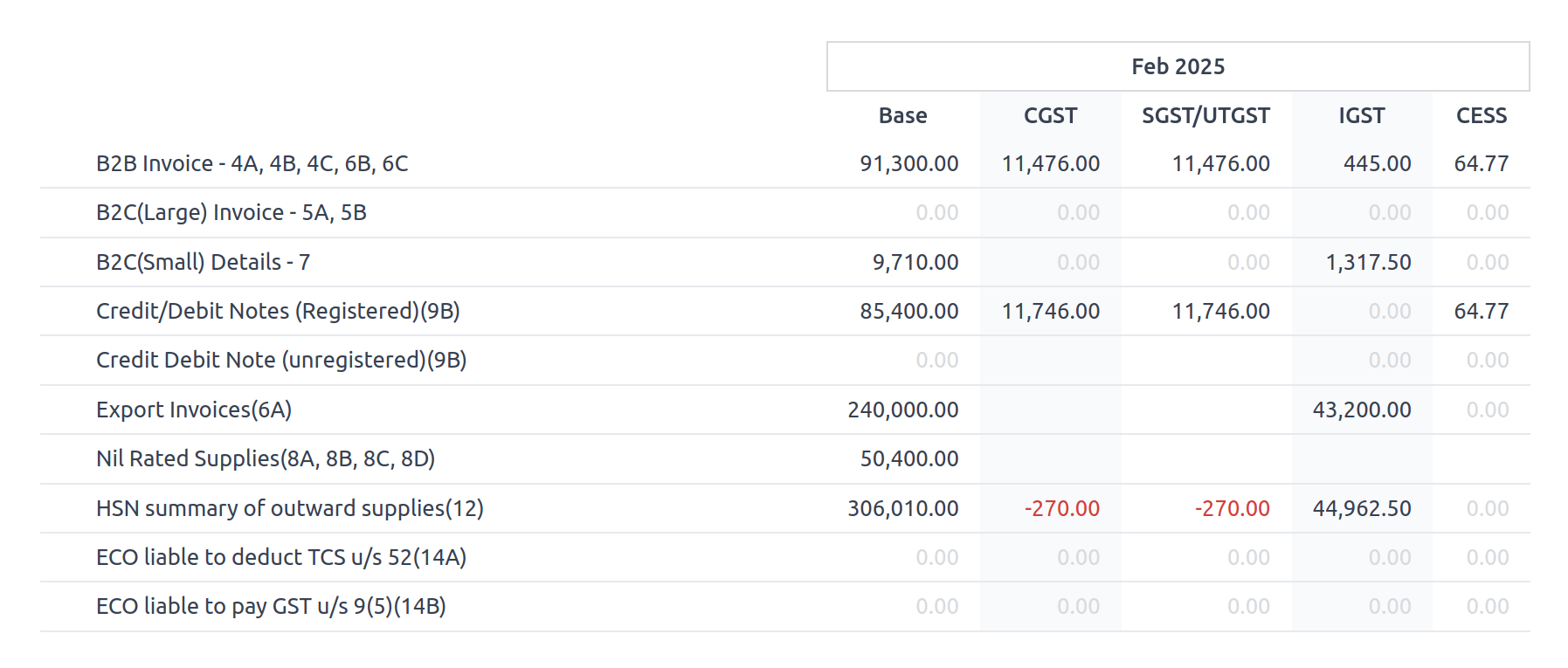
GSTR-3レポート
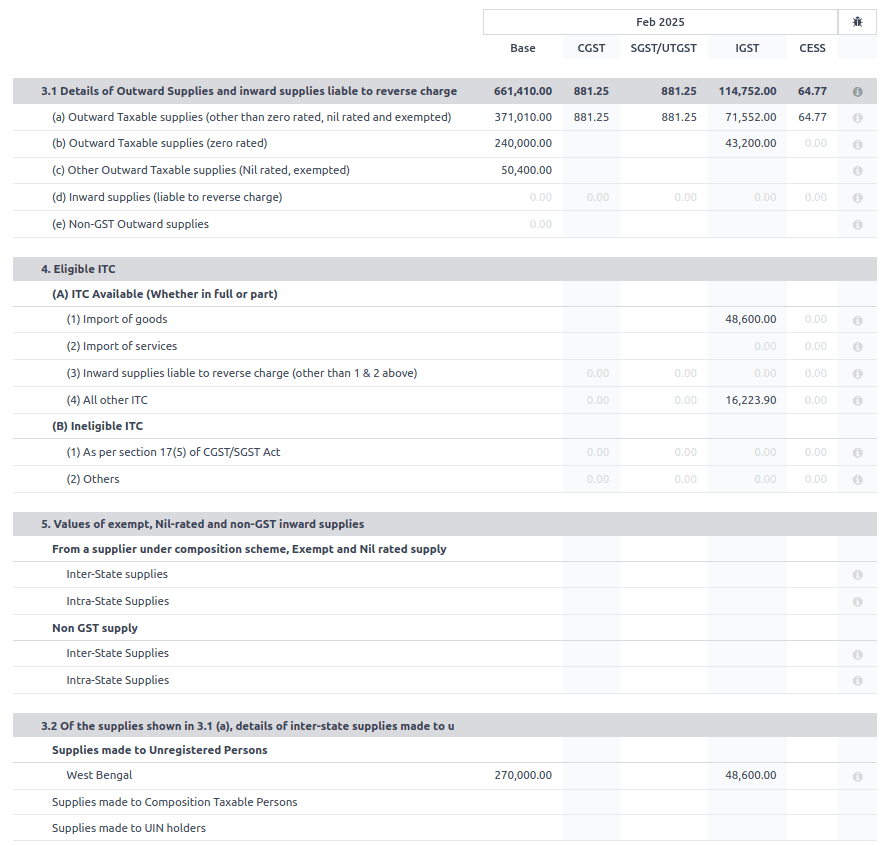
The GSTR-3 report contains different sections:
損益計算書(IN)レポート
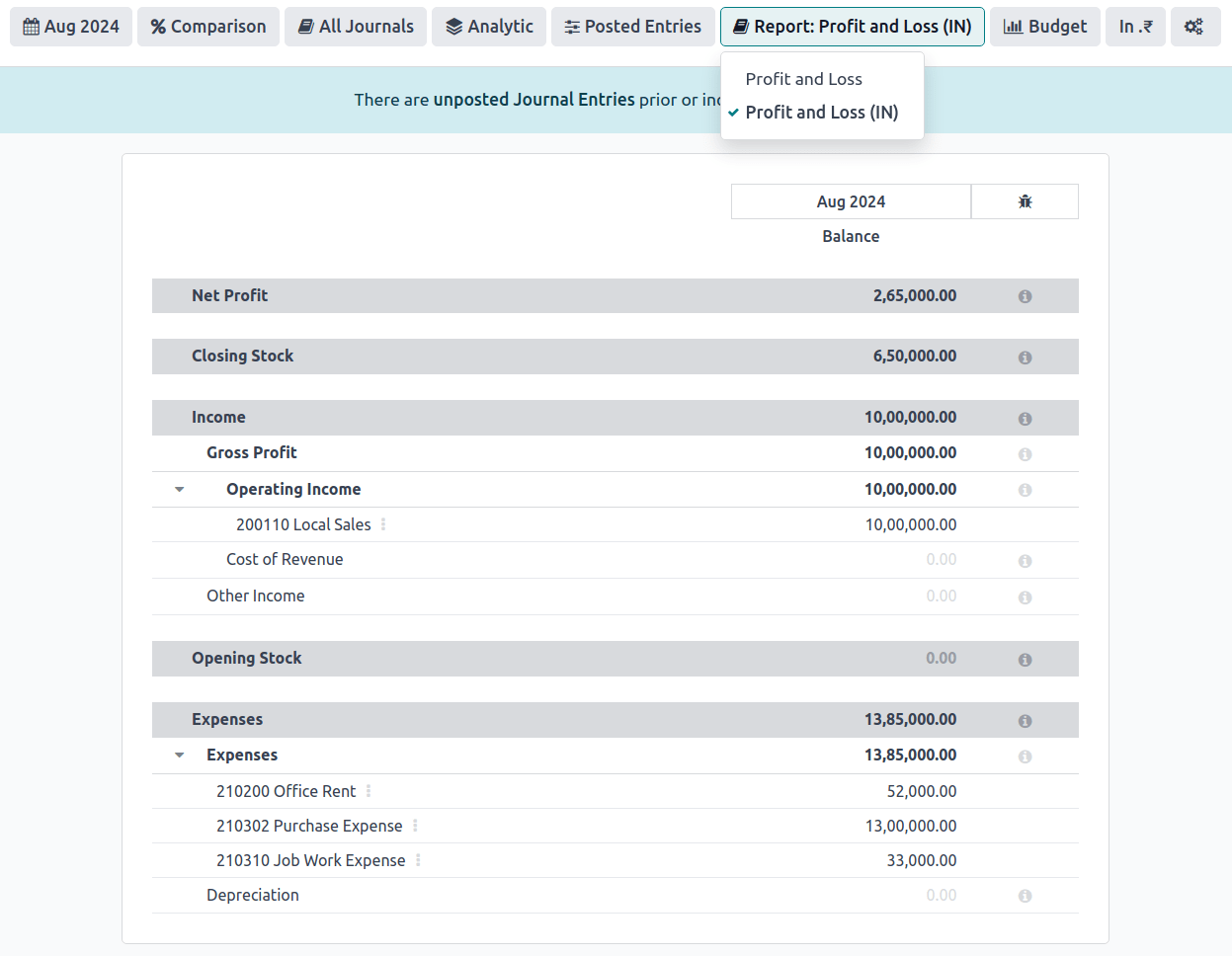
これはProfit and Lossレポートで、**Opening Stock**と**Closing Stock**の残高を表示します。大陸式会計を使用しているユーザーが商品原価を正確に算出するのに役立ちます(すなわちOpening Stock+期中仕入高-Closing Stock)。
TDS/TCS閾値アラート
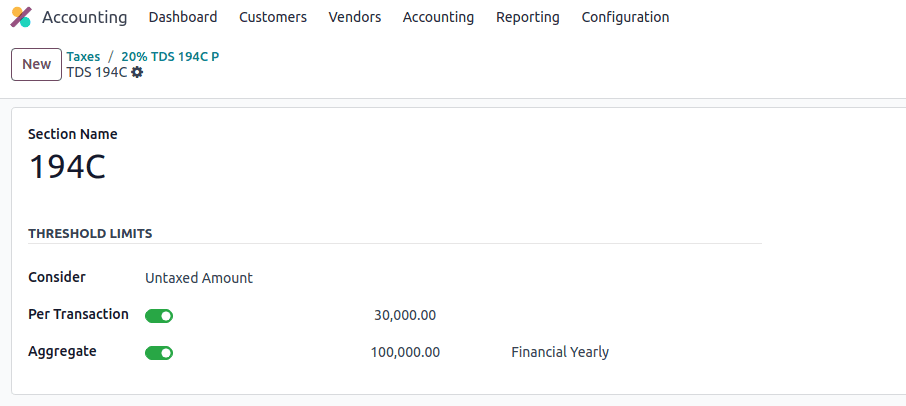
TDSおよびTCSは、インド法の税規定で、取引金額が指定された閾値を超えたときに発動されます。このアラートは、請求書または仕入先請求書の金額がこれらの制限を超えたときにユーザーに通知し、適切なTDS/TCSの適用を促します。
TDS/TCSを適用すべきタイミングをOdooに通知させるには、勘定科目表の対応する勘定科目のTDS/TCS sectionフィールドを設定します。請求書または仕入先請求書を記録する際に、Odooは適用可能な税のTDS/TCSセクションを提案するバナーを表示します。
設定
に移動します。
Indian Integrationセクションで、TDS and TCS機能を有効にします。
に移動します。
目的の勘定科目のViewをクリックし、TDS/TCS Sectionフィールドを設定します。
注釈
TDS/TCSセクションには閾値制限が事前設定されています。これらの制限を変更する必要がある場合は、に移動します。詳細オプションタブで、Sectionフィールドの(internal link)アイコンをクリックします。
請求書と仕入先請求書へのTCS/TDSの適用
顧客請求書または仕入先請求書で使用されるアカウントに基づいて、OdooはTCS/TDSしきい値制限をチェックします。アカウントのTCS/TDSセクションで指定された制限を超えた場合、Odooは適切なTCS/TDSの適用を提案するアラートを表示します。TCS/TDSが適用されると、アラートは消えます。
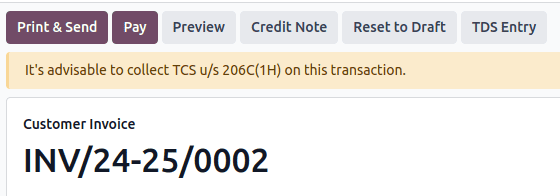
TCSは請求書明細の税金に直接適用されます。TDSを適用するには、仕入先請求書/支払いのTDS入力スマートボタンをクリックします。ポップアップウィンドウでTDS詳細を指定できます。エントリを確定してTDSを適用します。
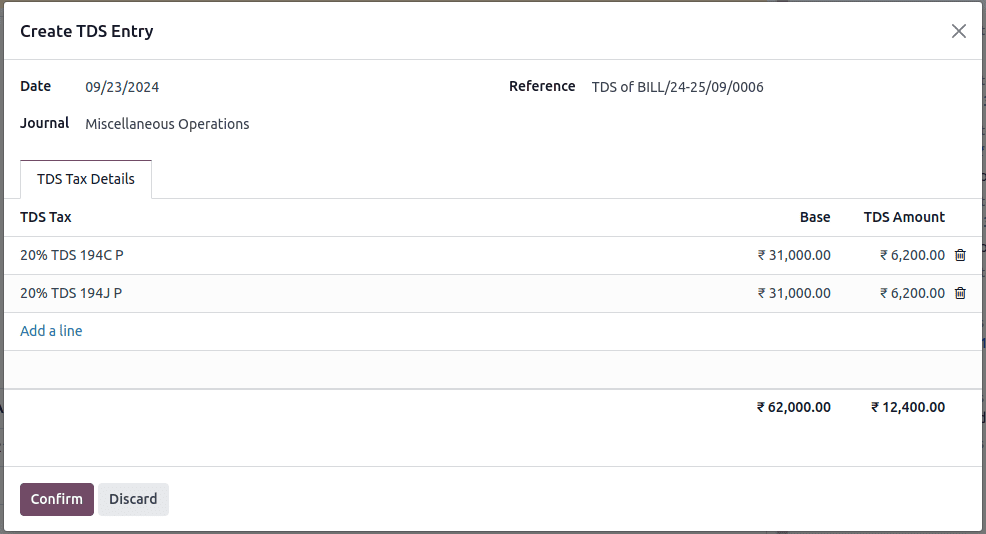
Odooでは、同じPAN番号を共有するパートナーについて、すべての会社ブランチにわたって合計総額が計算されます。
Example
ブランチ |
顧客 |
請求書 |
取引金額 (₹) |
PAN番号 |
|---|---|---|---|---|
IN - MH |
XYZ Enterprise - GJ |
請求書 1 |
₹50,000 |
ABCPX1234E |
IN - MH |
XYZ Enterprise - GJ |
請求書 2 |
₹30,000 |
ABCPX1234E |
IN - MH |
XYZ Enterprise - MH |
請求書 3 |
₹40,000 |
ABCPX1234E |
IN - DL |
XYZ Enterprise - GJ |
請求書4 |
₹20,000 |
ABCPX1234E |
IN - GJ |
XYZ Enterprise - MH |
請求書5 |
₹60,000 |
ABCPX1234E |
合計額 = 50,000 + 30,000 + 40,000 + 20,000 + 60,000 = ₹200,000
PAN番号ABCPX1234Eを共有するすべての顧客(XYZ Enterprise - GJ、MH、DL)のすべてのブランチにわたる合計額は₹200,000です。