
受注補充(MTO)
*注文時補充*(*MTO*(受注生産)とも呼ばれます)は、販売オーダ (SO) を満たすため、または製造オーダ (MO) の構成品として製品が必要になるたびにドラフトオーダを作成する補充戦略です。
For purchased products, Odoo creates an RFQ
For manufactured products, it creates an MO
在庫が利用可能な場合、|RFQ|または|MO|は生成されず、販売は正常に進行します。それ以外の場合、|RFQ|または|MO|が生成され、スマートボタンを介して発生元の|SO|に直接リンクされます。
このアプローチは、各|RFQ|または|MO|がその需要に結び付けられるため、明確なトレーサビリティを提供します。
重要
RFQまたはMOはMTOによって生成され、元のSOを満たすように設計されています。これらのドキュメントは通常、キャンセルではなく確認または調整する必要があります。需要が変わった場合は、キャンセルではなくドキュメントを更新してください。
注釈
RFQまたはMOがキャンセルされた場合、Odoは自動的に代替を生成しません。新しい補充ドキュメントを手動で作成する必要がありますが、スマートボタンを通じて元のSOにリンクすることは**できません**。
最後に、保存 をクリックして変更を保存します。
MTOルートのアーカイブ解除
In order to use the MTO route, the Multi-Step Routes feature must be enabled. To do so, navigate to , and tick the checkbox next to Multi-Step Routes, under the Warehouse heading.
デフォルトでは、Odooは MTO ルートを アーカイブ済 に設定しています。これは MTO が特定の企業でのみ使用される、ややニッチなワークフローであるためです。必要な場合は、簡単なステップでルートのアーカイブを解除することができます。
これを行うには、まず最初に に移動します。 ルート ページで、検索バーの右側にある (下向き矢印) アイコンをクリックし、アーカイブ済 フィルタをクリックして有効にします。
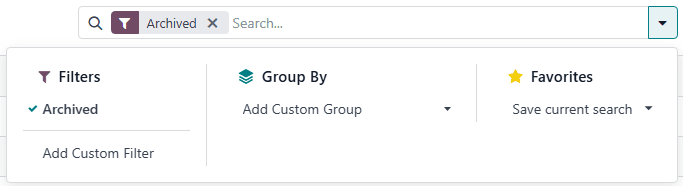
アーカイブ済 フィルタを有効にすると、ルート ページには現在アーカイブされている全てのルートが表示されます。 受注補充 (MTO) の隣にあるチェックボックスにチェックを入れ、 アクション ボタンをクリックしてドロップダウンメニューを表示します。ドロップダウンメニューから アーカイブ解除 を選択します。
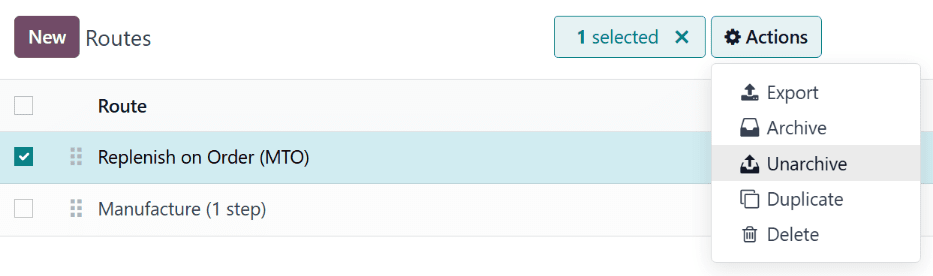
最後に、検索バーから アーカイブ済 フィルタを削除します。 ルート ページには、アーカイブされていない全てのルートが表示され、その中には、各プロダクトページの 在庫 タブで選択可能な 受注補充 (MTO) も含まれます。
受注生産(MTO)用にプロダクトを設定する
MTO ルートがアーカイブされていない場合、プロダクトはオーダ補充を使用するように適切に設定することができます。 これを行うには、まず に移動し、既存のプロダクトを選択するか、新規作成 をクリックして新規プロダクトを設定します。
プロダクトページで、在庫 タブを選択し、ルート セクションで 購買 または:guilabel:製造 ルートとともに 受注補充(MTO) ルートを有効にします。
重要
別のルートも選択しない限り、受注補充 (MTO) ルートは動作 しません。これは、Odooがプロダクトのオーダ(購買または製造)が発行された際に、プロダクトをどのように補充するのかを知る必要があるためです。
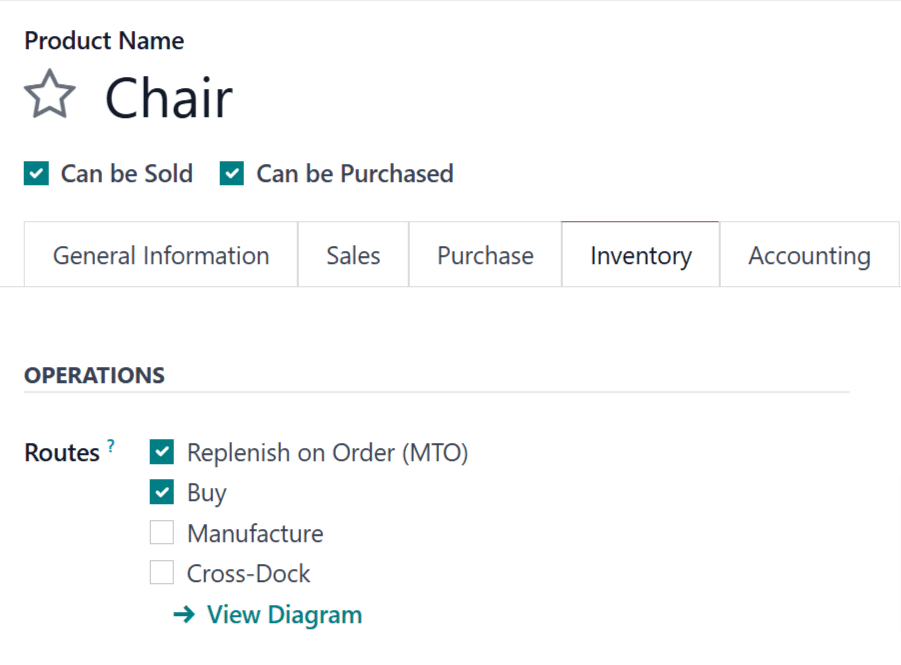
プロダクトが販売オーダ SO を満たすために仕入先から購買される場合、プロダクト名の下にある 購買可能 のチェックボックスを有効にして下さい。これにより、他のタブと並んで 購買 タブが表示されるようになります。
購買 タブをクリックし、仕入先 と、そのプロダクトの 価格 を指定します。
重要
このワークフローでは、仕入先を指定することが不可欠です。なぜなら、Odooは誰からプロダクトが購買されたのかがわからないと、 見積依頼書 RFQ を生成できないからです。
プロダクトが製造されている場合は、そのプロダクト用に構成された部品表(BOM)があることを確認して下さい。 これを行うには、画面上部の 部品表 スマートボタンをクリックし、部品表 ページで 新規 をクリックして、プロダクト用の新しい BOM を設定します。
参照
BOM作成の概要については、次のドキュメントを参照して下さい: bills of materials.
受注生産(MTO)による補充
プロダクトを 受注生産 MTO ルートで使用するように設定すると、そのプロダクトを含む販売オーダ SO または 製造オーダ |MO|が確認されるたびに、そのプロダクトに対する補充オーダが作成されます。作成されるオーダの種類は、受注生産 |MTO| に加えて選択された2番目のルートによって異なります。
例えば、購買 が2番目に選択された場合、販売オーダ SO の確認時に 購買オーダ PO が作成されます。
重要
プロダクトに対して 受注生産 MTO ルートが有効になっている場合、販売オーダ SO または 製造オーダ MO の確認時に補充オーダが常に作成されます。これは、そのプロダクトの追加数量を購買または製造することなく、販売オーダ SO を満たすのに十分な在庫がプロダクトの手持在庫にある場合でも同様です。
受注生産 MTO ルートは、購買 または 製造 ルートと併用できますが、このワークフローの例では 購買 ルートを使用します。まず、 アプリに移動し、新規 をクリックして、空白の見積フォームを開きます。
見積フォームに 顧客 を追加します。次に、オーダ明細 タブの下にある プロダクト追加 をクリックし、受注生産(MTO) および 購買 ルートを使用するように設定したプロダクトを入力します。 確認 をクリックすると、見積が販売オーダ SO に変換されます。
購買 スマートボタンがページの上部に表示されました。クリックすると、販売オーダ SO に関連付けられた 見積依頼書 RFQ が開きます。
ベンダーから入荷予定日までに需要を満たせるという承認を受けた後、注文を確定をクリックして|PO|に変換します。製品を受領ボタンが|PO|の上に紫色で表示されます。製品を受領したら、製品を受領をクリックして受領オーダを開き、確認をクリックして製品を在庫に入力します。
SOに戻るには、SOのパンくずリストをクリックするか、に移動して、SOを選択します。
最後に、オーダの上部にある 配送 スマートボタンをクリックして出荷オーダを開きます。 プロダクトが顧客に発送されたら、検証 をクリックして配送を確定します。
MTOプロダクトを含むSOのキャンセル
SOがキャンセルされ、それがRFQまたはMOを作成していた場合、関連する出荷オーダは自動的にキャンセルされます。ただし、RFQまたはMO自体は**キャンセルされません**。代わりに、チャッターにSOのキャンセルを通知する警告が表示されます。これらのドキュメントは稼働中のままであるため、ユーザは手動でキャンセルするか、別のオーダのために補充を再利用できます。