
Outlookカレンダーの同期
ユーザーの Outlookカレンダー をOdooと同期すると、関連するすべてのアプリケーション間でタスクや予定を管理するのに便利です。
Microsoft Azureのセットアップ
Outlookカレンダー をOdooの カレンダー と同期するには、Microsoft Azure アカウントが必要です。Azure を試したことも支払ったこともないユーザーは、無料でアカウントを作成できます。詳細については、Azure websiteでアカウントオプションをご覧ください。
Outlookカレンダー をOdooの カレンダー と同期する方法については、Microsoft Entra ID (以前は Microsoft Azure Active Directory (Azure AD) と呼ばれていました) の設定方法に関する Microsoftのドキュメントを参照してください。これはMicrosoftアプリケーションを管理および登録するためのAPIコンソールです。
既存のMicrosoft Entra ID ユーザーは、Microsoft Azure developer portalでログインしてください。次に、Manage Microsoft Entra IDというセクションの下にあるViewを選択します。
アプリケーションの登録
Microsoft Entra ID でログインした後、register an applicationしてください。
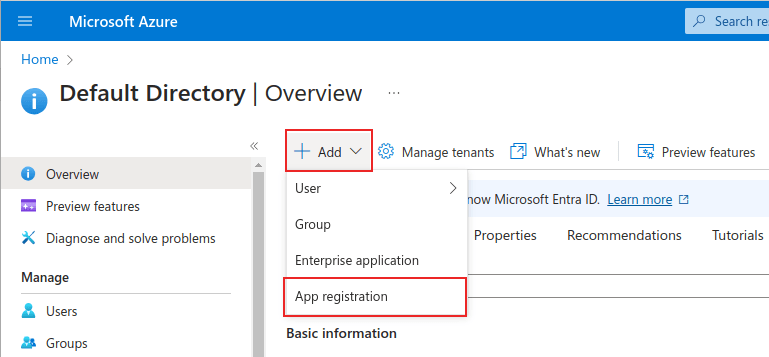
アプリケーションを作成するには、上部メニューで+ Addをクリックします。表示されるドロップダウンメニューからApp Registrationを選択します。
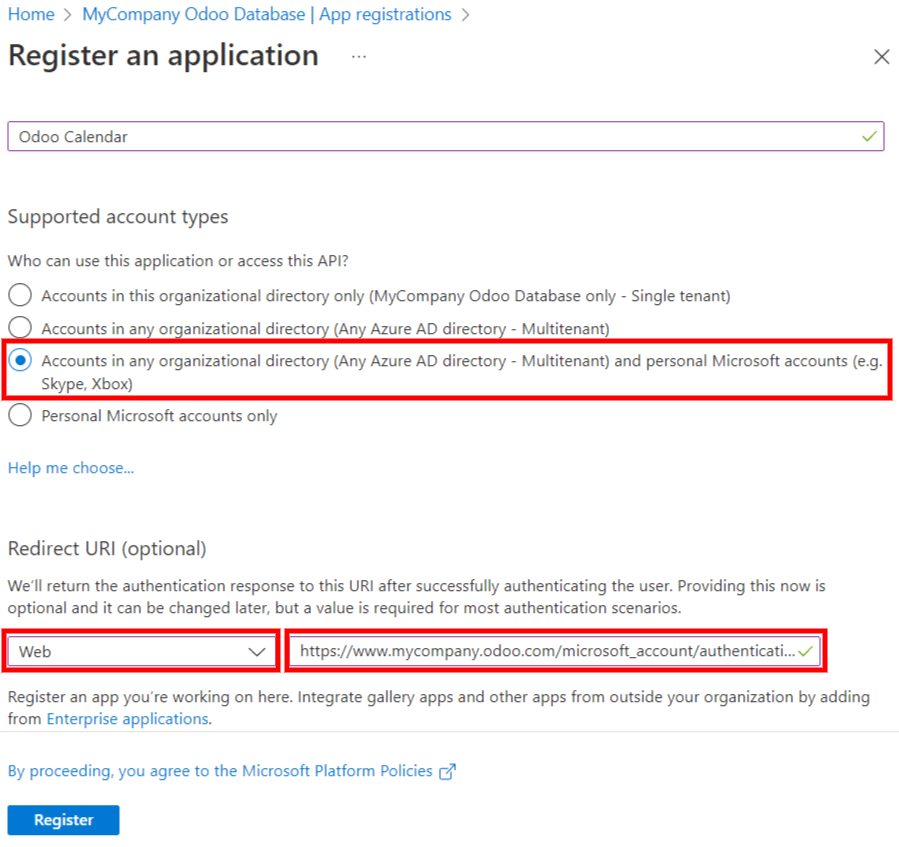
接続されたアプリケーションの一意のNameを入力します。
適切なサポート対象のアカウントの種類を選択することが不可欠です。そうしないと、接続されたアプリケーションが動作しません。Outlook カレンダーをOdooに接続したいユーザは、任意の組織ディレクトリのアカウント(任意のMicrosoft Entra IDディレクトリ - マルチテナント)および個人のMicrosoftアカウント(例:Skype、Xbox)オプションをサポート対象のアカウントの種類で選択する必要があります。
リダイレクトURIを設定する際は、最初のドロップダウンメニューからウェブオプションを選択してください。次に、OdooデータベースのURI(URL)に続けて`/microsoft_account/authentication`を入力します。
Example
リダイレクトURIには`https://yourdbname.odoo.com/microsoft_account/authentication`と入力します。yourdbname.odoo.com`を実際の:abbr:`URL(Uniform Resource Locator)に置き換えてください。
ちなみに
データベースの:abbr:`URL(Uniform Resource Locator)`(ドメイン)がURIで使用されるものと、`web.base.url`システムパラメータで設定されたものとまったく同じドメインであることを確認してください。
web.base.url`にアクセスするには、:ref:`開発者モード <developer-mode>を有効にして、に移動します。次に、システムパラメータページのキーリストから選択します。
URIの制限と制約の詳細については、Microsoftの<https://docs.microsoft.com/en-us/azure/active-directory/develop/reply-url>ページを確認してください。
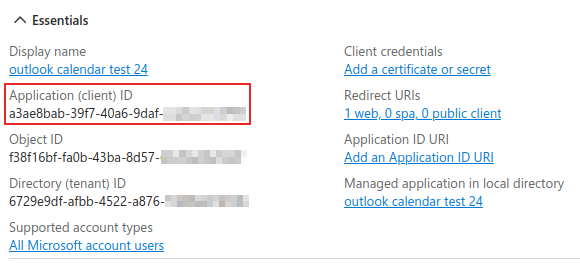
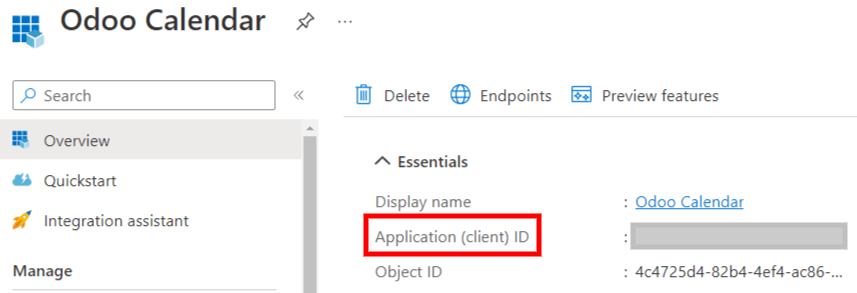
最後に、アプリケーション登録ページで登録ボタンをクリックして、アプリケーション登録を完了します。アプリケーション(クライアント)IDが生成されます。この値は後でOdooでの設定で必要になるため、コピーしてください。
クライアントシークレットの作成
Microsoft Outlook カレンダーの同期を完了するために必要な2番目の資格情報は、Client Secretです。ユーザは、ユーザ側の操作を必要とせずにOdooが認証できるようにするため、クライアントシークレットを追加する**必要があります**。証明書はオプションです。
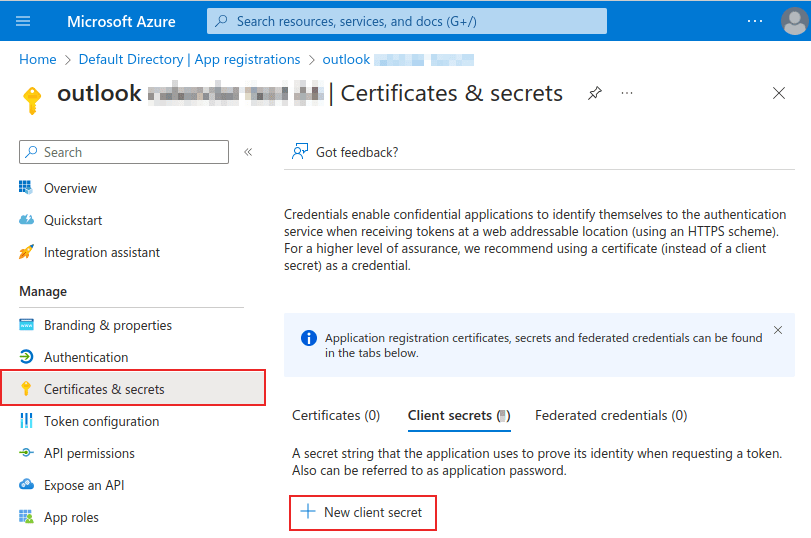
クライアントシークレットを追加するには、左側のメニューでをクリックします。次に+ 新しいクライアントシークレットをクリックして、クライアントシークレットを作成します。
次に、説明を入力し、クライアントシークレットの有効期限を選択します。利用可能なオプションには、90日(3か月)、365日(12か月)、545日(18か月)、730日(24か月)、またはカスタムがあります。カスタムオプションでは、管理者が開始日と終了日を設定できます。
最後に追加をクリックしてクライアントシークレットを追加します。
ちなみに
同期のリセットは難しい場合があるため、Odooではクライアントシークレットに最大許容有効期限(24か月またはカスタム)を設定して、すぐに再同期する必要がないようにすることを推奨します。
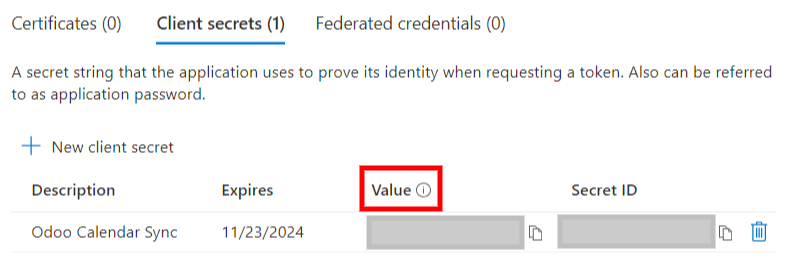
次のセクションで使用するため、値をコピーします。
警告
クライアントシークレットの値は、作成直後を除いて表示できません。ページを離れる*前に*、作成時に必ずシークレットを保存してください。
Odooでの設定
Odooデータベースで、に移動し、Outlook カレンダー設定の横にあるチェックボックスをオンにします。変更を適用するには、保存をクリックすることを忘れないでください。
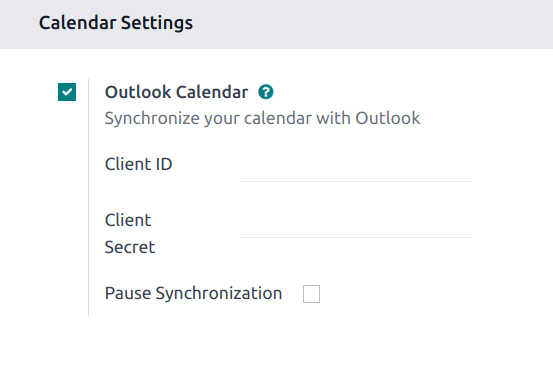
Microsoft Azureポータルの、アプリケーションのOverviewセクションから、まだコピーしていなければApplication (Client) IDをコピーし、Odoo のClient IDフィールドに貼り付けます。
先ほど取得したValue (Client Secret Value) をコピーし、Odoo のClient Secretフィールドに貼り付けます。
最後に、Odoo のページで、Saveをクリックします。
Outlook と同期
警告
Odoo では、希望する Outlook カレンダーをユーザの本番データベースと同期する前に、テストデータベースとテストメールアドレス(他の目的には使用されていないもの)で Outlook カレンダー同期をテストすることを強く推奨します。
ユーザが Outlook カレンダーを同期する前に、Odoo カレンダーに過去、現在、または将来のイベントがある場合、Outlook は同期中に Odoo のカレンダーから取り込まれたイベントを新しいイベントとして扱うため、Outlook からすべてのイベント参加者にメール通知が送信されます。
すべての過去、現在、将来のイベント参加者に不要なメールが送信されるのを防ぐには、ユーザは初回の同期前に Odoo カレンダーのイベントを Outlook カレンダーに追加し、Odoo からイベントを削除してから、同期を開始する必要があります。
Odoo カレンダーを Outlook カレンダーと同期した後でも、Outlook はイベントが編集される(作成、削除、アーカイブ解除、またはイベント日時の変更)たびに、例外なくすべてのイベント参加者に通知を送信します。これは Odoo 側から修正できない制限事項です。
まとめると、ユーザが Outlook カレンダーを Odoo カレンダーと同期すると:
Odoo でイベントを作成すると、Outlook がすべてのイベント参加者に招待状を送信します。
Odoo でイベントを削除すると、Outlook がすべてのイベント参加者にキャンセル通知を送信します。
Odoo でイベントをアーカイブ解除すると、Outlook がすべてのイベント参加者に招待状を送信します。
Odoo でイベントをアーカイブすると、Outlook がすべてのイベント参加者にキャンセル通知を送信します。
イベントに連絡先を追加すると、Outlook がすべてのイベント参加者に招待状を送信します。
イベントから連絡先を削除すると、Outlook がすべてのイベント参加者にキャンセル通知を送信します。
Odoo カレンダーと Outlook を同期
Odoo データベースで*カレンダー*モジュールを開き、月次カレンダーの下のページ右側にあるOutlook同期ボタンをクリックします。
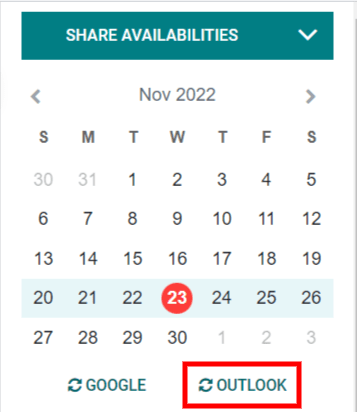
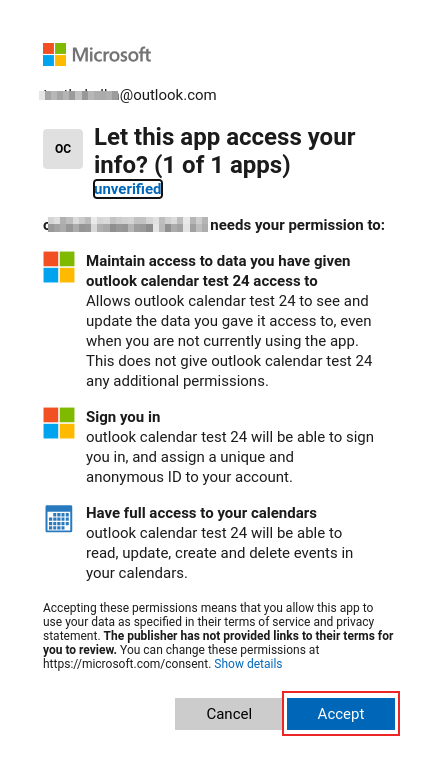
同期は双方向プロセスです。つまり、両方のアカウント(OutlookとOdoo)でイベントが照合されます。ページはMicrosoftログインページにリダイレクトされ、ユーザーがまだログインしていない場合はアカウントへのログインを求められます。最後に、承認をクリックして必要な権限を付与します。
注釈
同期を使用したいすべてのユーザーは、単にカレンダーをOutlookと同期する必要があります。MicrosoftのAzureアカウントの設定は一度だけ行われます。Microsoft Entra IDテナントのクライアントIDとクライアントシークレットは一意であり、ユーザーが内部および外部ユーザー向けにMicrosoftクラウドサービスの特定のインスタンスを管理するのに役立ちます。
同期のトラブルシューティング
Microsoft Outlook CalendarアカウントがOdooと正しく同期されない場合があります。同期の問題はデータベースログで確認できます。
このような場合、アカウントのトラブルシューティングが必要です。リセットはアカウントをリセットボタンを使用して実行できます。このボタンは、に移動してアクセスできます。次に、カレンダーを変更するユーザーを選択し、カレンダータブをクリックします。
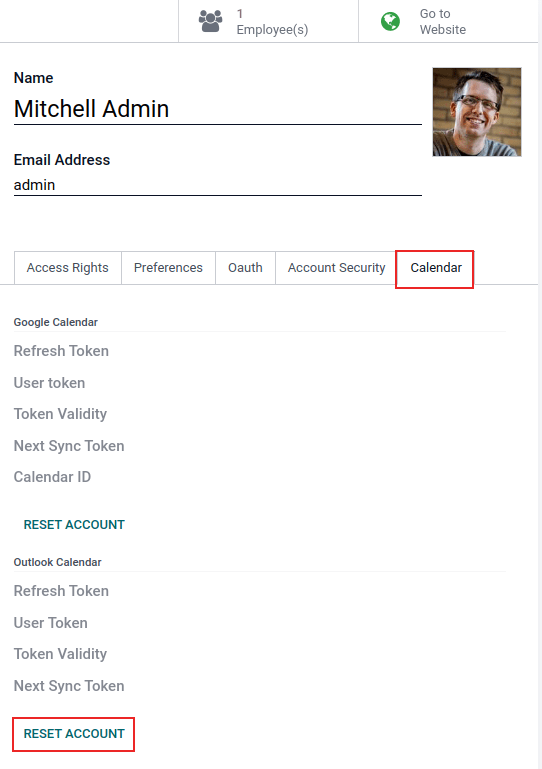
次に、該当するカレンダーの下にあるアカウントをリセットをクリックします。
リセットオプション
OdooとMicrosoft Outlookカレンダーの同期のトラブルシューティングには、次のリセットオプションが利用可能です:
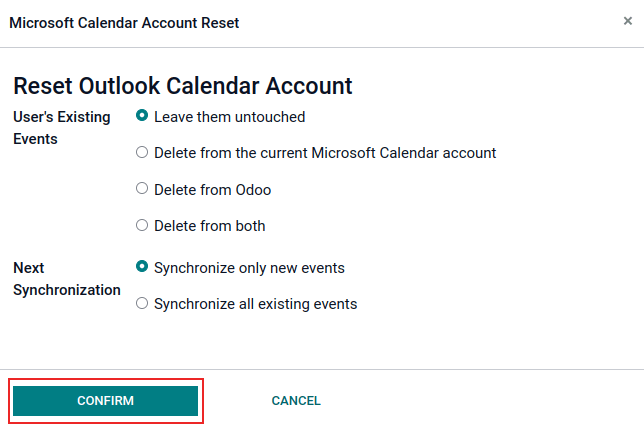
ユーザの既存イベント:
そのままにする:イベントに変更を加えません。
現在のMicrosoftカレンダーアカウントから削除:Microsoft Outlook Calendarからイベントを削除します。
Odooから削除:Odooカレンダーからイベントを削除します。
両方から削除:Microsoft Outlook CalendarとOdooカレンダーの両方からイベントを削除します。
次回の同期:
新しいイベントのみ同期:Microsoft Outlook CalendarやOdooカレンダーの新しいイベントを同期します。
既存のすべてのイベントを同期:Microsoft Outlook CalendarやOdooカレンダーのすべてのイベントを同期します。
選択後に確定をクリックし、ユーザのイベントとカレンダー同期を変更します。