
ウルグアイ
入門
ウルグアイのローカライゼーションにより、XML、会計番号、電子署名、およびUruware を通じた税務当局 Dirección General Impositiva (DGI) への接続を含む電子ドキュメントを生成できます。
サポートされているドキュメントは次のとおりです:
電子請求書、電子請求書クレジットノート、電子請求書デビットノート
電子チケット、電子チケットクレジットノート、電子チケットデビットノート
輸出電子請求書、輸出電子請求書クレジットノート、輸出電子請求書デビットノート
このローカライゼーションには Uruware アカウントが必要であり、ユーザーは Odoo 内で電子ドキュメントを生成できます。
用語集
ウルグアイのローカライゼーションでは、以下の用語が使用されます:
DGI: Dirección General Impositiva は、ウルグアイにおける納税の執行を担当する政府機関です。
EDI: Electronic Data Interchange は、電子ドキュメントの送信を指します。
Uruware: は、企業とウルグアイ政府との間で電子ドキュメントのやり取りを促進するサードパーティ組織です。
CAE: Constancia de Autorización de Emisión は、電子請求書の発行を可能にするために税務当局のウェブサイトから要求されるドキュメントです。
設定
モジュールインストール
ウルグアイのローカライゼーションのすべての機能を利用するには、以下のモジュールをインストールしてください:
名称 |
技術名 |
説明 |
|---|---|---|
ウルグアイ - 会計 |
|
デフォルトの:doc:`会計ローカライゼーションパッケージ <../fiscal_localizations>`です。|DGI|によって設定されたガイドラインに従ってウルグアイで会社が運営するために必要な最低限の設定を表すウルグアイローカライゼーションの会計特性を追加します。モジュールのインストールにより、勘定科目表、税金、ドキュメント種別、および税サポート種別が自動的に読み込まれます。 |
ウルグアイ会計EDI |
|
|DGI|が公開した技術ドキュメントに基づき、:doc:`電子ドキュメント <../accounting/customer_invoices/electronic_invoicing>`を生成および検証するためのすべての技術的および機能的要件が含まれています。承認されたドキュメントは:ref:`上記にリスト <uruguay/intro>`されています。 |
注釈
データベースのインストール時に`Uruguay`が国として選択されると、Odooはベースモジュール**Uruguay - Accounting**を自動的にインストールします。しかし、電子請求を有効にするには、Uruguay Accounting EDI (l10n_uy_edi)モジュールを手動で:ref:`インストール <general/install>`する必要があります。
会社
会社情報を設定するには、設定アプリを開き、会社セクションまでスクロールして、情報を更新をクリックし、次の項目を設定します:
会社名
住所(住所1、市区町村、都道府県・州、郵便番号、国を含む)
税ID:選択した納税者タイプの識別番号を入力します。
DGI本店コード:これは電子ドキュメントを作成する際のXMLの一部です。このフィールドが設定されていない場合、すべての電子ドキュメントが拒否されます。
:guilabel:`DGI本店コード`を見つけるには、次の手順に従ってください:
`DGIアカウント <https://servicios.dgi.gub.uy/serviciosenlinea>`から、:menuselection:`Servicios en línea DGI --> Registro único tributario --> Consulta de datos`に移動します。
:menuselection:`Consulta de Datos Registrales --> Consulta de Datos de Entidades`を選択します。
生成されたPDFを開き、:guilabel:`Domicilio Fiscal Número de Local`セクションから*DGI本店コード*を取得します。
データベース設定で会社を設定した後、:menuselection:`連絡先`に移動し、会社を検索して次の項目を確認します:
Uruwareアカウントを設定する
Uruwareアカウントを設定するには、次の手順に従ってください:
有効なOdooサブスクリプションがあることを確認します。
:menuselection:`会計 --> 設定 --> 設定`に移動して、Uruware認証情報設定を見つけます。
ウルグアイローカライゼーション`セクションまで下にスクロールし、環境(:guilabel:`本番`または:guilabel:`テスト)を選択します。
Uruwareアカウントを作成をクリックします。
Odooサブスクリプションに関連付けられたメールアドレスに、Uruwareのポータルにアクセスしてアカウントを設定するためのパスワードが記載されたメールが送信されます。
ちなみに
認証情報を含むメールはすぐには届きません。アカウントの作成には最大48時間かかる場合があります。
Uruwareアカウントを作成するには、会社の税IDを設定する必要があります。
送信されたパスワードは24時間後に有効期限が切れます。この場合は、Uruwareのポータルにある パスワードを忘れた場合 リンクを使用してリセットしてください。
注釈
このアクションにより、次の情報を使用してUruwareのアカウントが作成されます:
正式氏名 (razón social)
会社のRUT
ユーザー名 (Odooサブスクリプションのメールまたは
RUT.odoo。例:213344556677.odoo)Odooデータベースリンク
アカウントが正しく作成されるように、上記の未設定情報を追加してください。
アカウントが作成され、認証情報を含むメールを受信したら、Uruwareの テストポータル または 本番ポータル で直接アカウントを設定します:
メールに記載されているアカウント認証情報を使用して、対応する (テスト または 本番) ポータルにログインします。
Uruwareのポータルで、Odooから請求書を発行するには次の手順が必要です:
会社情報を入力・修正します。
デジタル証明書を追加します。
発行予定の各ドキュメントタイプのCAEを追加します。
顧客に印刷・送信するPDFの形式を設定します。
重要
テスト用と本番用の2つのアカウントを必ず設定してください。証明書は両方の環境で必要ですが、CAEは本番環境でのみ必要です。
電子請求書データ
電子請求書データを設定するには、環境と認証情報を設定する必要があります。これを行うには、に移動し、ウルグアイのローカライゼーションセクションまでスクロールダウンします。
まず、UCFE ウェブサービス環境を選択します:
本番: 本番データベース用。このモードでは、電子ドキュメントは Uruware を通じて DGI に送信され、検証が行われます。
テスト: テストデータベース用。このモードでは、直接接続フローをテストでき、ファイルは Uruware を通じて DGI のテスト環境に送信されます。
デモ: デモモードではファイルが自動的に作成され承認されますが、DGI には送信**されません**。このため、このモードでは拒否エラーは表示されません。すべての内部検証はデモモードでテストできます。本番データベースではこのオプションを選択しないでください。
注釈
デモモードを使用する場合、Uruware アカウントは必要ありません。
次に、Uruware データを入力します:
Uruware WS パスワード
コマースコード
ターミナルコード
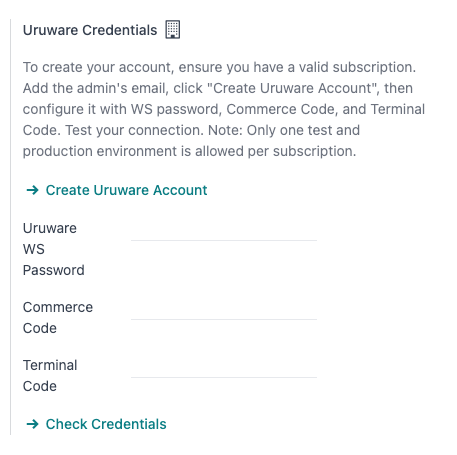
注釈
このデータは、Uruware アカウントを設定した後、Uruware ポータルから取得できます。
Uruware WS パスワードを取得するには、に移動し、バリデータと追加情報タブでWS パスワードを見つけます。
コマースコードを取得するには、に移動します。
ターミナルコードを取得するには、に移動します。
マスタデータ
勘定科目表
勘定科目表は、ローカライゼーションモジュールに含まれるデータセットの一部としてデフォルトでインストールされ、税、デフォルト買掛金、デフォルト売掛金に自動的にマッピングされます。
勘定科目は、会社のニーズに応じて追加または削除できます。
参照
連絡先
連絡先を作成するには、に移動し、新規を選択します。次に、以下の情報を入力します:
会社名
住所:
住所: 電子請求書を確定するために必要です。
都市
都道府県/州
郵便番号
国: 電子請求書を確定するために必要です。
識別番号:
タイプ: 識別タイプを選択します。
番号: 電子請求書を確定するために必要です。
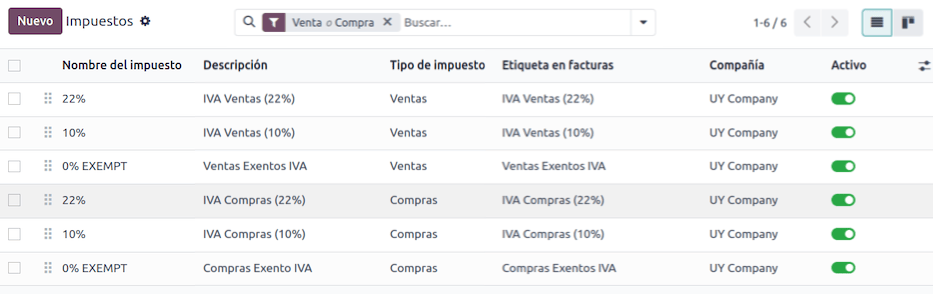
税金
ウルグアイローカライゼーションモジュールの一部として、税は設定と関連する財務アカウントとともに自動的に作成されます。
ドキュメントタイプ
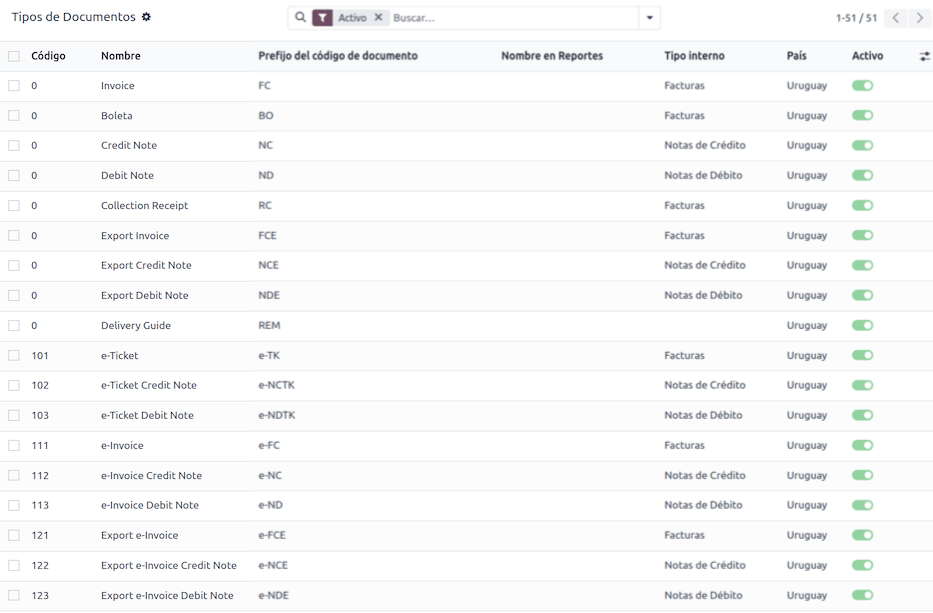
顧客インボイスや仕入先請求書などの一部の会計打刻データは、ドキュメントタイプで分類されます。これらは政府の税務当局によって定義されており、この場合は|DGI|によって定義されています。
各ドキュメントタイプは、割り当てられた仕訳帳ごとに固有の順序を持つことができます。データはローカライゼーションモジュールのインストール時に自動的に作成され、ドキュメントタイプに必要な情報はデフォルトで含まれています。
ローカライゼーションに含まれるドキュメントタイプを確認するには、:menuselection:`会計 --> 設定 --> ドキュメントタイプ`に移動します。
注釈
ウルグアイでは、|CAEs|を Uruware にアップロードする必要があります。シーケンス (および PDF) は、|CAEs|に基づいて Uruware から Odoo に受信されます。|CAEs|は本番環境でのみ使用されます。テスト時には、Uruware で使用されるシーケンスの範囲のみを設定する必要があります。
販売仕訳帳
|DGI|によって検証される電子ドキュメントを生成して確定するには、販売仕訳帳を次のように設定する必要があります:
ワークフロー
データベースを設定したら、ドキュメントを作成できます。
販売ドキュメント
顧客請求書
:doc:`顧客インボイス <../accounting/customer_invoices>`は、検証されると Uruware 経由で|DGI|に送信される電子ドキュメントです。これらのドキュメントは、販売オーダから作成することも、手動で作成することもできます。次のデータを含める必要があります:
顧客: 顧客情報を入力します。
期日: インボイスが今すぐ支払期限か後で支払期限か (それぞれ contado または crédito) を計算するために使用します。
仕訳帳: 電子販売仕訳帳を選択します。
ドキュメントタイプ: この形式のドキュメントタイプ、例えば
(111) e-Invoice。プロダクト: 正しい税金を持つプロダクトを指定します。
顧客クレジットノート
:doc:`顧客クレジットノート <../accounting/customer_invoices/credit_notes>`は、検証されると Uruware 経由で|DGI|に送信される電子ドキュメントです。クレジットノートを登録するには、検証済み (転記済み) のインボイスが必要です。インボイスで:guilabel:`クレジットノート`ボタンをクリックして:guilabel:`クレジットノートを作成`フォームにアクセスし、次の情報を入力します:
理由: クレジットノート用の理由を入力します。
仕訳帳: 電子で、:guilabel:`ドキュメントを使用しますか?`オプションが有効になっている仕訳帳を選択します。
ドキュメントタイプ: クレジットノートのドキュメントタイプを選択します。
逆仕訳日: 日付を入力します。
顧客デビットノート
顧客デビットノート <../accounting/customer_invoices/credit_notes>`は、検証されると Uruware 経由で|DGI|に送信される電子ドキュメントです。デビットノートを登録するには、検証済み (転記済み) のインボイスが必要です。インボイスで:icon:`fa-cog (アクションメニュー) アイコンをクリックし、:guilabel:`デビットノート`オプションを選択して:guilabel:`クレジットノートを作成`フォームにアクセスし、次の情報を入力します:
理由: デビットノートの理由を入力します。
仕訳帳:電子化が必要で、:guilabel:`ドキュメントを使用`オプションが有効になっている仕訳帳を選択します。
行をコピー:請求書の行をデビットノートにコピーする場合は、チェックボックスをオンにします。
デビットノート日付:日付を入力します。
注釈
請求書を確定すると、内部参照が付与されて作成されます。Uruware経由でDGIに送信するには、送信をクリックし、CFEを作成チェックボックスを選択します。法的文書番号は、文書が処理された後にUruwareから取得されます。UruwareでCAEsが利用可能であることを確認してください。
注釈
検証済みドキュメントのPDFは、ウルグアイ政府 (DGI) の仕様に従ってUruwareから取得されます。
補足情報と開示
補足情報と開示は、電子ドキュメントに追加される追加のメモやコメントで、必須または任意の場合があります。新しい補足情報を作成するには、:menuselection:`会計 --> 設定 --> 補足情報と開示`に移動し、:guilabel:`新規`をクリックします。
次の情報を入力します:
名前:補足情報または必須開示の名前。
タイプ:備考のタイプを選択します。これにより、XMLの特定のセクションに追加されます。
凡例:テキストが必須開示の場合はこのボックスを選択し、追加情報の場合は空白のままにします。
内容:補足情報または開示の完全なテキストを追加します。
プロダクト内の凡例と追加情報
プロダクトとXMLに凡例または追加情報を追加するには、事前設定された補足情報と開示を請求書行のプロダクトに追加する必要があります。行で指定されたプロダクトの:guilabel:`開示`フィールドに凡例を追加します。
凡例と追加情報
電子請求書とXMLに凡例または追加情報を追加するには、請求書にアクセスし、:guilabel:`その他の情報`タブに移動して、:guilabel:`補足情報と開示`フィールドで目的の補足情報を選択します。ここで追加された補足情報と開示は、XMLに表示され、PDFドキュメントにも表示されます。
これは次のタイプの補足情報に適用されます:
ドキュメント
発行元
受診者
補足情報
注釈
電子ドキュメントに一時的なメモを追加するには、:guilabel:`取引条件`フィールドを使用します。この情報は請求書の補足情報として送信されますが、今後のドキュメントには保存されません。