
経費報告
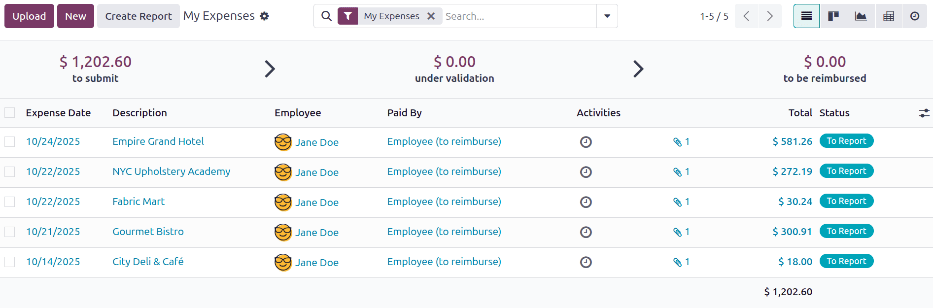
経費を提出する準備ができたら(出張の終わりや月に一度など)、経費レポートを作成する必要があります。メインの経費アプリダッシュボードを開くと、デフォルトでマイ経費ダッシュボードが表示されます。または、に移動します。
すべての経費はステータスによって色分けされています。報告へ(経費レポートに追加する必要がある経費)のステータスの経費は青色のテキストで表示されます。その他のステータス(提出へ、提出済み、および承認済み)の場合、テキストは黒色で表示されます。
経費報告を作成する
まず、マイ経費ダッシュボードで各エントリの横にあるチェックボックスをチェックして、レポートに追加したい経費を選択します。
注釈
自分の経費 リストから、ステータスが 承認済 の支出を除く全ての経費を選択できます。
ステータスが 未報告 または 未申請 の経費がリストに最低1件以上存在する限り、報告を作成 ボタンが表示されます。
レポートを作成ボタンをクリックすると、現在別の経費レポートに含まれていない提出へのステータスを持つすべての経費が、新しく作成された経費レポートに表示されます。
If all expenses on the My Expenses report are already associated with another expense report, an Invalid Operation pop-up window appears, stating You have no expenses to report.
経費を選択したら、レポートを作成ボタンをクリックします。
ちなみに
すべての経費を経費レポートに追加する別の方法は、経費を選択せずに:guilabel:`レポートを作成`ボタンをクリックすることです。Odooは、レポートにまだ含まれていない:guilabel:`要レビュー`ステータスのすべての経費を自動的に選択します。
新しいレポートには、経費`タブにすべての経費が表示されます。個別の経費に領収書が添付されている場合、経費行に:icon:`fa-paperclip:guilabel:`(クリップ)`アイコンが表示されます。
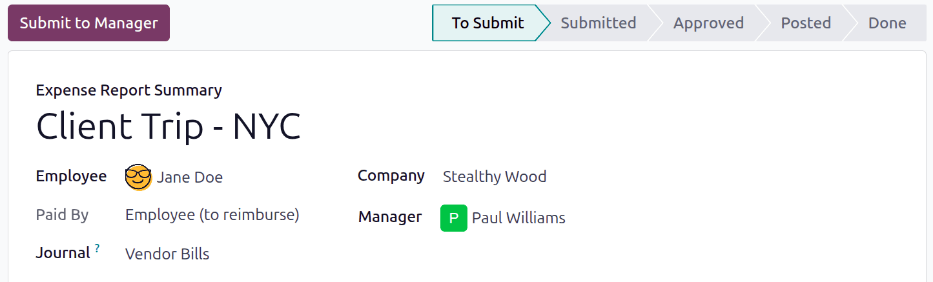
レポートが作成されると、デフォルトでは経費の日付範囲が:guilabel:`経費レポートの概要`として表示されます。経費を整理しやすくするために、このフィールドを各レポートの簡単な概要で編集することをお勧めします。:guilabel:`経費レポートの概要`フィールドに、`Client Trip NYC`や`Office Supplies for Presentation`などの経費レポートの説明を入力してください。
従業員、支払者、:guilabel:`会社`フィールドには、個別の経費に記載されている情報が入力されます。
注釈
:guilabel:`会社`フィールドは、マルチカンパニーデータベースでのみ表示されます。
次に、ドロップダウンメニューから:guilabel:`マネジャー`を選択して、レポートを確認するマネジャーを割り当てます。必要に応じて、ドロップダウンメニューを使用して:guilabel:`仕訳帳`フィールドを更新してください。
経費報告に記載漏れがある場合でも、この報告フォームから追加することができます。 追加するには、経費 タブの下部にある 明細追加 をクリックします。
:guilabel:`追加:経費行`ポップアップウィンドウが表示され、レポートに追加できる利用可能なすべての経費(:guilabel:`要レビュー`ステータス)が表示されます。リストに表示されない新しい経費を追加する必要がある場合は、:guilabel:`新規`をクリックして:doc:`新しい経費を作成 <../expenses/log_expenses>`し、レポートに追加してください。
追加する各経費の横のチェックボックスにチェックを入れてから、:guilabel:`選択`をクリックします。これにより、ポップアップウィンドウが閉じ、アイテムがレポートに表示されるようになります。
経費報告を提出する
経費報告が完成したら、次のステップはマネジャーに報告を提出して承認を得ることです。 経費報告を全て表示するには、 に移動します。 経費報告のリストから特定の報告を開きます。
注釈
報告は個別に提出する必要があり、一括して提出することはできません。
リストが大きい場合は、ステータスでグループ化すると便利です。:guilabel:`要レビュー`ステータスのレポートのみを提出する必要があり、:guilabel:`承認済み`または:guilabel:`提出済み`ステータスのレポートは提出する必要がありません。:guilabel:`要レビュー`の経費は、:guilabel:`要レビュー`ステータスと青色のテキストで識別でき、その他のすべての経費テキストは黒色で表示されます。
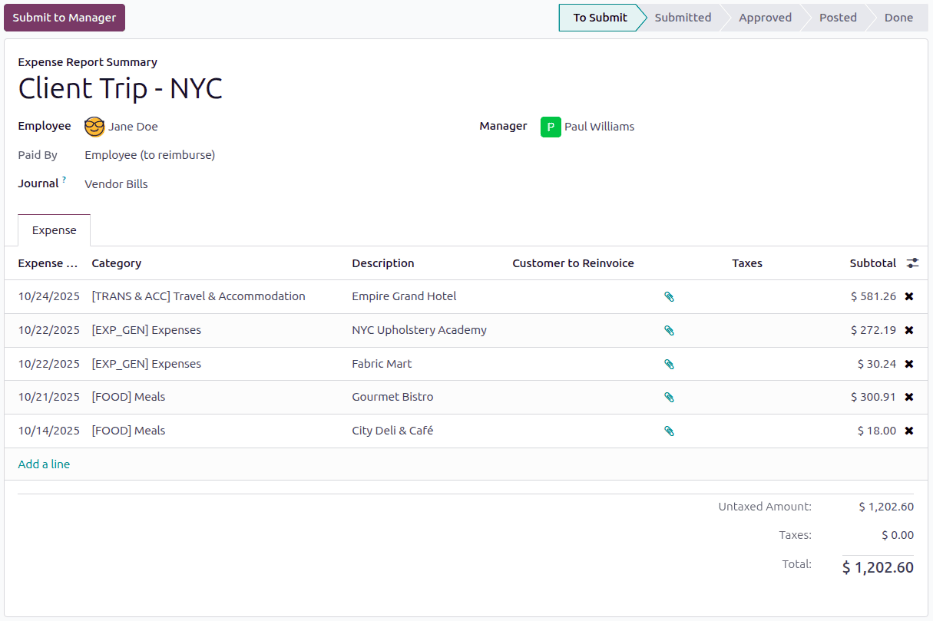
レポートをクリックして開き、:guilabel:`マネジャーに提出`をクリックします。レポートを提出した後、次のステップは、管理者がレポートを確認して:doc:`承認 <approve_expenses>`することです。
注釈
The status of each report is shown in the Status column. If the Status column is not visible, click the (additional options) icon at the end of the row, and tick the checkbox beside Status from the resulting drop-down menu.