
ベルギー
モジュール
ベルギーのローカライゼーションでは、次のモジュールが自動的にインストールされます:
名称 |
技術名 |
説明 |
|---|---|---|
Belgium - Accounting |
|
ベルギー会計ローカライゼーションパッケージ、ベルギー勘定科目表、税金、税務レポート、会計ポジションを完備 |
ベルギー - 会計レポート |
|
ベルギー会計レポートを提供するモジュール |
ベルギー - 会計レポート(転記ウィザード) |
|
税務申告仕訳帳エントリを転記する際にVATウィザードを有効化 |
ベルギー - 会計レポート - 比例控除 |
|
VATエクスポートに比例控除を追加するオプションを提供 |
ベルギー - 会計レポート - SMS |
|
ベルギー会計とSMS間のブリッジモジュール |
ベルギー - SODAファイルインポート |
|
SODAファイルをインポートするモジュール |
ベルギー - 銀行CODAステートメントインポート |
|
CODA銀行ステートメントをインポートするモジュール |
ベルギー - 非控除対象経費データ |
|
損金不算入費用データ |
注釈
追加モジュールを含むバージョンへのアップグレード時など、場合によってはモジュールが自動的にインストールされないことがあります。未設定のモジュールは手動でインストールできます。
設定
🇧🇪 Belgium 会計ローカリゼーションパッケージ をインストールすると、 IFRS ルールに従って、ベルギーローカライゼーションのデフォルトの会計機能を全て利用することができます。
勘定科目表
勘定科目表 は から利用できます。
ベルギーの勘定科目表には、 PCMN に記載されているように、あらかじめ設定された勘定科目が含まれています。新しい勘定科目を追加するには、 新規 をクリックします。新しい明細が表示されます。入力し、 保存 をクリックし、 セットアップ でさらに設定します。
参照
税金
重要
税務申告書を提出する際は、XMLまたはVAT形式のファイルを使用してください。これらはベルギー税務当局が受け付ける唯一のファイル形式です。
ベルギーのデフォルトの税金は ベルギー - 会計 と ベルギー - 会計レポート モジュールがインストールされると自動的に作成されます。それぞれの税金は、ベルギーの 税レポート に影響を与えます。 :税レポート` で利用できます。
ベルギーでは、VATの標準税率は 21% ですが、商品やサービスのカテゴリによってはより低い税率が適用されます。中間税率である 12% は、社会住宅やレストランで提供される食品に適用され、6% の軽減税率は、食料品、水道、書籍、医薬品など、ほとんどの基本的な商品に適用される。一部の日刊紙や週刊誌、リサイクル品など、例外的な商品やサービスには 0% の税率が適用されます。
控除対象外税
ベルギーでは、自動車の維持費にかかる税金など、控除しきれない税金があります。つまり、これらの税金の一部は経費とみなされます。
Odooでは、損金不算入となる税金の規則を作成し、対応する勘定科目にリンクすることで、損金不算入となる税金を設定することができます。こうすることで、システムが自動的に税金を計算し、適切な勘定科目に割当てます。
新しい控除対象外税を設定するには、 に進み、新規 をクリックします:
明細追加 し、 ベース 列で 基準 を選択します。
明細を追加 し、 基準 欄で 税額 を選択し、 :guilabel:`%`欄に 控除対象外 割合を入力します。
税金の 明細で、税金に関連する 税グリッド を選択します。
% の欄に 控除 割合を記入し、明細を追加します。
基準 に 税の を設定します;
勘定科目として 411000 VAT回収可能 を選択し、関連するタックスグリッドを選択します。
控除対象外税額を作成したら、請求書やクレジットノートのエンコード時に適切な税額を選択することで、その税額を取引に適用できます。システムは自動的に税額を計算し、設定された税ルールに基づいて対応する勘定科目に割当てます。
Example
ベルギーのローカライズでは、デフォルトで 21%の自動車 税が発生します(50%は控除不可)。
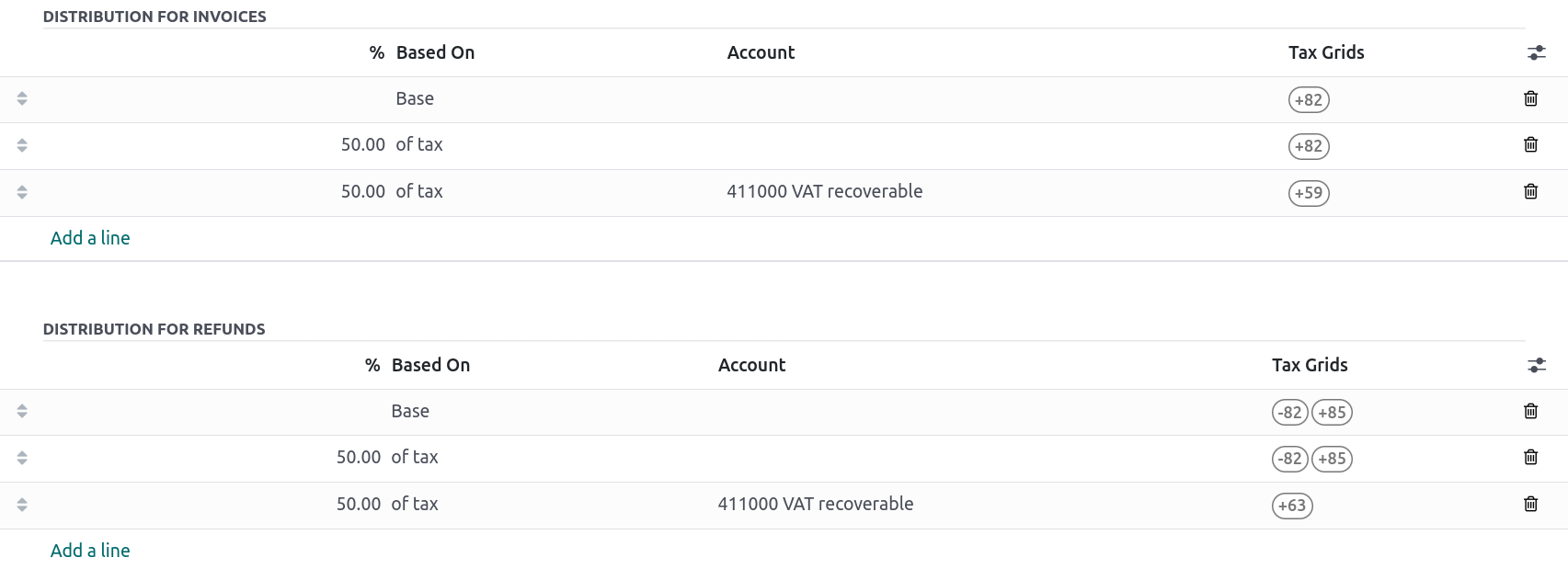
車両税控除
注釈
車両の税控除可能性を確認するには、Belgium - Disallowed Expenses Fleet(l10n_be_account_disallowed_expenses_fleet)モジュールが:doc:`インストール <../../general/apps_modules>`されている必要があります。
車両の税控除可能率は、車両の種類(自動車または自転車)と、燃料タイプ、CO2排出量、エンジン出力などのいくつかの要素によって異なります。
特定の車両の税控除率を表示するには、フリートアプリを開き、に移動して、車両モデルを選択します。自動車の場合はEngineセクション、自転車の場合はVehicle InformationセクションにあるTax Deductionフィールドを確認します。
重要
Tax Deductionフィールドは純粋に情報提供を目的としており、車両の仕様に基づいて自動的に計算されます。これは会計アプリ内の自動計算には使用されず、税グリッドで使用される税率控除可能性と混同しないでください。代わりに、会計担当者がこのフィールドを参照して、請求書や損金不算入費用に正しい控除可能率を手動で適用できます。
参照
レポート
以下は、ベルギーに特化したレポートのリストです:
バランスシート;
損益
税レポート;
取引先VATリスト;
EC販売リスト;
Intrastat.
ベルギー語版レポートへのアクセスは、レポート上で 本 アイコンをクリックし、ベルギー語版を選択することで可能です: (BE)。
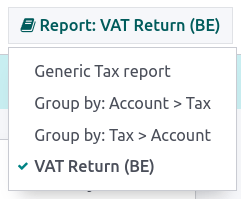
参照
損金不算入費用レポート
**損金不算入費用* とは、会計上の結果からは控除できるが、会計上の結果からは控除できない費用です。
損金不算入費用 は、 を参照して下さい。いくつかのカテゴリは既にデフォルトで存在していますが、レートはありません。特定のカテゴリを更新するには レートを設定 をクリックして下さい。
ちなみに
様々な日付に対して複数のレートを追加することができます。その場合、費用の計算に使用されるレートは、費用を計算する日付と、その日付に設定されたレートに依存します。
フリート アプリをインストールしている場合、該当する場合は 車両カテゴリ ボックスにチェックを入れて下さい。これにより、仕入先請求書の予約時に車両が必須になります。
損金不算入費用カテゴリを特定の勘定科目とリンクさせるには、 にアクセスします。必要な勘定科目を見つけ、 設定 をクリックします。損金不算入費用 フィールドに 損金不算入費用カテゴリ を追加します。これ以降、このアカウントで経費が作成されると、損金不算入費用カテゴリ に記載されたレートに基づいて損金不算入費用が計算されます。
例えば、レストラン と 車両経費 を例にとってみましょう。
レストラン経費
ベルギーでは、レストラン の経費の31%が損金不算入となっています。新しい 損金不算入費用カテゴリ を作成し、関連勘定科目 と 現在レート の両方を設定します。

車両経費: 車両分割
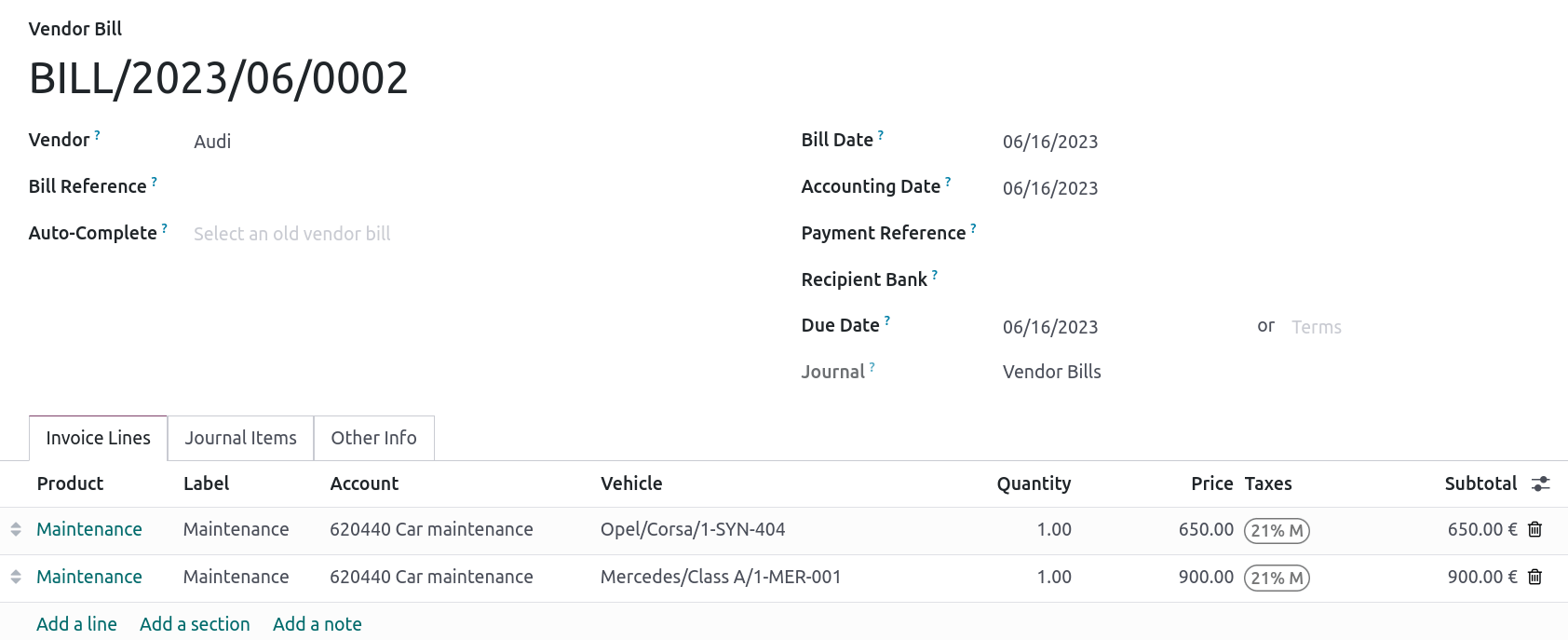
ベルギーでは、免責金額のパーセンテージは車によって異なるため、車ごとに表示する必要があります。そのためには を開き、車両を選択します。税情報 タブで 損金不算入経費レート セクションに行き、 明細追加 をクリックします。開始日 と % を追加します。金額は全ての車の経費について同じ勘定科目に入ります。
車両経費の請求書を作成する際、 車両 列を埋めることで、各費用を特定の車両にリンクさせることができ、適切なパーセンテージが適用されます。
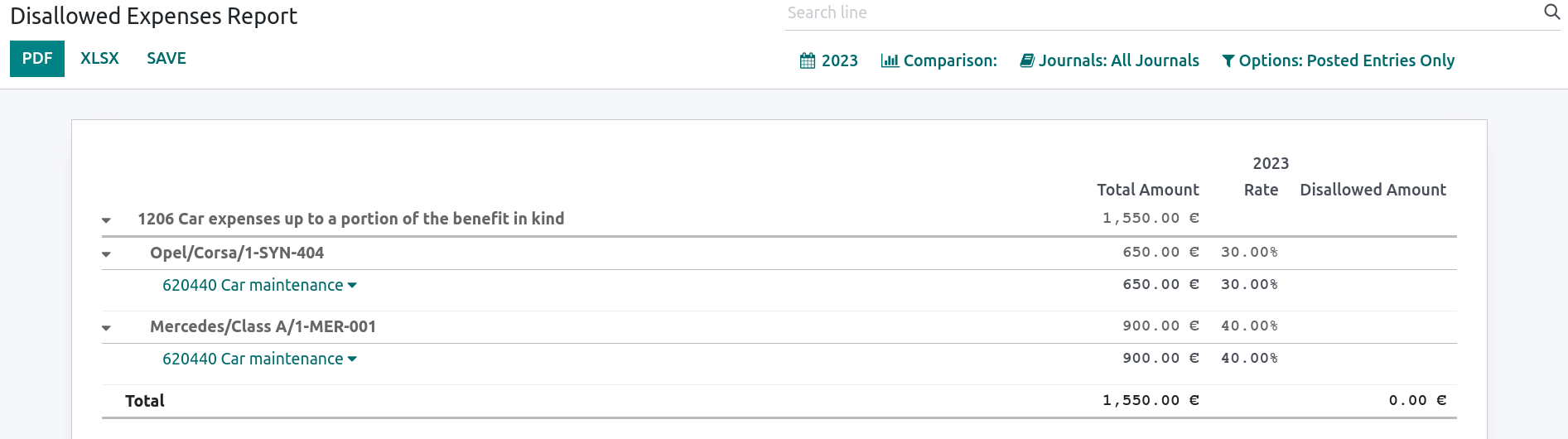
車両分割 オプションを使用すると、各車両のレートと損金不算入額を確認することができます。
料金フォーム281.50とフォーム325
料金フォーム281.50
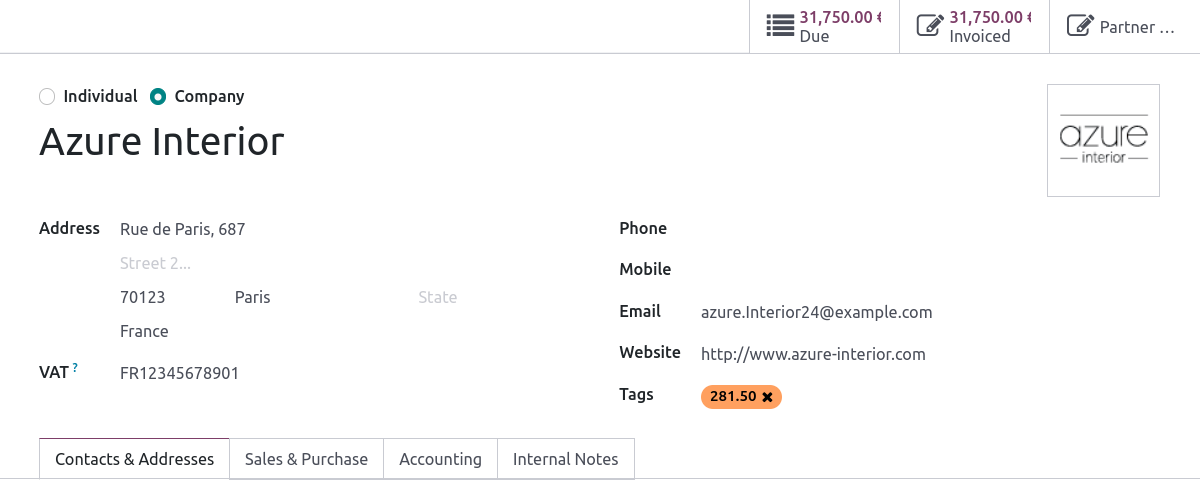
年1回、281.50の料金フォーム を財政当局に報告する必要があります。そのためには、281.50 料金の関係者の**連絡先フォーム**に 281.50 タグを追加する必要があります。タグを追加するには、 を開き、281.50料金フォーム を作成したい個人または会社を選択し、 タグ フィールドに 281.50 タグを追加します。
注釈
お問い合わせフォーム には、町名番地、郵便番号、国、VAT番号* も必ずご記入下さい。
次に、支出の性質に応じて、影響を受ける勘定に対応する 281.50 タグを追加します。そのためには、 をクリックして、影響のある勘定科目に対応する 281.50 タグ、例えば費用の性質に応じて、281.50 - 手数料 を追加します。
フォーム325
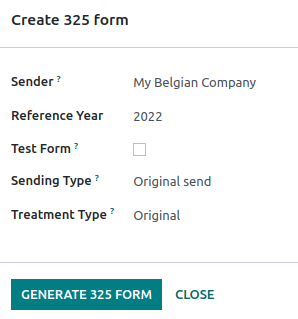
325フォーム を作成するには に行きます。新しいページがポップアップ表示されるので、適切なオプションを選択して 325フォームを生成 をクリックします。すでに作成されている 325フォーム を開くには、 に行きます。
CODAおよびSODA取引明細
CODA
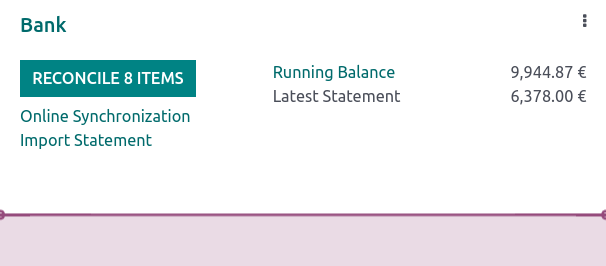
CODA はベルギーの銀行明細をインポートするために使用される電子XMLフォーマットです。銀行からCODAファイルをダウンロードし、ダッシュボードの 銀行 仕訳帳から インポートファイル をクリックして直接Odooにインポートすることができます。
SODA
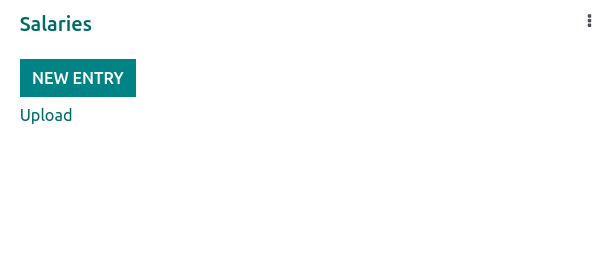
SODA は、給与に関連する会計項目をインポートするために使用される電子XMLフォーマットです。SODAファイルは、会計 ダッシュボード に行き、関連する仕訳カードフォームの アップロード をクリックすることで、給与の記録に使用する仕訳にインポートすることができます。
SODA ファイルがインポートされると、給与仕訳帳に自動的に項目が作成されます。
CodaBox
CodaBoxは、ベルギーの企業や会計事務所が銀行情報や明細書にアクセスできるようにするサービスです。Odooはこのような明細書を自動的にインポートする方法を提供しています。
設定
CodaBoxを設定して使用するには、まずインストールしてくださいCodaBoxモジュールを。
接続の設定
重要
会社設定が正しく構成されていることを確認してください。つまり、国がBelgiumに設定されており、税IDまたは会社IDフィールドが入力されています。
に移動し、CodaBox & SODAセクションに移動してください。
接続を管理をクリックして接続ウィザードを開きます。これにより、接続に使用される会社VAT/ID番号が表示されます。
これが初めての接続の場合は、接続を作成をクリックしてください。ウィザードは、Odoo側で接続が作成されたことを確認します。手順に従って、CodaBox側でも接続を最終確認してください。
これが初めての接続でない場合、新しい接続を作成するために、初回接続時にOdooが入力したパスワードが要求されます。
注釈
このパスワードはOdoo固有のものであり、安全に保管する必要があります。
注釈
会計事務所は、データが混在しないように、顧客を別々のデータベースで管理し、個別に設定する必要があります。接続は、有効なCodaBox Connect資格情報を持つ会計事務所によって行われる必要があります。以下の手順では、クライアントの会社をCompanyと、会計事務所をAccounting Firmと呼びます。
重要
会社設定が正しく構成されていることを確認してください。つまり、国がBelgiumに設定されており、税IDまたは会社IDおよび会計事務所フィールドが入力されており、会計事務所の税IDも入力されています。
に移動し、CodaBox & SODAセクションに移動してください。
接続を管理をクリックして接続ウィザードを開きます。これにより、接続に使用される会計事務所VAT番号と会社VAT/ID番号が表示されます。
これが 最初の接続 である場合、 接続を作成 をクリックして下さい。ウィザードが Odoo側 で接続が作成されたことを確認します。手順に従い、CodaBox側 でも接続を確認します。
これが 初回接続でない 場合、初回接続時にOdooから提供された 会計事務所パスワード が新規接続を作成するために要求されます。
注釈
この:guilabel:`会計事務所パスワード`はOdoo独自のものです。お客様側で安全に保管して下さい。
ステータス は 接続済 に切り替わったはずです。
仕訳帳を設定する
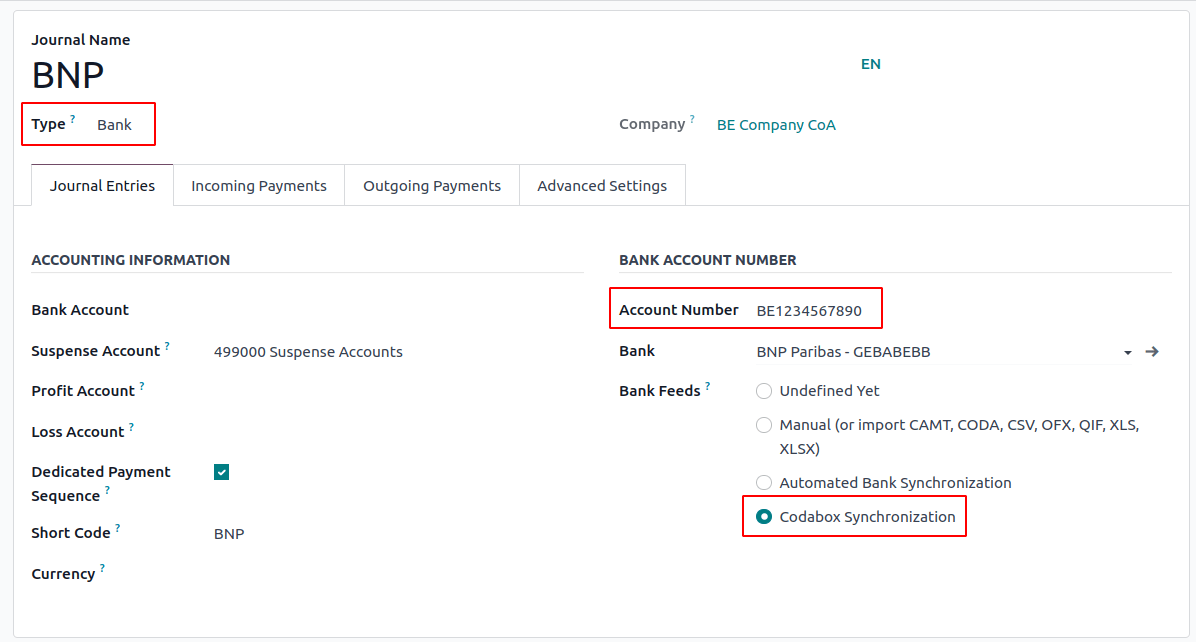
口座番号 フィールドに正しいIBANを設定します。
CodaBox同期 を 銀行フィード として選択します。
ちなみに
異なる通貨を使用する銀行取引を扱う場合、同じ銀行口座で異なる通貨を使用する複数の仕訳帳を作成することをお勧めします。
新しいその他仕訳帳を作成。
に移動し、 CodaBox セクションに移動します。
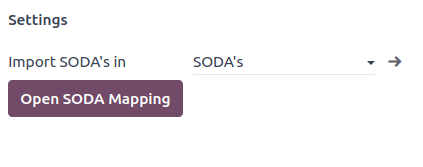
SODA仕訳帳フィールドで、先ほど作成した仕訳帳を選択します。
同期
接続が確立されると、OdooはCodaBoxと同期することができます。
CODAファイルは12時間ごとに自動的にCodaBoxからインポートされます。あなたは何もする必要はありません。ただし、会計ダッシュボードの CodaBoxから取得 をクリックすることで、手動で行うこともできます。
SODAファイルはCodaBoxから1日1回ドラフトとして自動的にインポートされます。あなたは何もする必要はありません。しかし、ご希望であれば、会計ダッシュボードの CodaBoxから取得 をクリックして手動で行うこともできます。
デフォルトでは、SODAファイルの勘定科目がOdooの勘定科目にマッピングされていない場合、仮勘定(499000)が使用され、作成された仕訳に注記が追加されます。
起こりうる問題
CodaBoxが設定されていません。設定を確認して下さい。
会社VAT または 会計事務所VAT のどちらかが設定されていません。
これらの会計事務所および企業のVAT番号とは一切関係ありません。 設定を確認して下さい。
これは、接続ステータスをチェックする際に、 会計事務所VAT と 会社VAT の組み合わせをまだ登録する必要がある場合に発生する可能性があります。これは、接続が確立された後に 会社VAT を変更した場合に発生する可能性があります。セキュリティ上の理由から、この 会社VAT に対して 接続を再作成 する必要があります。
CodaBoxの接続が無効になっているようです。再度接続して下さい。
これはCodaBoxアカウントへのOdooのアクセスを取り消した場合、または設定プロセスを完了する必要がある場合に発生します。この場合、接続を取り消し、新しい接続を作成する必要があります。
提供されたパスワードはこの会計事務所では無効です。 初回接続時にOdooから受け取ったパスワードを再利用して下さい。
入力されたパスワードが初回接続時にOdooから受け取ったパスワードと異なります。初回接続時にOdooから受け取ったパスワードを使用して、この会計事務所の新規接続を作成する必要があります。パスワードを紛失した場合、まずCodaBox側(つまりmyCodaBoxポータル)でOdoo接続を取り消す必要があります。その後、Odoo側で接続を取り消し、新規接続 を作成します。
入力された会社または会計事務所のVAT番号が有効でないようです。 設定を確認して下さい。
会社VAT または 会計事務所VAT のどちらかが有効なベルギー語のフォーマットではありません。
提供された会計事務所のVAT番号がCodaBoxに存在しないようです。 設定を確認して下さい。
入力された 会計事務所VAT 番号は CodaBox に登録されていません。このVAT番号に有効なCodaBoxライセンスがリンクされていない可能性があります。
この会計事務所とCodaBoxとの接続はすでに作成されているようです。 新しい接続を作成するには、まずmyCodaBoxポータル上で古い接続を取り消す必要があります。
myCodaBoxポータルにアクセスし、CodaBoxアカウントへのOdooのアクセスを取り消す必要があります。その後、Odoo側で 新規接続を作成 を実行して下さい。
ちなみに
OdooとCodaBoxの接続を解除するには、 に進み、 CodaBox セクションまでスクロールダウンし、 接続の管理 をクリックし、 解除 をクリックします。
Codaclean
Codacleanはベルギーの企業や会計事務所が銀行情報と明細にアクセスできるサービスです。Odooではこのような明細と打刻データを自動的にインポートする方法を提供しています。
設定
注釈
Codaclean`(`l10n_be_codaclean)モジュールをインストールしてください。
Odooとの接続
OdooをCodacleanに接続するには、次の手順に従ってください:
設定アプリを開き、会社セクションに移動し、会社を管理をクリックして会社の国がベルギーに設定されていることを確認してください。
に移動し、Codacleanセクションまでスクロールします。
接続を管理をクリックして接続ウィザードを開き、Codacleanのユーザー名とパスワードを入力して、接続をクリックします。
ステータスが接続済みに更新されます。
ちなみに
接続が確立されると、接続を管理ウィザードには2つのオプションが表示されます:
Codaclean認証情報を更新: 新しいユーザー名とパスワードを入力し、認証情報を変更をクリックします。
Codaclean接続を削除: 切断をクリックします。ユーザー名やパスワードは不要です。
仕訳帳の作成
Codaclean同期用に専用の銀行仕訳帳を作成する必要があります。そのためには、新しい銀行仕訳帳を作成し、銀行アカウント番号フィールドに正しいIBANを入力し、銀行フィードフィールドでCodaclean 同期を選択してください。
ちなみに
異なる通貨の銀行打刻データについては、同じ銀行アカウントを使用して、通貨ごとに別々の仕訳帳を作成することをお勧めします。
同期
接続が確立されると、OdooはCodacleanと同期され、Codaclean経由で受信した新しいCODAファイルが12時間ごとにチェックされます。
ちなみに
新しいCODAファイルを手動でチェックするには、会計ダッシュボードに移動し、該当する仕訳帳のCodaclean から取得をクリックします。
Peppol電子請求
2026年1月1日より、すべてのベルギー企業は電子請求書を送受信するためにPeppolネットワークに登録する必要があります。
Peppolを有効にするには、Peppolドキュメントを参照し、登録時に次のことを確認してください:
Peppol EASフィールドが:guilabel:
0208 - Numero d'entreprise / ondernemingsnummer / Unternehmensnummerに設定されている。Peppolエンドポイントフィールドが会社登録番号に設定されている。
さらに、顧客がPeppolの参加者として登録されていることを確認する際は、フォーマットフィールドがBIS Billing 3.0に設定されていることを確認してください。
現金値引
ベルギーでは、請求書に早期支払値引が適用された場合、顧客が値引の恩恵を受けるか否かにかかわらず、割引後の総額に基づいて税金が計算されます。
正しい税額を適用し、VAT申告書に正しく報告するためには、 常時(請求書発行時) として減税を設定して下さい。
参照
会計認証: POSレストラン
ベルギーでは、レストランや屋台などの飲食業の経営者は、政府認定の レジシステム を使用して領収書を発行することが法律で義務付けられています。これは、年間収入(付加価値税、飲料、テイクアウト食品を除く)が25,000ユーロを超える場合に適用されます。
この政府認定のシステムでは、 認証済POSシステム と、 会計データモジュール (または ブラックボックス) と呼ばれる装置、および VAT署名カード を使用します。
重要
Do not forget to register as foodservice industry manager on the Federal Public Service Finance registration form.
認証済POSシステム
Odoo POSシステムは、Odoo Online、Odoo.sh、およびオンプレミスでホストされているデータベースで認証されています。
認定POSシステム は、厳格な政府規制を遵守しなければならないため、非認定POSとは動作が異なります。
認証POSでは、以下は行えません:
全体割引 機能を設定と使用 (
pos_discountモジュールはブラックリストに登録されており、有効化できない)。ロイヤリティプログラム 機能の設定と使用(
pos_loyaltyモジュールはブラックリストに登録されており、有効化できない)。領収書を再印刷 (
pos_reprintモジュールはブラックリストに登録されているため、有効化できない)。オーダ明細の価格を変更。
POSオーダのオーダ明細を変更または削除。
有効なVAT番号のないプロダクトの販売。
IoT Boxに接続されていないPOSを使用。
doc:
現金丸め <../../sales/point_of_sale/pricing/cash_rounding>機能を有効にし、 丸め精度 を0,05に、 丸め方法 を 切上げ に設定する必要があります。税金は価格に含まれるように設定する必要があります。設定するには、 に進み、 会計 セクションから、デフォルトの消費税フィールドの横にある矢印をクリックして デフォルト販売税 フォームを開きます。そこで 高度なオプション をクリックし、 価格に含む を有効にします。
POSセッションの開始時に、ユーザは 出勤 をクリックして出勤する必要があります。これによりPOS注文の登録が可能になります。ユーザが出勤していない場合、POSオーダを作成することはできません。同様に、セッションの終了時には 退勤 をクリックして退出する必要があります。
警告
POSを FDM で動作するように設定した場合、なしでは再度使用することはできません。
FDM (会計データモジュール)
FDM、または ブラックボックス は、POSアプリケーションと連動し、POSオーダ情報を保存する政府認定のデバイスです。具体的には、POSオーダごとに ハッシュ (ユニークコード)が生成され、レシートに追加されます。これにより、政府は全ての収益が申告されていることを確認することができます。
警告
Boîtenoire.be からのFDM、FDM証明番号BMC04 のみOdooでサポートしています。 製造者に連絡 (GCV BMC) してオーダして下さい。
設定
FDMで動作するようにデータベースをセットアップする前に、以下のハードウェアがあることを確認して下さい。
Boîtenoire.be (認証番号BMC04) FDM。
FDMにつき1つのRS-232シリアルnullモデルケーブル
FDMにつき1つのRS-232 serial-to-USBアダプタ
IoT Box (FDMにつき1つのIoT box)
レシートプリンタ
ブラックボックスモジュール
前提条件として、ベルギー登録済現金レジ モジュール (技術名: pos_blackbox_be) を 有効化 して下さい。

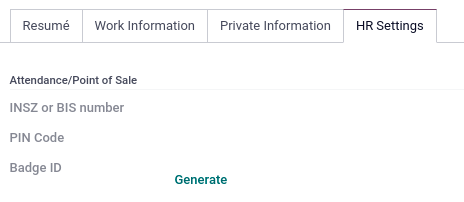
モジュールが有効化されたら、会社情報にVAT番号を追加します。設定するには、 に行き、 VAT フィールドに記入します。次に、POSシステムを操作するスタッフ全員の国民登録番号を入力します。そのためには 従業員 アプリに行き、従業員フォームを開きます。そこで に行き、 INSZまたはBIS番号 フィールドに記入します。
ちなみに
自分の情報を入力するには、アバターをクリックし、:menuselection:`マイプロフィール --> お気に入りタブ`に進み、指定されたフィールドにINSZ番号またはBIS番号を入力します。
警告
本番データベースで直接 :abbr:`FDM (会計データモジュール)' を構成する必要があります。テスト環境で使用すると、FDM内に誤ったデータが保存される可能性があります。
IoT Box
In order to use an FDM, you need a registered IoT Box. To register your IoT box, you must contact us through our support contact form and provide the following information:
登録番号;
会社名、住所、法的構成、
IoT BoxのMacアドレス。
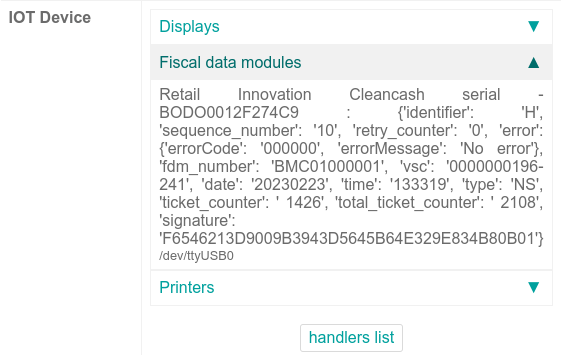
IoT Box が認証されたら、接続してデータベースに接続します。IoT Box が FDM を認識していることを確認するには、IoT のホームページに移動し、IOT Deviceセクションまでスクロールダウンすると、FDM が表示されます。
次に、POSにIoTを追加します。これを行うには、 に行き、POSを選択し、 接続済デバイス セクションまでスクロールダウンし、 IoT Box を有効にします。最後に 会計データモジュール フィールドにFMDを追加します。
注釈
FDMを使用するには、少なくとも1台の 領収書プリンタ を接続する必要があります。
VAT署名カード
POSセッションを開いて最初の取引を行う際、 VSC に付属のPINを入力するよう求められます。このカードは、FPS から、登録 <https://www.systemedecaisseenregistreuse.be/fr/enregistrement>`_ 時に送付されます。