
Mercado Pago
決済端末を接続することで、顧客はスムーズな支払フローを利用でき、レジ係の作業を軽減することができます。
重要
Odooは、Point Smart 1またはPoint Smart 2決済端末と互換性があり、これらは`アルゼンチン<https://www.mercadopago.com.ar/herramientas-para-vender/lectores-point>`_、ブラジル、メキシコのMercado Pagoウェブサイトで購入できます。
Mercado Pago決済端末は、動作にIoT Boxを必要としません。
設定
Mercado Pagoアカウントを作成してください。
Point Smart端末を店舗およびキャッシュドロワーに関連付けるには、Mercado Pagoのドキュメントに従ってください。
注釈
購入したすべての端末は、Mercadoダッシュボードに自動的に表示されます。
Point Smart端末をPoint of Sale操作モードに設定してください。
警告
Odoo はStandalone動作モードに対応していません。
Point Smartアプリケーションを作成してください。
認証情報を生成してください。
関連する決済方法を作成して設定してください。
Point Smart アプリケーション
Mercado Pagoの開発者パネルから新しいアプリケーションを作成します。Mercado Pagoのアプリケーションドキュメントに従い、必ずIn person Paymentsを選択してください。
認証情報
Point Smartアプリケーションが作成されると、3つの認証情報が必要になります:
OdooがMercado Pagoを呼び出すために使用するアクセストークン。
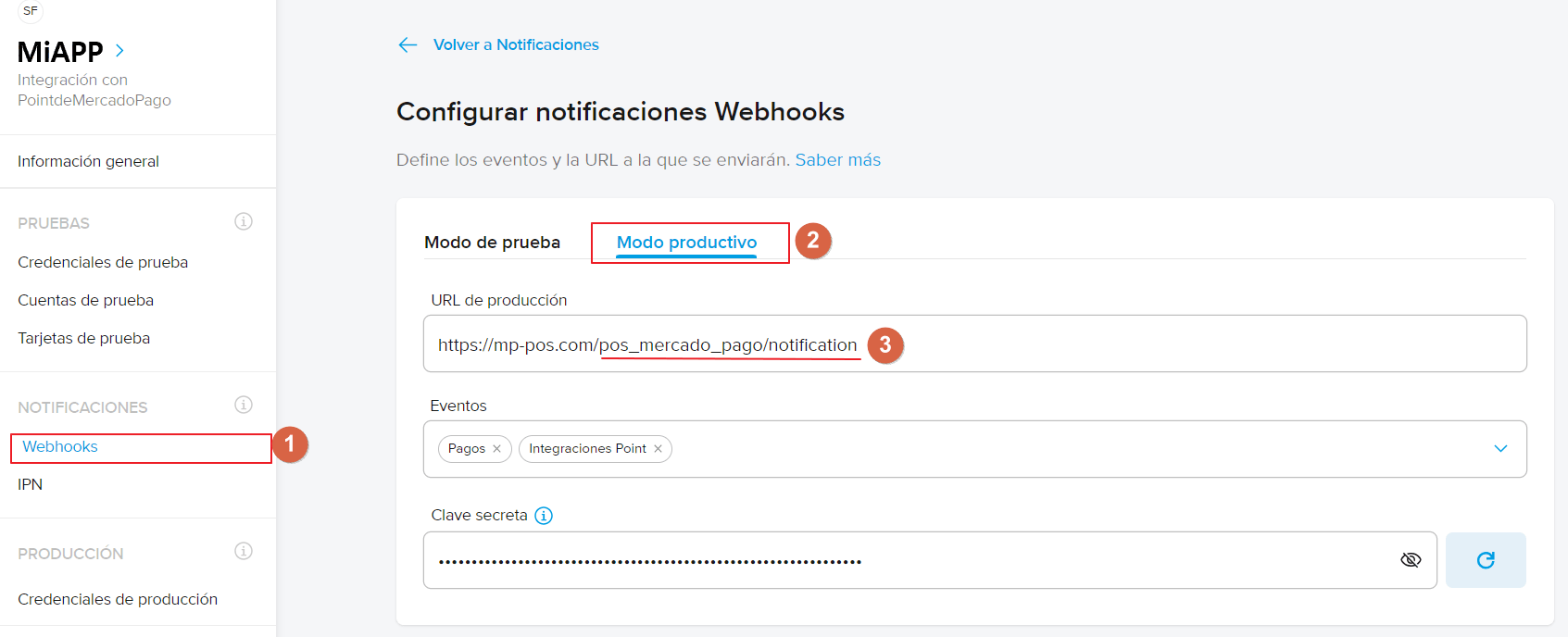
OdooがMercado Pagoから送信された通知を認証するために使用するWebhook秘密鍵。
Point Smart端末の背面にある端末シリアル番号。
アクセストークンとWebhook秘密鍵を取得するには、Mercado Pagoの認証情報ドキュメントに従ってください。その後、決済方法の作成時にOdooにコピー&ペーストしてください。
重要
Webhooks設定には、Odooデータベースのurl(例:https://mycompany.odoo.com)の後に/pos_mercado_pago/notificationを追加してください(例:https://mycompany.odoo.com/pos_mercado_pago/notification)。
支払方法
に移動し、決済端末セクションでMercado Pagoを有効にしてください。
関連する支払方法を作成するには、に移動します。
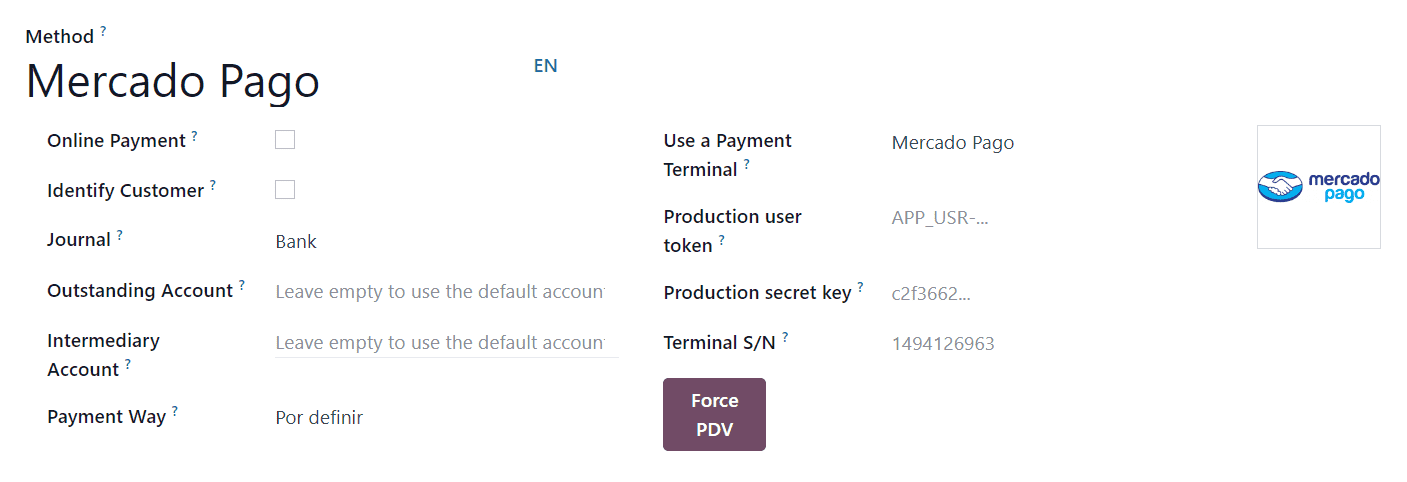
仕訳帳タイプを銀行に設定してください
決済端末を使用フィールドでMercado Pagoを選択します。
以前に生成した認証情報を使用して必須フィールドに入力します:
アクセストークンを使用してProduction user tokenフィールドに入力します。
Webhook シークレットキーを使用してProduction secret keyフィールドに入力します。
端末のシリアル番号を使用してTerminal S/Nフィールドに入力します。シリアル番号は端末の背面に記載されています。
Force PDVボタンをクリックして、POSモードを有効化します。
POSの管理設定に移動し、PaymentセクションのPayment Methodsフィールドで決済方法を追加して選択します。
重要
端末で行われた操作は、POSインターフェースで通知をトリガーする必要があります。通知されない場合は、Webhook シークレットキーが正しく設定されていることを確認してください。