
OdooでOnSIPのVoIPサービスを使用する
重要
OnSIP VoIPサービスは、**米国**(US)でのみ利用可能です。OnSIP VoIPサービスは、米国本土の48州で広く利用できます。アラスカまたはハワイでは、サービス料金が高くなる場合があります。
さらに、サービスを使用するには、USの請求先とUSのクレジットカードが必要です。
OnSIPでアカウントを設定する前に、企業はビジネス電話番号がOnSIPに移行可能であることを確認する必要があります。
OnSIPは、すべての電話サービスプロバイダーと連携するためにあらゆる努力を払っています。ただし、特定の地域またはローカルのガイドラインにより、会社の現在のプロバイダーが番号のリリースを妨げる可能性があります。
入門
Odoo VoIPは、OnSIP (Odoo Landing Page)と連携して動作するように設定できます。OnSIPはVoIPプロバイダーです。このサービスを使用するには、OnSIPのアカウントが必要です。
OnSIPでアカウントを設定する前に、会社の本拠地エリアおよび通話先のエリアがOnSIPサービスの対象範囲内であることを確認してください。
OnSIPアカウントを開設した後、以下の設定手順に従ってOdooデータベース上で設定を行います。
設定
OdooデータベースをOnSIPサービスに接続するよう設定するには、まずOdooメインダッシュボードからに移動します。次に、検索...バーからデフォルトの「アプリ」フィルターを削除し、「OnSIP」を検索します。
次に、VOIP OnSIPモジュールを有効化します。
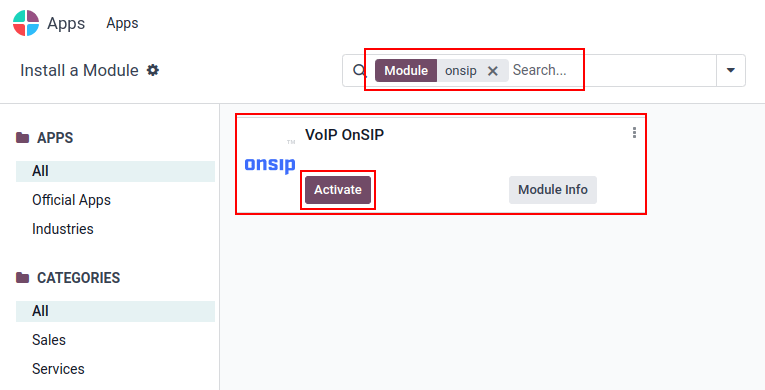
Odoo VoIP設定
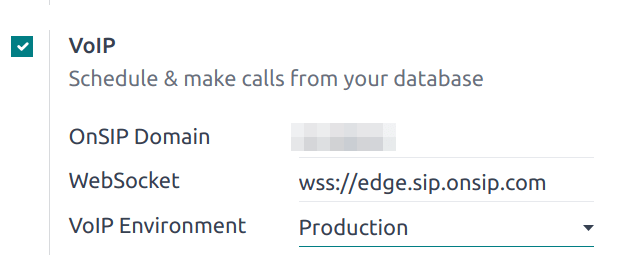
VOIP OnSIPモジュールをインストールした後、に移動し、統合セクションまでスクロールして、VoIPフィールドを見つけます。次に、以下の情報を使用してこれら3つのフィールドを入力します:
OnSIPドメイン:OnSIPでアカウントを作成した際に割り当てられたドメイン。
WebSocket:
wss://edge.sip.onsip.comVoIP環境:本番環境
ちなみに
OnSIPドメインにアクセスするには、OnSIPに移動してログインします。次に、ページ右上の管理者リンクをクリックします。
次に、左側のメニューでユーザをクリックし、任意のユーザを選択します。デフォルトでは、選択したユーザはユーザ情報タブで開きます。
電話設定タブをクリックして、OnSIP設定資格情報(最初の列)を表示します。
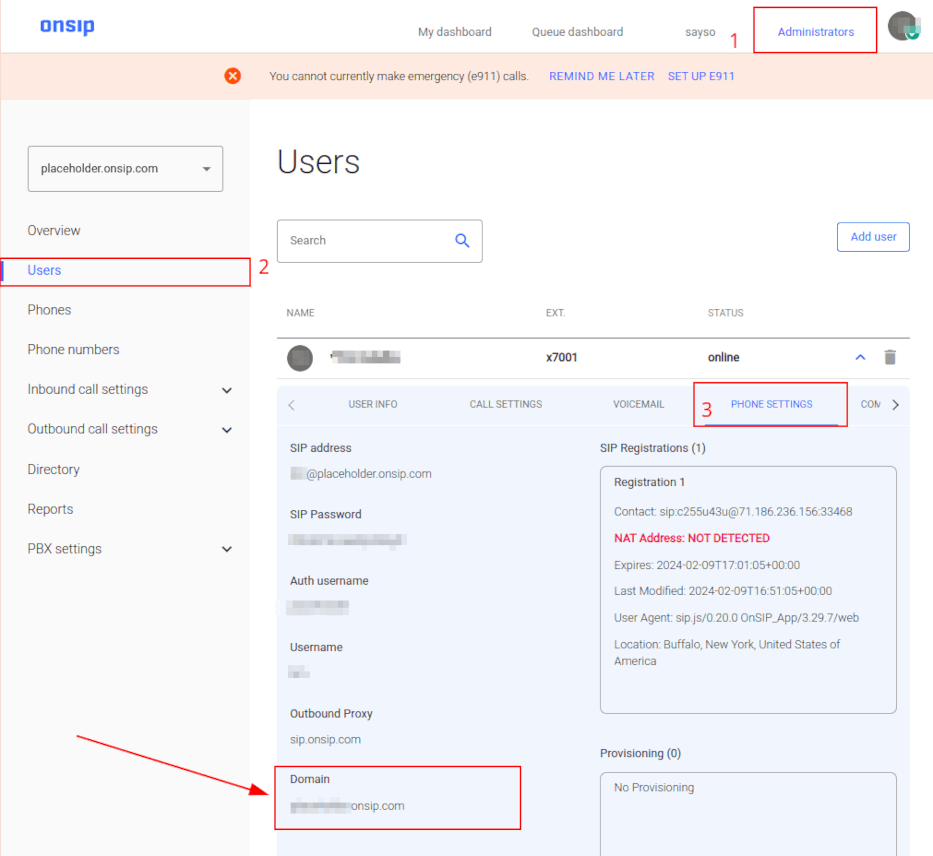
Odooユーザ設定
次に、Odoo内でユーザを設定する必要があります。OnSIPユーザに関連付けられた各ユーザは、Odooユーザの設定/個人設定内でも**必ず**設定する必要があります。
これを行うには、に移動します。
ユーザフォーム上で編集をクリックし、ユーザのOnSIPアカウントを設定します。次に、個人設定タブをクリックし、VoIP設定セクションまでスクロールします。
このセクションで、OnSIP資格情報を使用してフィールドを入力します。
以下のフィールドに、以下に記載された関連資格情報を入力します:
Voip Username= OnSIPUsername
OnSIP Auth Username= OnSIPAuth Username
VoIP Secret= OnSIPSIP Password
ちなみに
OnSIP拡張機能は、タブの上にある*ユーザ*バナー行で見つけることができます。
これらの手順が完了したら、Odoのユーザフォームから離れて移動し、設定を保存します。
保存後、Odooユーザは、Odoo右上隅にある☎️ (phone)アイコンをクリックして電話をかけることができます。
参照
追加の設定とトラブルシューティング手順は、`OnSIPのナレッジベース<https://support.onsip.com/hc/en-us>`_で確認できます。
着信
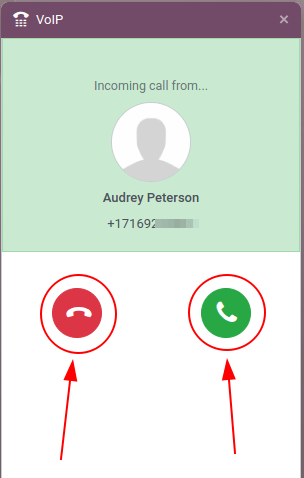
Odooデータベースは、Odooにポップアップウィンドウを表示する着信も受信します。これらの通話ポップアップウィンドウが表示されたら、緑色の📞 (phone)アイコンをクリックして通話に応答します。
通話を無視するには、赤色の📞 (phone)アイコンをクリックします。
トラブルシューティング
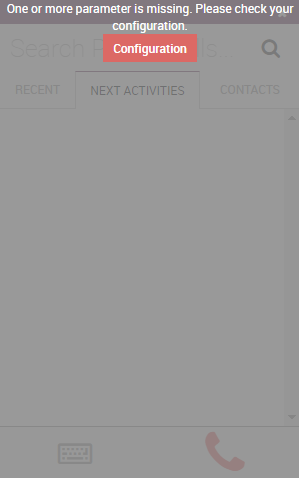
不足パラメータ
*未設定パラメータ*メッセージがOdooウィジェットに表示される場合は、Odooブラウザウィンドウ(またはタブ)を必ず更新してから、再試行してください。
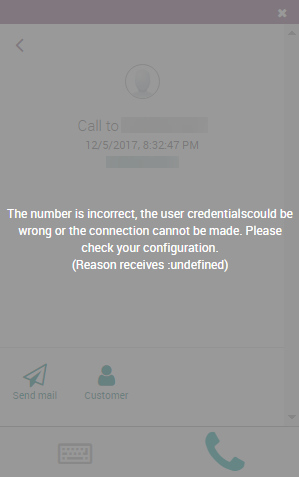
番号が正しくありません
*不正な番号*メッセージがOdooウィジェットに表示される場合は、番号に国際形式を使用してください。つまり、国際国コードで始める必要があります。
国コードは、目的の国の電話システムにアクセスするためのロケータコードです。国コードは、宛先番号の前に最初にダイヤルされます。世界の各国には、それぞれ固有の国コードがあります。
たとえば、16505555555 (ここで`1`は米国の国際プレフィックスです)。
参照
包括的な国コードのリストについては、次を参照してください:https://countrycode.org。
携帯電話でのOnSIP
ユーザがコンピュータ上のOdooの前にいないときに電話の発信と着信を行うには、OdooVoIPと並行して、携帯電話のソフトフォンアプリを使用できます。
これは、外出先での便利な通話や、着信を確実に聞くために役立ちます。どのSIPソフトフォンでも機能します。
参照
<https://www.onsip.com/app/download>`OnSIPアプリのダウンロード`_